モバイル端末とパソコンからRokuテレビに画面ミラーリングする方法
友だちと一緒に動画コンテンツを楽しむために、もっと大きな画面で自分の動画を見たいと思いませんか?その場合に最も効果的な方法が、スマートフォンやパソコンからテレビへ動画をキャスト(送信)またはミラーリングすることです。そうすることで、より快適で臨場感のある視聴体験が得られます。本記事では、Rokuテレビで画面ミラーリングを行う方法を詳しく紹介します。Android・iPhone・Windowsそれぞれの環境で画面をミラーリングする手順を学べるほか、Rokuテレビへの画面ミラーリングをより快適にするためのコツもまとめています。ぜひ最後までお読みいただき、詳細な手順を確認してください。

- パート1.Rokuテレビとは
- パート2.Android端末からRokuに画面ミラーリングする方法
- パート3.iPhoneからRokuに画面ミラーリングする方法
- パート4.WindowsからRokuに画面ミラーリングする方法
- パート5.Rokuテレビへの画面ミラーリングをより快適にするコツ
- パート6.Rokuテレビ向けの最高の画面録画ソフト
パート1.Rokuテレビとは
Roku TV は、Roku のストリーミングプラットフォームをテレビ本体に直接組み込んだスマートテレビブランドの一つです。外付けのセットトップボックスや Roku スティックなどの追加デバイスを用意する必要がありません。このタイプのテレビは Hisense、TCL、Sharp など複数のメーカーから販売されています。Roku TV の大きな特長は、HBO Max、Netflix、Disney+、Hulu などの主要なプラットフォームを含む、数千もの動画ストリーミングチャンネルにアクセスできることです。
Roku TV が備えている主な機能は、次のとおりです。
・Roku OS を標準搭載。
・アプリのラインナップが豊富。
・分かりやすいユーザーインターフェース。
・音声操作に対応。
・HD および 4K コンテンツに対応。
・プラットフォーム横断検索に対応。
・定期的なアップデートを提供。
パート2.Android端末からRokuに画面ミラーリングする方法
Android を使って Roku に画面ミラーリングしたいと考えていますか?その場合は、このセクションをご覧ください。ここでは、望んでいる結果を得るための最適な方法を解説します。Android から Roku TV への画面ミラーリングはとても簡単で、サードパーティ製アプリをインストールする必要もありません。Android には「Smart View」や「Cast(キャスト)」といった、Roku TV に画面を映し出すための機能が標準で備わっています。以下の詳しい手順に従って、Android から Roku TV へ効果的に画面ミラーリングを行いましょう。
1. Roku TV と Android を起動し、同じインターネット回線(同一 Wi-Fi)に接続されていることを確認します。
2. Roku TV 側でリモコンを使い、設定(Settings)メニューを開きます。[システム] メニュー内の [画面ミラーリング](Screen Mirroring)を選択します。
3. 画面ミラーリングモード(Screen Mirroring Mode)を選択し、「常に許可(Always Allow)」に設定します。
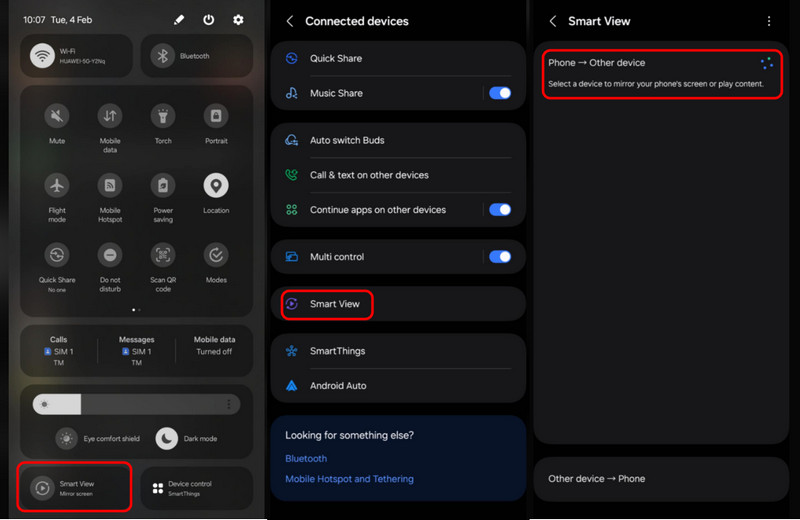
4. 設定が完了したら、Android を操作します。画面を上からスワイプダウンし、Smart View または [キャスト(Cast)] をタップします。すると、Roku TV の検索が自動的に始まります。
5. 表示された一覧から Roku TV をタップし、Roku TV 側で接続許可のメッセージが表示されたら許可します。これで、テレビ画面で好きなコンテンツを視聴できるようになります。
Rokuテレビに画面ミラーリングするためのおすすめアプリ
Android 画面を Roku にミラーリングする際に、より多機能なサードパーティ製アプリを利用したい場合、次のようなアプリも活用できます。
Google Home:シンプルな画面構成で、素早く画面ミラーリングを行えるアプリです。
LetsView:画面ミラーリングに対応したダウンロードアプリで、より快適なミラーリング体験をサポートします。
Miracast Screen Sharing App:Roku TV が Miracast プロトコルに対応している場合に利用できるアプリです。
パート3.iPhoneからRokuに画面ミラーリングする方法
iPhone ユーザーでも、Roku TV に iPhone の画面を問題なくミラーリングできます。iPhone には「画面ミラーリング」機能があり、とくにテレビなどのデバイスと接続して画面を共有するのに適しています。そのため、動画やそのほかのコンテンツを、より広く大きな画面で楽しむことができます。さらに、iPhone の画面を PC にミラーリングすることもできるため、用途の幅が広く、ユーザーにとって非常に便利です。以下の手順を参照して、iPhone から Roku へ画面ミラーリングする方法を確認しましょう。
1. Roku TV と iPhone が同じ Wi‑Fi ネットワークに接続されていることを確認します。
2. Roku TV の設定メニューから 画面ミラーリングモード(Screen Mirroring Mode) を有効にします。
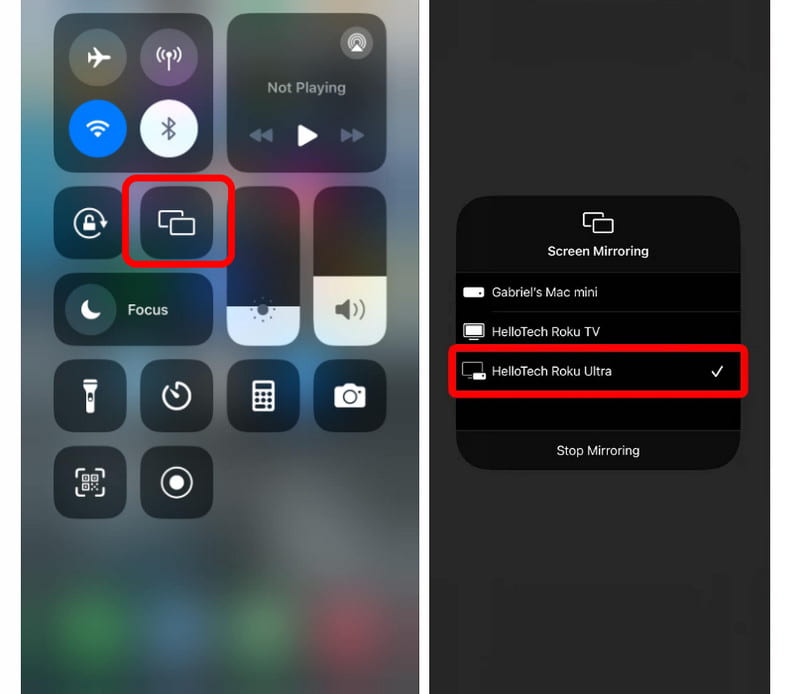
3. iPhone でコントロールセンターを開き、画面ミラーリング をタップします。AssistiveTouch を利用している場合は、そちらから画面ミラーリング機能を表示してタップすることもできます。
4. しばらくすると、iPhone が Roku TV を検索します。リストからRoku TVを選び、画面に表示されたコードを入力します。これで、すぐにコンテンツの視聴を始められます。
Rokuテレビに画面ミラーリングするためのおすすめアプリ
より多くの機能を使いたい場合や、特定の用途に合わせてアプリを利用したい場合は、Roku TV に画面ミラーリングするためのアプリを活用するのも一つの方法です。おすすめのアプリは次のとおりです。
Mirror for Roku:iPhone の画面を Roku に最適な形で映し出すよう設計されたスクリーンキャスト用アプリです。
Roku Player:iPhone から簡単に Roku TV へ画面をミラーリングできるほか、Web 動画や音楽を直接再生することも可能です。
パート4.WindowsからRokuに画面ミラーリングする方法
Windows パソコンを使って Roku に画面ミラーリングするのも、とても簡単です。あたかも「より大きなセカンドスクリーン」を使うような感覚で利用できます。しかも、特別なソフトをダウンロードせずに作業を完了できます。以下の分かりやすいガイドに従って、Windows から Roku への最適なミラーリング手順を確認しましょう。
1. Windows PC と Roku TV が同じインターネット接続(同じ Wi‑Fi)になっていることを確認します。
2. Roku TV で Settings(設定)> [System] > [Screen Mirroring] の順に進み、画面ミラーリングモードを「Always Allow(常に許可)」または「Prompt(確認)」に設定しておきます。
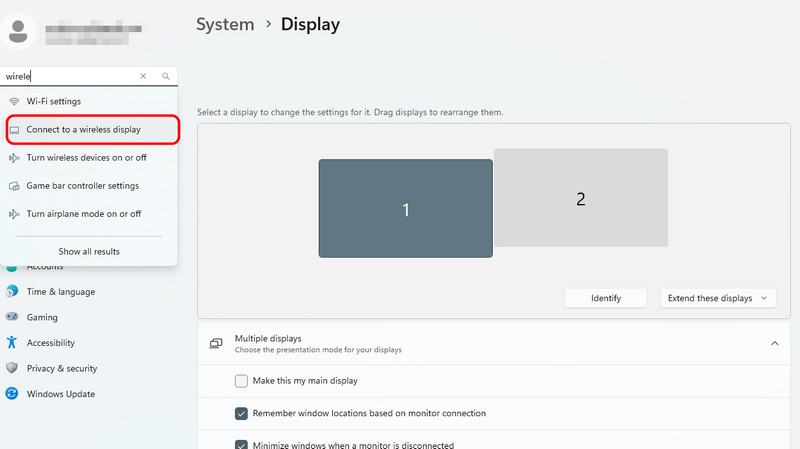
3. Windows PC 側で 設定(Settings) > [システム] に進み、[ディスプレイ] オプションをクリックします。
4. [ディスプレイ] 画面で ワイヤレスディスプレイに接続(Connect to a wireless display) をクリックすると、画面右側に接続パネルが表示されます。そこで Roku TV を選択します。
5. Roku TV に接続の確認メッセージが表示されたら [許可] を選びます。これで、画面ミラーリングおよびストリーミングが開始されます。
パート5.Rokuテレビへの画面ミラーリングをより快適にするコツ
ここでは、Roku TV への画面ミラーリングをより快適に行うためのコツを紹介します。以下のポイントを確認し、安定したミラーリング環境を整えましょう。
・スムーズな視聴体験のために、常に十分な強度のインターネット回線を確保してください。
・視聴したい動画が Roku でサポートされている形式であるか事前に確認しましょう。非対応形式の動画は再生エラーの原因になります。
・画面ミラーリングの際は、Roku の画面ミラーリングモードを「Prompt」または「Always Allow」に設定しておくと、Roku TV や他のデバイスとの接続がスムーズになります。
・不要なアプリを終了・削除しておくことで、端末の負荷を下げ、ラグ・バグ・動作不良といったトラブルを回避しやすくなります。
・もし映像が切れて見えたり、引き伸ばされて表示されたりする場合は、Roku TV 側の表示設定でアスペクト比を調整してください。
・Roku TV とミラーリングに使用するデバイスの両方で、最新のソフトウェアにアップデートしておきましょう。古いバージョンのままだと、再生エラーや互換性の問題が発生しやすくなります。
パート6.Rokuテレビ向けの最高の画面録画ソフト
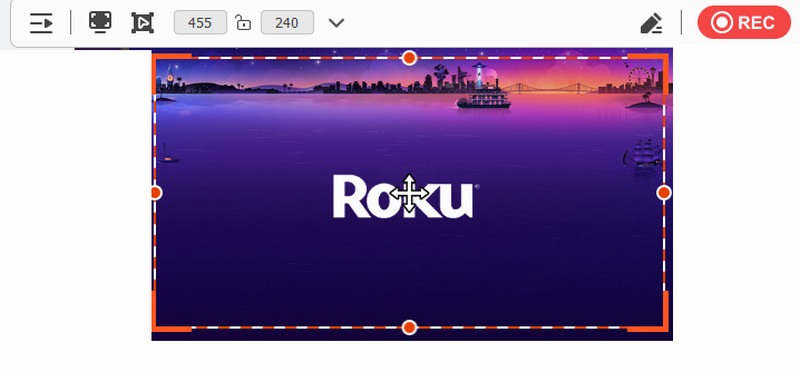
Roku TV 用の優れた画面録画ソフトを探していますか?画面録画ソフトがあれば、さまざまなコンテンツを録画して保存し、後から好きなときに視聴できます。自分だけの録画コレクションを作ることも可能です。そこでおすすめしたいのが、Vidmore スクリーンレコーダーです。この画面録画ソフトを使えば、パソコン画面に映っているあらゆるコンテンツを、簡単かつ効率的に録画できます。録画品質も高く、満足度の高い映像を得られます。また、ソフト自体の操作性がシンプルなため、録画手順も分かりやすく、初心者でも扱いやすいのが特長です。さらに、動画の音声も同時に録音できるほか、スナップショット機能を使ってお気に入りのシーンを静止画として保存することもできます。このように多機能で扱いやすいので、Roku TV 用の画面レコーダーをお探しなら、ぜひこのソフトの利用を検討してみてください。
さらに便利な主な機能
・動画、オンライン会議、チュートリアル、ゲームプレイなど、さまざまなコンテンツを録画可能。
・高画質な映像コンテンツにも対応。
・高音質で音声を同時録音可能。
・スナップショット機能で、ワンクリックでスクリーンショットを取得可能。
・トリミング、クロップ、結合、テキスト追加など、基本的な編集機能を搭載。
まとめ
本記事を通じて、Windows・Android・iPhone から Roku TV に画面ミラーリングする方法を理解していただけたはずです。また、よりスムーズにミラーリングを行うためのポイントについても把握できたでしょう。さらに、画面録画を行いたい場合には、Vidmore Screen Recorder の利用をおすすめします。このソフトがあれば、理想とする録画・視聴環境を簡単に実現できます。