Discordで画面共有する2つの方法【PC版・モバイル版】
Discordは、多くのゲーマーやコミュニティにとってコミュニケーションの中心的な存在になっています。しかし、Discordはチャットだけのツールではないことをご存じでしょうか。ほかの人と画面を共有することもできます。この機能は、会議の主催、チームでの共同作業、プレゼンテーションの実施などに役立ちます。本記事では、Discordで画面共有をする方法を解説します。画面をすぐに共有できるよう、わかりやすい手順ガイドを用意しました。また、Discordの画面共有機能がうまく動作しない場合の対処方法も紹介します。それでは、さっそく見ていきましょう。
ページコンテンツ
パート1. デスクトップ版Discordで画面共有する方法
Discordは、多くのゲーマーやコミュニティに利用されている非常に人気の高いコミュニケーションプラットフォームです。その中でも際立った機能のひとつが「画面共有(Share Your Screen)」機能です。この追加機能により、さまざまなユーザーがチームと効率的にコラボレーションできます。Discordで画面を共有する用途は多岐にわたります。チームでの共同作業、ゲームプレイの配信、チュートリアル動画の作成、コンテンツの共有、一緒に動画を視聴するなど、さまざまな使い方が可能です。
ここでは、デスクトップ版Discordで画面共有をする方法を紹介します。
ステップ1. デスクトップでDiscordを開くか、公式サイトにアクセスしてWeb版を利用します。参加している任意のサーバーでボイスチャンネルを開始するか参加します。
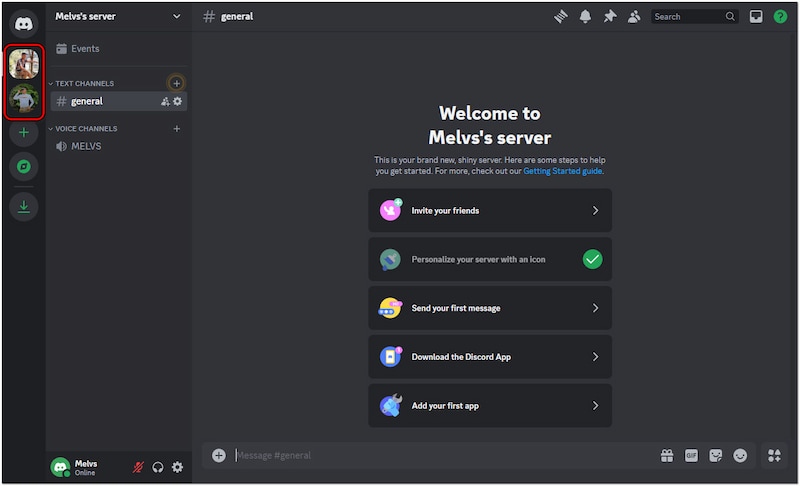
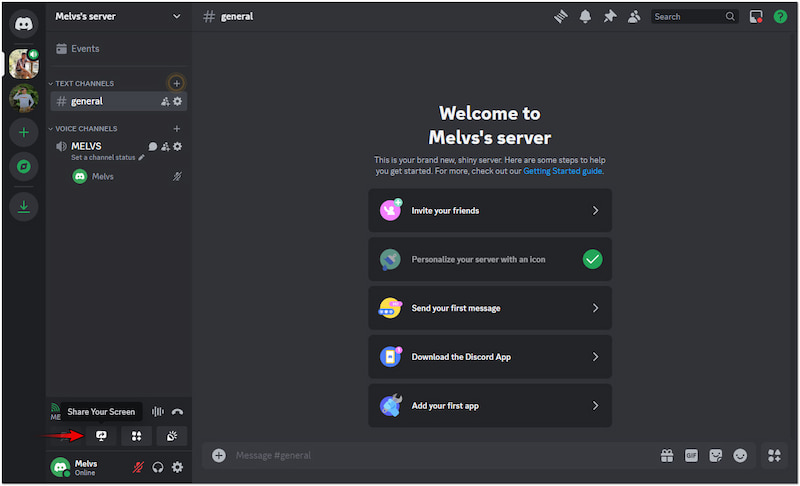
ステップ2. ボイスチャンネルに入ったら、ボイスステータスパネルに進みます。ボイスステータスパネル内で画面を共有(Share Your Screen)ボタンを探し、クリックします。
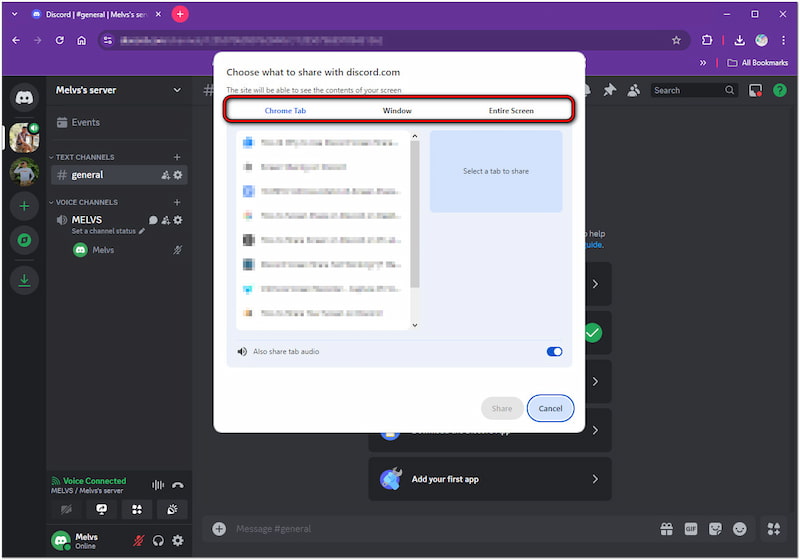
ステップ3. クリックすると新しいウィンドウが開きます。Discordで共有したい内容として、Chrome タブ、ウィンドウ、または画面全体のいずれかを選択します。
ステップ4. 選択した画面をボイスチャンネルで共有するには、共有(Share)ボタンをクリックします。その後、配信は自動的に開始され、ライブ配信が行われます。
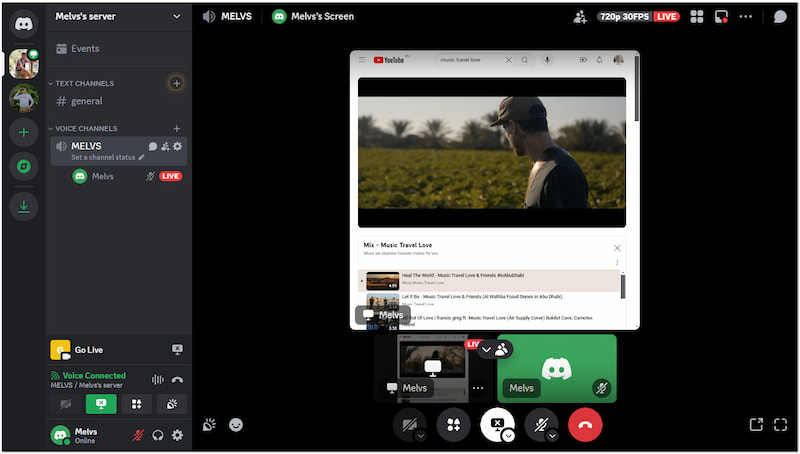
ステップ5. 画面共有を終了したい場合は、共有を停止(Stop Sharing)オプションをクリックします。このオプションは、共有中の画面内に表示される三点リーダーアイコン(…)からアクセスできます。
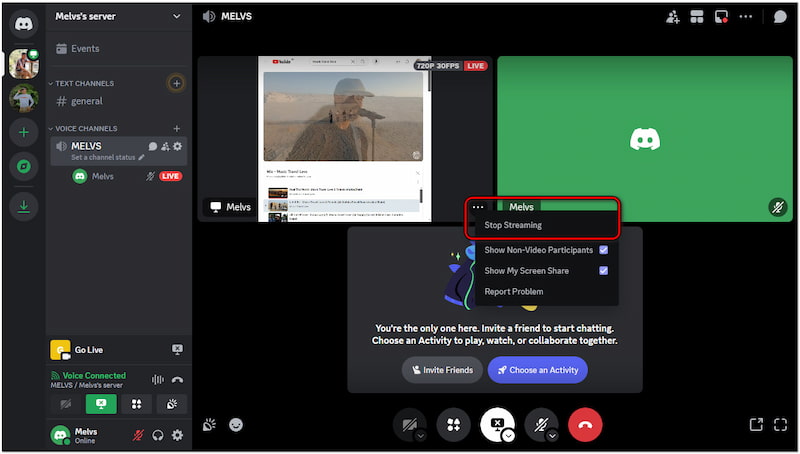
注意: 特定の相手だけに画面を共有したい場合は、プライベート通話を開始します。フレンドリストからその相手を選択し、電話アイコンをクリックしてください。
パート2. モバイル版Discordで画面共有する方法
Discordにはデスクトップ版に加えてモバイルアプリ版も用意されています。モバイル版は、外出先でも手軽にコミュニケーションが取れるため、より高い利便性を提供します。Discordのモバイルアプリでは、スマートフォンから直接アプリ画面を配信できます。また、モバイルゲーマーにとっては、プレイ中のゲーム画面をリアルタイムで友だちと共有できる点も魅力です。ゲームの見せ合いや、プレイしながら他のプレイヤーと協力するのに最適です。
ここでは、モバイル版Discordで画面共有をする方法を説明します。
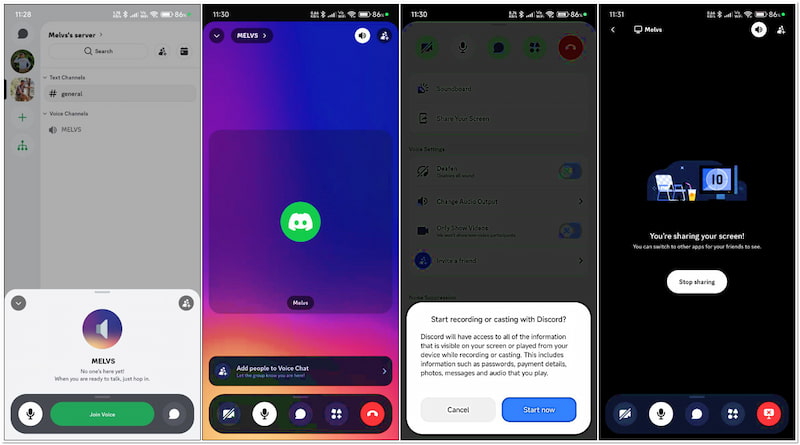
ステップ1. Discordアプリを起動し、サーバーを切り替えてボイスチャンネルに参加します。
ステップ2. ボイスステータスパネルを上にスワイプし、画面を共有(Share Your Screen)オプションにアクセスします。
ステップ3. 「画面を共有(Share Your Screen)」をタップし、今すぐ開始(Start Now)をタップして画面共有を開始します。
ステップ4. 画面共有が始まったら、スマートフォン上のアプリ、ゲーム、または共有したい任意のコンテンツを開きます。
Discordモバイルアプリでは、ゲームプレイ、チームでの共同作業、教育系アプリなど、デバイスの画面を使ったさまざまなセッションを共有できます。ただし、画面共有しながら重要な内容を録画したい場合でも、Discord自体には録画機能がありません。そのため、必要であれば、Google Classroomで動画を録画する方法など、別の録画手段を確認しておきましょう。
パート3. Discordで画面共有できない理由と対処法
何らかの理由で画面を共有する必要がある場合、Discordは有力な選択肢になり得ます。しかし、Discordで画面共有ができない、もしくは正常に動作しないこともあります。スムーズな画面共有体験を得るには、問題の根本原因を理解し、その対処法を把握しておくことが重要です。
Discordのステータスを確認
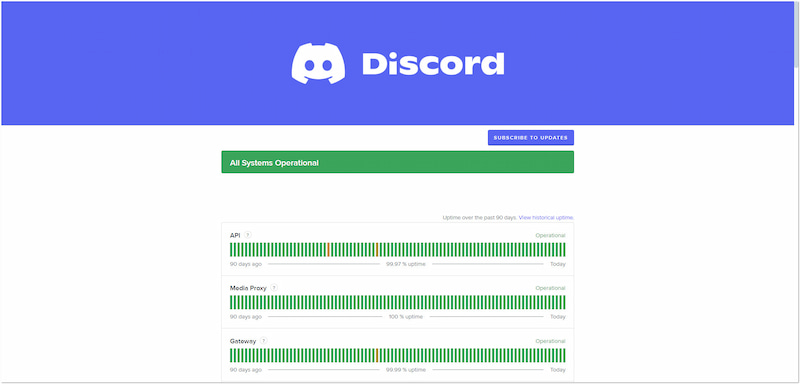
画面共有のトラブルシューティングを行う前に、まずDiscord側でサーバー障害が発生していないか確認しましょう。問題の原因が、自分のデバイスや設定ではなく、Discordのサーバー側にある場合もよくあります。公式のサーバーステータスを確認し、画面共有を含む一部機能に影響する障害が発生していないかチェックしてください。サーバーがダウンしている場合は、ユーザー側でできる対処はなく、復旧を待つしかありません。
Discordを管理者として実行
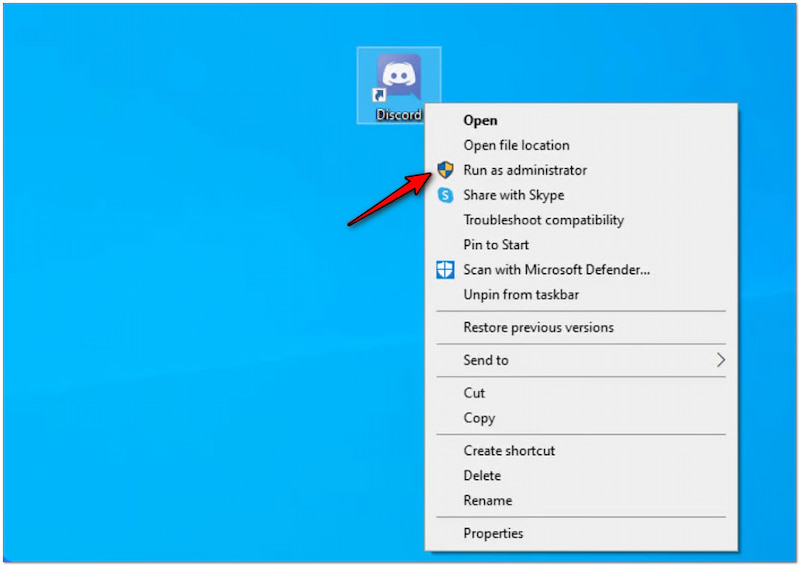
Discordで画面を共有できないのはなぜでしょうか。必要な権限が不足していると、Discordは正常に動作しない場合があります。管理者権限なしでDiscordを実行していると、画面を正しく共有できないことがあります。幸い、この問題の解決は比較的簡単です。
ステップ1. WindowsでDiscordを探し、アイコンを右クリックします。
ステップ2. メニューから管理者として実行(Run as Administrator)オプションを選択します。
最新のテクノロジーを無効にする
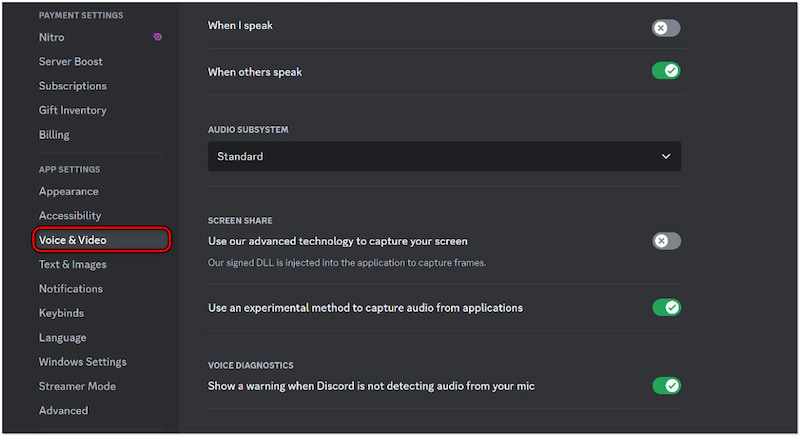
Discordの設定には、パフォーマンスを向上させるための最新のテクノロジーを使用して画面をキャプチャ(Use our latest technology to capture your screen)という項目があります。しかし、この設定が原因で、古いシステムや一部のアプリと競合を起こすことがあります。この設定を無効にすると、画面共有に関する問題の解消に役立つ場合があります。
ステップ1. Discordの設定でボイス・ビデオ(Voice & Video)オプションを探します。
ステップ2. 下にスクロールして画面共有(SCREEN SHARE)セクションを見つけます。
ステップ3. 最新のテクノロジーを使用して画面をキャプチャ(Use our latest technology to capture your screen)をオフに切り替えます。
パート4. Discordの画面を録画して共有する方法
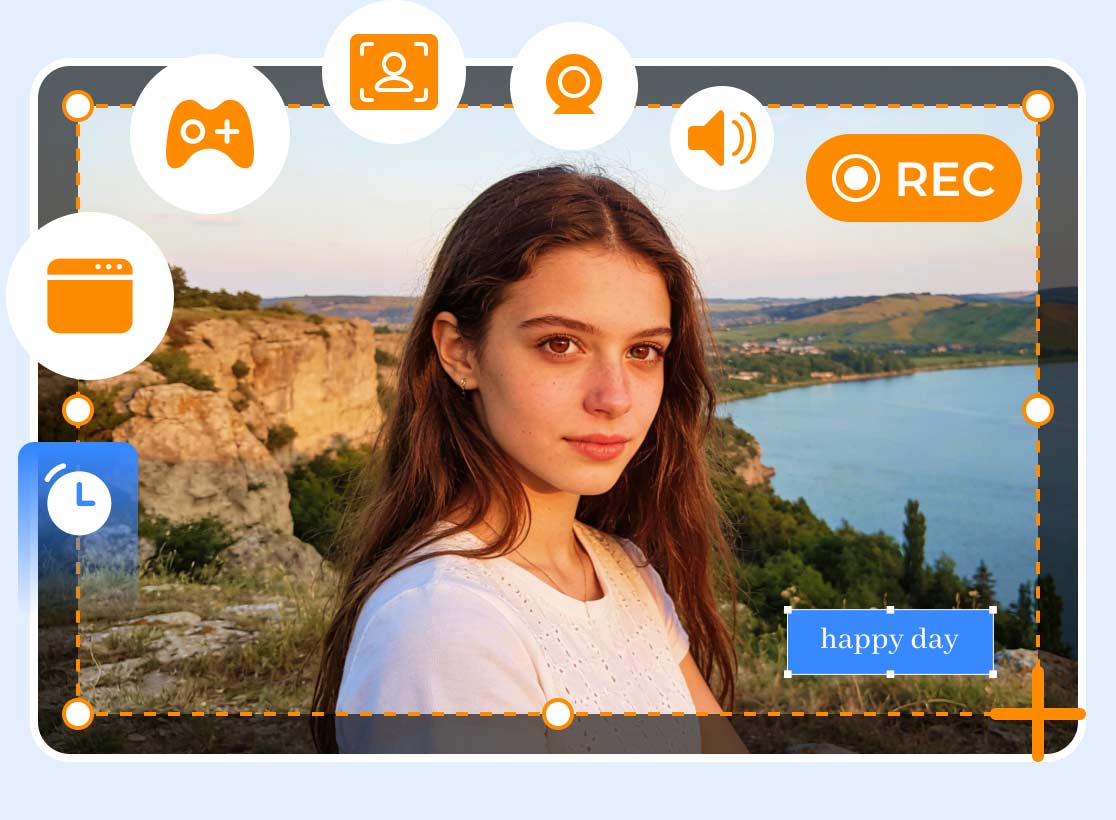
Discordではフルスクリーンの画面を共有することは可能ですが、画面の録画はできません。ゲームプレイの記録、会議の記録、操作手順の保存など、画面を録画して共有したい場面はいくつもあります。そのような場合は、Vidmore スクリーンレコーダーが、画面録画のニーズを満たす心強いツールになります。これは多機能な画面録画ソフトで、さまざまな独自の録画機能を備えています。画面全体はもちろん、特定のウィンドウや任意の範囲だけを録画することも可能です。さらに、システム音声、マイク音声、あるいはその両方を同時に録音できます。
ここでは、Vidmore Screen Recorderを使ってDiscordの画面を録画し、共有する方法を紹介します。
ステップ1. まず、Vidmore Screen Recorderの無料版をダウンロードします。多機能スクリーンレコーダーをインストールし、インストールプロセスが完了するまで待ちます。
ステップ2. インストールが完了すると、Screen Recorder ツールの画面が表示されます。
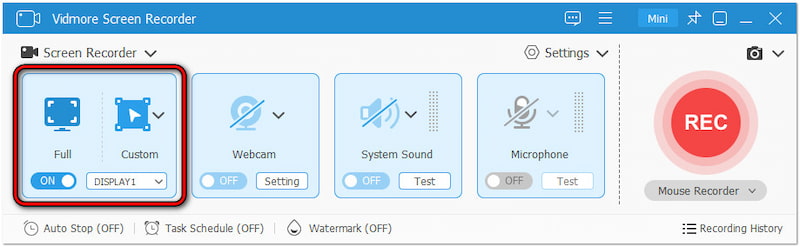
ステップ3. 最初のタブで、画面をフル(Full)で録画するか、カスタム(Custom)範囲で録画するかを選択します。
ヒント
ステップ4. 録画設定を構成したら、RECボタンをクリックして、Discord画面の録画を開始します。

ステップ5. 録画が完了したら、赤い四角(RED SQUARE)ボタンをクリックして録画を終了します。

ステップ6. プレビューウィンドウで、矢印付きフォルダ(Folder with Arrow)ボタンを探し、録画ファイルを保存します。
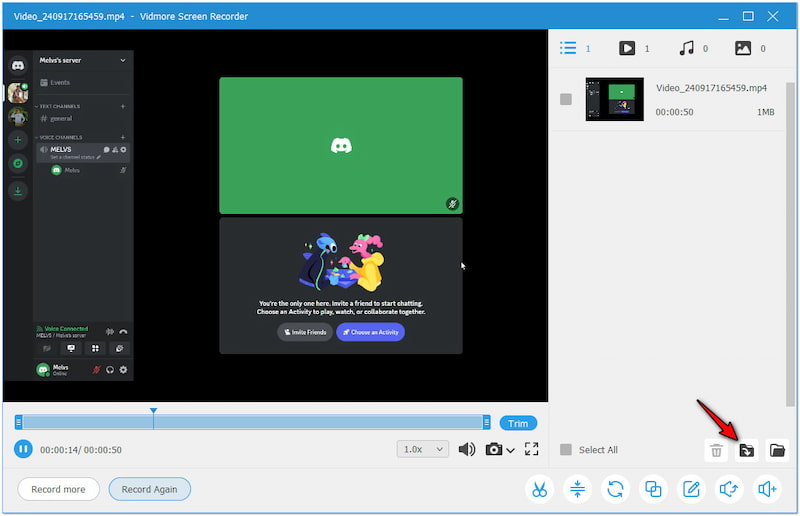
Vidmore Screen Recorderを使えば、Discordで画面共有を行いながら、画面全体を録画することができます。これにより、ボイスチャンネルで行われているあらゆるセッションを記録可能です。画面録画機能に加えて、録画した動画のトリミング、圧縮、結合なども行えます。
パート5. Discordの画面共有に関するFAQ
なぜDiscordの画面共有で音声が出ないのですか?
Discordで画面共有をした際に音声が出ない場合、いくつかの原因が考えられます。バグ、アプリの権限設定、不適切な設定などがその一例です。問題を解決するには、オーディオ設定を確認してください。
なぜDiscordの画面共有が真っ黒な画面になってしまうのですか?
Discordの画面共有中に画面が真っ黒になる現象は、さまざまな要因によって発生します。原因としては、古いグラフィックカードドライバーの使用、フルスクリーンモードでの実行、不十分な権限設定などが考えられます。Discordの設定で「ハードウェアアクセラレーション」をオフにし、「ウィンドウモード」に切り替えてください。
なぜDiscordの画面共有はラグが発生するのですか?
Discordの画面共有が重くなる主な原因は、ネットワーク接続の不良です。インターネットが不安定な場合、Discordはサーバー上で画面を正常に共有できないことがあります。
まとめ
これで、Discordで音楽を流す方法も習得できました。セッションでお気に入りの音楽を共有するには、音楽Botを用意するだけです。もし音楽Botがうまく動作しない場合は、代替手段としてVidmore Playerの利用を検討してください。この多機能メディアプレーヤーは、高音質のオーディオ再生を途切れることなく提供します。その一方で、Discordで音楽を再生する際にトラブルを避けるためのコツも参考にしてみてください。