無料スニッピングツール集:11 の選択肢
チュートリアルやゲーム攻略記事を作成するときに特定のシーンを切り抜いて読者に注目してほしいポイントを示したり、オンライン講座やウェブ会議の内容をメモ代わりに残したり、動画の中で見つけた絶妙な表情をミーム画像にしたくなったり──スクリーンショットツールが必要になる場面は日常的によくあります。そのため、いつでも使える信頼性の高いスクリーンショットツールをデバイスに入れておくことは非常に重要です。しかし、デスクトップアプリ、モバイルアプリ、オンライン版、プラグインなど選択肢が多すぎて、どれを選べばよいか迷ってしまいがちです。
こうしたニーズを踏まえ、本ガイドでは11個の無料スニッピングツールを厳選して一覧にまとめました。ここでは、それぞれの製品の機能、料金、メリット・デメリットを確認できます。これらの情報を参考にすれば、自分の用途に最適なツールをすぐに見つけられるはずです。

第1部:無料トライアル付きデスクトップ型スニッピングツール
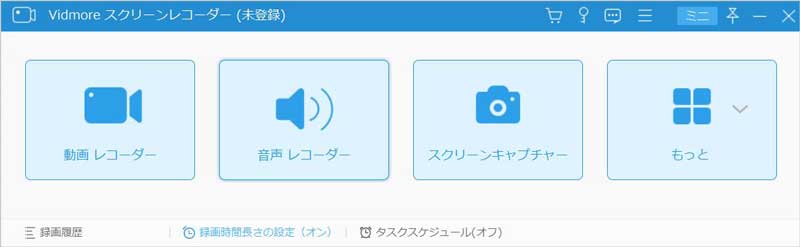
Vidmore Screen Recorder
料金: $14.95/月
まずは、Windows向けの無料スクリーンキャプチャツールの中でも、最も多機能でハイエンドなものから紹介しましょう。Vidmore スクリーンレコーダーは、スクリーンショット撮影、画面録画、ウェブカメラ録画、システム音声録音、マイク音声録音を1つにまとめたオールインワンのデスクトップソフトです。現在、WindowsとMacの両方に対応しており、無料でダウンロードして利用できます。
スクリーンショット機能の性能は非常に優れており、遅延ゼロで画質の劣化もありません。もちろん、Vidmore Screen Recorderにはリアルタイムでの注釈(アノテーション)機能も搭載されています。主な機能をポイントごとに見ていきましょう。
・動画、音声、スクリーンショットをキャプチャ可能。 ・録画中やスクリーンショット上にリアルタイムで描画・注釈を追加可能。 ・取得した画像・動画・音声に対する編集用の後処理ツールを用意。 ・スマホ画面をPC上で録画可能(スマホとPCの接続が必要)。 ・録画範囲や開始/終了時刻を自由にカスタマイズ可能。 ・多彩な録画・キャプチャ機能で、動画・音声・画像を手軽に取得。 ・予約録画機能を搭載。 ・操作用ホットキーをカスタマイズ可能。 ・無料版には録画時間の制限あり。
料金: 無料.
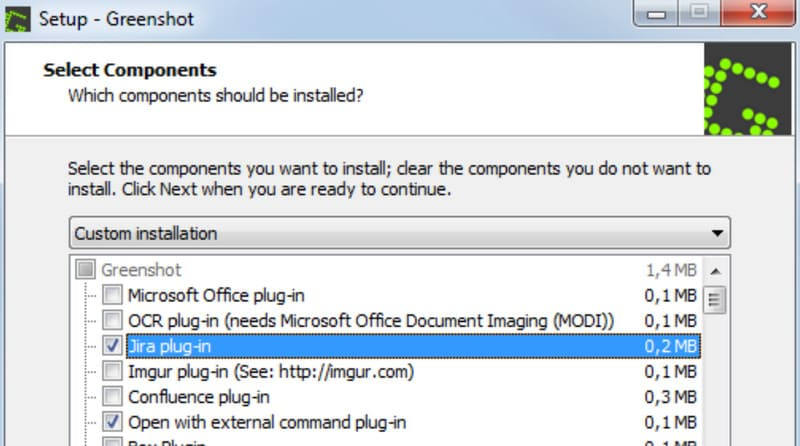
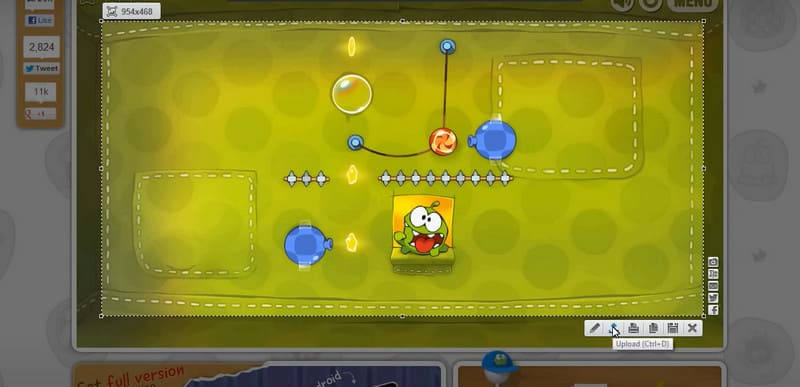
日常的なスクリーンショットなら、単一の静止画像を撮るだけで足りることがほとんどです。しかし、長いウェブページや画面外まで続く長文テキストなど、1画面に収まりきらない内容を残したい場合には、「スクロールキャプチャ」機能が不可欠になります。Greenshot がリストに入っているのは、まさにこの点が大きな理由です。
Greenshot は、一般的な無料スニッピングツールが備える標準的な機能を一通りサポートしているうえで、スクロールキャプチャモードを追加で提供しています。しかも完全無料のオープンソースで、WindowsとMacのどちらでもスムーズに動作します。
・完全無料かつオープンソース。 ・スクロールキャプチャに対応。 ・動画の録画には非対応。
短所
スクリーンショットの取得は、コンテンツ制作の出発点に過ぎないことも少なくありません。簡単な用途であれば、不要な余白のトリミングやサイズ調整、画面上の特定要素へのマーク付けなどが必要になりますし、より複雑なケースでは注釈やさまざまな要素を追加することもあります。
画像編集機能を重視するなら、無料スニッピングツールとして Lightshot をおすすめします。Lightshot には機能豊富な内蔵画像エディターがあり、画像サイズの変更、画質の向上、テキストの追加など、さまざまな編集が可能です。
・画像編集ツールを内蔵。 ・撮影したスクリーンショットをオンラインで共有可能。 ・ポップアップが表示されて作業の邪魔になる場合がある。
Adobe Premiere Pro は、プロから映像制作を趣味とするユーザーまで幅広く信頼されている、多機能かつ高性能な映像編集ツールです。動画編集・加工のためのさまざまな機能とツールが搭載されており、縦向き動画を高精度に横向きへ変換することもできます。細かな調整を行いながらプロ品質の仕上がりを目指せるため、本格的な動画変換・編集ニーズに応える強力なソリューションといえるでしょう。
料金: $19.95/月.
Greenshot(グリーンショット)
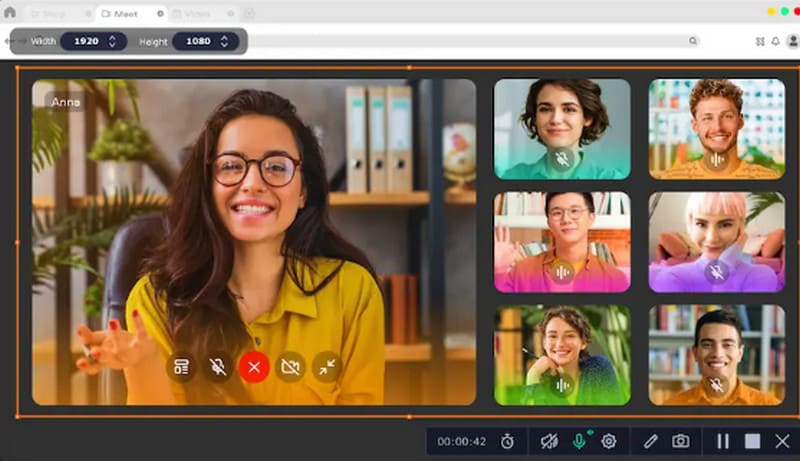
先ほど紹介した Vidmore Screen Recorder と同様に、Movavi Screen Recorder もWindowsとMacの両方で利用できるオールインワン型ソフトウェアです。オンライン通話、ストリーミング動画、ウェビナーなどを遅延なく録画でき、もちろん、画面全体や指定範囲のスナップショットをいつでも撮影できます。
では、本題に入りましょう。Movavi Screen Recorder のスクリーンショット機能は実際どうなのでしょうか。
この無料スニッピングツール(Mac/Windows対応)は、全画面キャプチャ、選択範囲キャプチャ、特定ウィンドウのキャプチャなど、複数モードに対応しています。録画・キャプチャ中に画面上へ直接注釈を書き込むことも可能で、取得後の画像についても基本的な編集が行えます。
短所
・操作が簡単。 ・高画質でキャプチャ可能。 ・安定した動作で、Windows/Mac の両方に対応。 ・すべての機能を使うには有料サブスクリプションが必要。
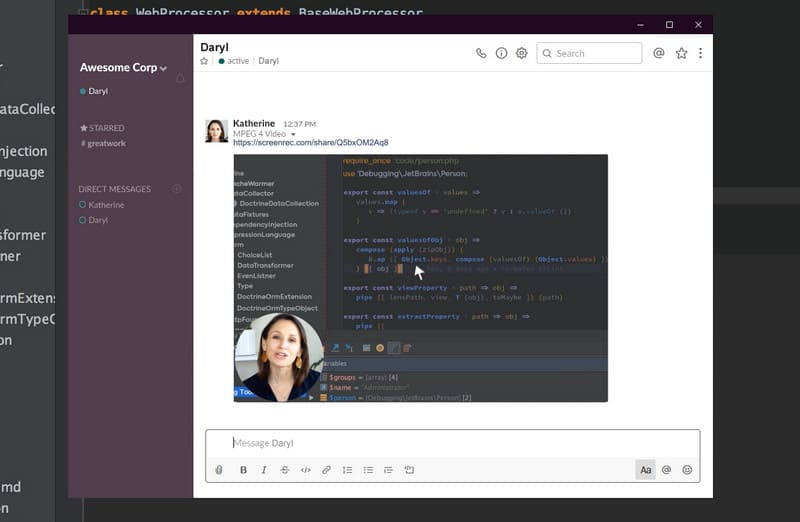
多くのデスクトップソフトは安定性こそ高いものの、インストール作業が面倒で、動作も重くなりがちです。その中で ScreenRec は例外的な存在です。軽量設計で知られ、ワンクリックで素早くスクリーンショット機能を起動できます。
Adobe Premiere Pro は、プロから映像制作を趣味とするユーザーまで幅広く信頼されている、多機能かつ高性能な映像編集ツールです。動画編集・加工のためのさまざまな機能とツールが搭載されており、縦向き動画を高精度に横向きへ変換することもできます。細かな調整を行いながらプロ品質の仕上がりを目指せるため、本格的な動画変換・編集ニーズに応える強力なソリューションといえるでしょう。
特筆すべきは、ScreenRec が完全無料であることに加え、ウォーターマークなしのスクリーンショットを出力できる点です。さらに、最大2GB分のクラウドストレージが用意されており、キャプチャした画像を保存できます。クラウドから同僚やチームメンバーと直接共有することも可能です。
Lightshot(ライトショット)
先ほど紹介した Vidmore Screen Recorder と同様に、Movavi Screen Recorder もWindowsとMacの両方で利用できるオールインワン型ソフトウェアです。オンライン通話、ストリーミング動画、ウェビナーなどを遅延なく録画でき、もちろん、画面全体や指定範囲のスナップショットをいつでも撮影できます。
・起動が速く、動作がスムーズ。 ・2GBのクラウドストレージを提供。 ・操作手順がシンプル。 ・編集機能がない。
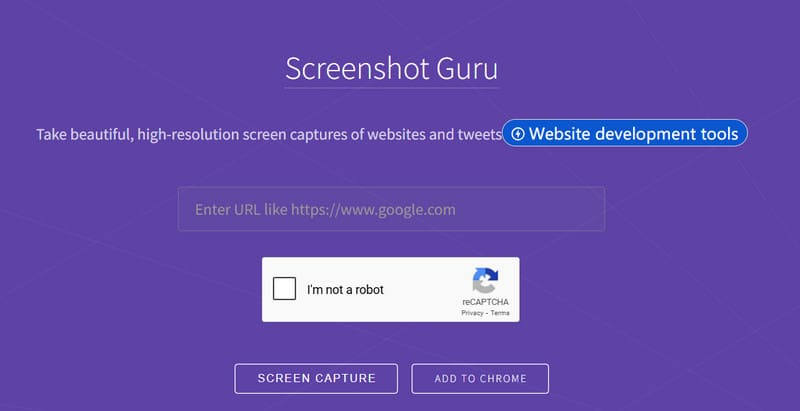
もし「ウェブページをさっとスクリーンショットしたいだけで、デスクトップソフトのダウンロード・インストール・起動といった手間は省きたい」というのであれば、この革新的なウェブキャプチャツール Screenshot Guru を試してみてください。
短所
従来のように画面をスクロールしながらカーソルで範囲を指定するタイプのスクリーンレコーダーとは異なり、URLを貼り付けるだけで、そのページを自動的にキャプチャしてくれます。エッジはなめらかで、高精細な画像として保存されます。
・使い方は非常に簡単──リンクを貼り付けるだけ。 ・指定したウェブページの全画面を自動でキャプチャ。 ・任意範囲のみを切り抜くカスタムキャプチャには非対応。 ・編集ツールは搭載されていない。
Adobe Premiere Pro は、プロから映像制作を趣味とするユーザーまで幅広く信頼されている、多機能かつ高性能な映像編集ツールです。動画編集・加工のためのさまざまな機能とツールが搭載されており、縦向き動画を高精度に横向きへ変換することもできます。細かな調整を行いながらプロ品質の仕上がりを目指せるため、本格的な動画変換・編集ニーズに応える強力なソリューションといえるでしょう。
料金: $4/月.
Movavi Screen Recorder
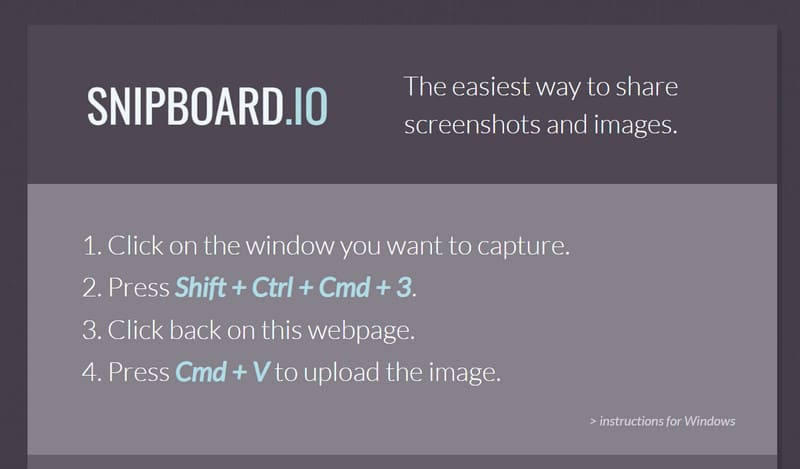
もうひとつ、操作がシンプルなことで知られるツールが Snipboard.io です。従来型のスクリーンショットツールのように、都度ツールを起動する必要がありません。対象のウェブページを開いたら、専用のショートカットキーを押して、もう一度クリックするだけで画像がキャプチャされます。
Windowsユーザーの場合:Alt + Print Screen でキャプチャし、その後 Ctrl + V で画像をアップロードします。
Macユーザーの場合:Command + Control + Shift + 3 を使用します。
・キーボードショートカットだけでスクリーンショットを撮影可能。
短所
• Simple to use.
• High-quality image capture.
• Stable performance, compatible with both Windows and Mac devices.
Adobe Premiere Pro は、プロから映像制作を趣味とするユーザーまで幅広く信頼されている、多機能かつ高性能な映像編集ツールです。動画編集・加工のためのさまざまな機能とツールが搭載されており、縦向き動画を高精度に横向きへ変換することもできます。細かな調整を行いながらプロ品質の仕上がりを目指せるため、本格的な動画変換・編集ニーズに応える強力なソリューションといえるでしょう。
• Full features require a paid subscription.
ScreenRec(スクリーンレック)
先ほど紹介した Vidmore Screen Recorder と同様に、Movavi Screen Recorder もWindowsとMacの両方で利用できるオールインワン型ソフトウェアです。オンライン通話、ストリーミング動画、ウェビナーなどを遅延なく録画でき、もちろん、画面全体や指定範囲のスナップショットをいつでも撮影できます。
The desktop software performs exceptionally stable, though many products suffer from cumbersome installation processes and bloated performance. ScreenRec, however, stands out as an exception. Renowned for its lightweight design, it activates screenshot functionality with a single click.
Notably, ScreenRec is completely free, produces watermark-free screenshots, and includes up to 2GB of cloud storage for your captures. You can also share screenshots with colleagues and team members directly from the cloud.
短所
• Fast startup and smooth operation.
• Provides 2GB of cloud storage.
• Simple usage steps.
Adobe Premiere Pro は、プロから映像制作を趣味とするユーザーまで幅広く信頼されている、多機能かつ高性能な映像編集ツールです。動画編集・加工のためのさまざまな機能とツールが搭載されており、縦向き動画を高精度に横向きへ変換することもできます。細かな調整を行いながらプロ品質の仕上がりを目指せるため、本格的な動画変換・編集ニーズに応える強力なソリューションといえるでしょう。
• Lacks editing features.
第2部:無料オンラインスニッピングツール
Screenshot Guru(スクリーンショット・グル)
先ほど紹介した Vidmore Screen Recorder と同様に、Movavi Screen Recorder もWindowsとMacの両方で利用できるオールインワン型ソフトウェアです。オンライン通話、ストリーミング動画、ウェビナーなどを遅延なく録画でき、もちろん、画面全体や指定範囲のスナップショットをいつでも撮影できます。
Alright, if you just need to take a quick screenshot of a webpage and want to skip the lengthy download, installation, and launch steps of desktop software, why not try this innovative web capture tool: Screenshot Guru.
Unlike traditional screen recorders that require you to scroll and select the webpage with your cursor, all you need to do is paste the URL into it, and it automatically captures the webpage. Smooth edges, high-definition quality.
短所
• Extremely simple to use—just paste the link.
• Automatically captures the full page of the specified webpage.
Adobe Premiere Pro は、プロから映像制作を趣味とするユーザーまで幅広く信頼されている、多機能かつ高性能な映像編集ツールです。動画編集・加工のためのさまざまな機能とツールが搭載されており、縦向き動画を高精度に横向きへ変換することもできます。細かな調整を行いながらプロ品質の仕上がりを目指せるため、本格的な動画変換・編集ニーズに応える強力なソリューションといえるでしょう。
• Does not support custom screenshot areas.
• No editing tools.
Snipboard.io(スニップボード.io)
Price: $4/Month
Another tool renowned for its straightforward operation: Snipboard.io. Unlike traditional screenshot tools, it doesn't require manual activation. Simply click the target webpage, press its dedicated screenshot shortcut key, and click again to capture the image.
For Windows users: Press Alt + Print Screen to capture, then Ctrl + V to upload the image.
For Mac users: Use Command + Control + Shift + 3.
短所
• Captures screenshots with a simple keyboard shortcut.
・基本的な編集機能を提供します。
Adobe Premiere Pro は、プロから映像制作を趣味とするユーザーまで幅広く信頼されている、多機能かつ高性能な映像編集ツールです。動画編集・加工のためのさまざまな機能とツールが搭載されており、縦向き動画を高精度に横向きへ変換することもできます。細かな調整を行いながらプロ品質の仕上がりを目指せるため、本格的な動画変換・編集ニーズに応える強力なソリューションといえるでしょう。
・共有ページに広告が表示されます。
Screencapture.com(スクリーンキャプチャー・ドットコム)
価格: $44.95/年
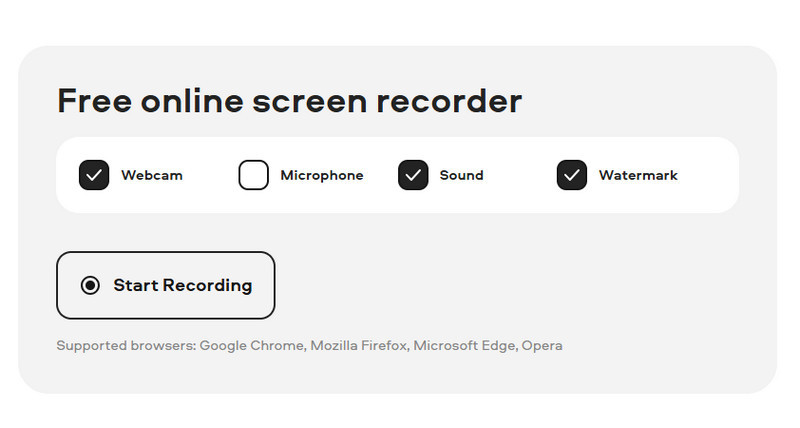
デスクトップレコーダー並みに多機能なウェブベースのツールをお探しなら、Screencapture.com が心強いアシスタントになります。
まず Screencapture.com は、スクリーンショットの取得だけでなく、ウェブカメラや画面の動画、システム音声やマイク音声の録画にも対応しています。さらに特筆すべきは、事前予約機能を備えており、録画をあらかじめスケジューリングできる点です。
短所
・動画・音声・画像の録画に対応。
・予約録画に対応。
・リアルタイムの注釈・描画ツールを提供。
Adobe Premiere Pro は、プロから映像制作を趣味とするユーザーまで幅広く信頼されている、多機能かつ高性能な映像編集ツールです。動画編集・加工のためのさまざまな機能とツールが搭載されており、縦向き動画を高精度に横向きへ変換することもできます。細かな調整を行いながらプロ品質の仕上がりを目指せるため、本格的な動画変換・編集ニーズに応える強力なソリューションといえるでしょう。
・無料版にはウォーターマークが入ります。画像からウォーターマークを削除するには、別のツールが必要です。
第3部:無料スニッピング用ブラウザー拡張機能
Awesome Screenshot & Screen Recorder(オーサム・スクリーンショット&スクリーンレコーダー)
先ほど紹介した Vidmore Screen Recorder と同様に、Movavi Screen Recorder もWindowsとMacの両方で利用できるオールインワン型ソフトウェアです。オンライン通話、ストリーミング動画、ウェビナーなどを遅延なく録画でき、もちろん、画面全体や指定範囲のスナップショットをいつでも撮影できます。
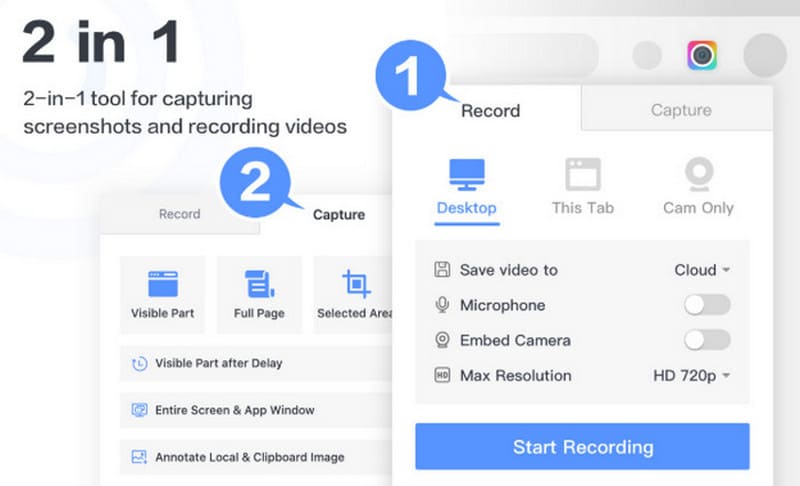
実は、オンラインのスクリーンショットツール以外にも、もっと手軽な選択肢があります。それがブラウザー拡張機能です。追加してアイコンをホーム画面にピン留めしておけば、クリックするだけですぐに録画を開始できます。
Awesome Screenshot & Screen Recorder は、その代表的な例です。スクリーンショットはもちろん、動画の録画にも対応しています。
しかも、広告に邪魔されることなく無料で利用できます。
短所
・動画および音声の録画に対応。
・充実した録画モードを提供。
Adobe Premiere Pro は、プロから映像制作を趣味とするユーザーまで幅広く信頼されている、多機能かつ高性能な映像編集ツールです。動画編集・加工のためのさまざまな機能とツールが搭載されており、縦向き動画を高精度に横向きへ変換することもできます。細かな調整を行いながらプロ品質の仕上がりを目指せるため、本格的な動画変換・編集ニーズに応える強力なソリューションといえるでしょう。
・一部の機能は不要に感じられる場合があります。
Webpage Screenshot Capture(ウェブページ・スクリーンショット・キャプチャ)
先ほど紹介した Vidmore Screen Recorder と同様に、Movavi Screen Recorder もWindowsとMacの両方で利用できるオールインワン型ソフトウェアです。オンライン通話、ストリーミング動画、ウェビナーなどを遅延なく録画でき、もちろん、画面全体や指定範囲のスナップショットをいつでも撮影できます。
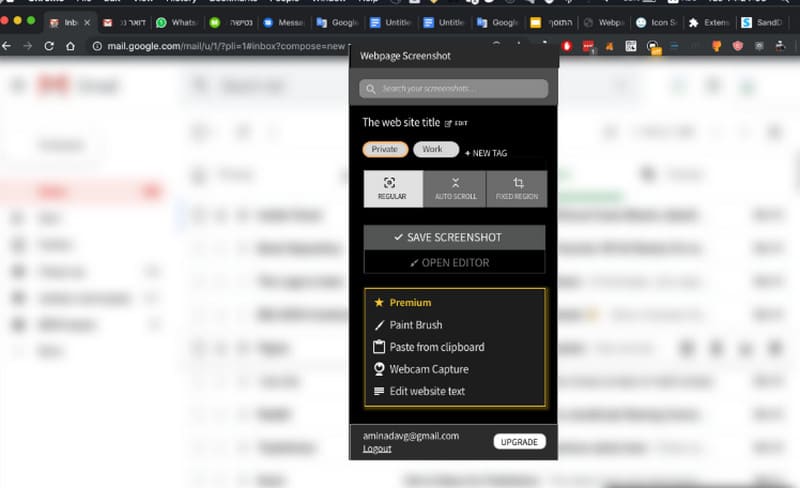
これまで、ウェブページ全体をキャプチャできるオンラインのスクリーンショットツールをいくつか紹介しましたが、ブラウザー拡張機能にも同様の選択肢があります。それが Webpage Screenshot Capture です。
このツールはスクリーンショットのオプションがより柔軟で、ウェブページ全体だけでなく、キャプチャ範囲をカスタマイズすることもできます。キャプチャ後は、いつでもダウンロードしたり、各種ソーシャルプラットフォームに共有したりできます。
短所
・柔軟なウェブページキャプチャオプション。
・無料で無制限のクラウドストレージ。
・100% のプライバシー保証。
Adobe Premiere Pro は、プロから映像制作を趣味とするユーザーまで幅広く信頼されている、多機能かつ高性能な映像編集ツールです。動画編集・加工のためのさまざまな機能とツールが搭載されており、縦向き動画を高精度に横向きへ変換することもできます。細かな調整を行いながらプロ品質の仕上がりを目指せるため、本格的な動画変換・編集ニーズに応える強力なソリューションといえるでしょう。
・長い画像をキャプチャする際に、フリーズしたり内容が切り取られたりしやすい。
Nimbus Screenshot & Screen Video Recorder(ニンバス・スクリーンショット&スクリーンビデオレコーダー)
先ほど紹介した Vidmore Screen Recorder と同様に、Movavi Screen Recorder もWindowsとMacの両方で利用できるオールインワン型ソフトウェアです。オンライン通話、ストリーミング動画、ウェビナーなどを遅延なく録画でき、もちろん、画面全体や指定範囲のスナップショットをいつでも撮影できます。
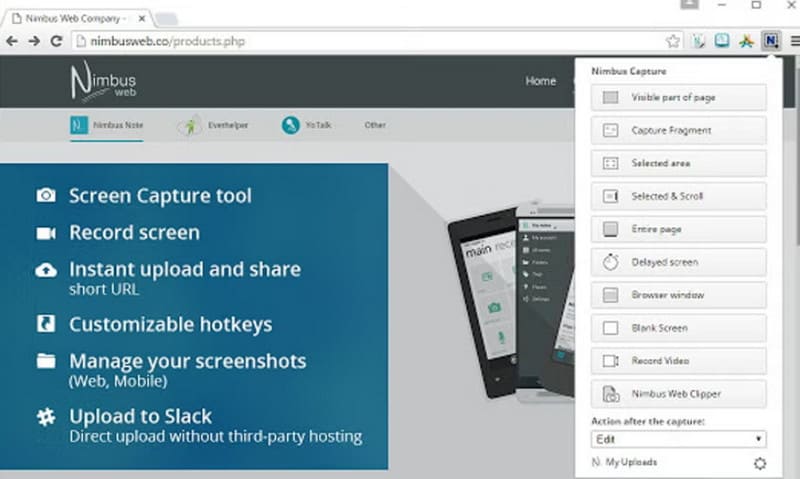
Google Chrome を愛用しているなら、Nimbus Screenshot & Screen Video Recorder さえあれば十分です。この拡張機能をブラウザーが動作するどのデバイスにも追加して、動画を録画したりスクリーンショットを撮ったりできます。もちろん、画像サイズの変更や注釈の追加にも対応しています。
さらに魅力的なのは、キャプチャした内容をその場でアップロードし、共有できる点です。
短所
・拡張キャプチャスクリーンショットに対応。
・編集機能を提供。
Adobe Premiere Pro は、プロから映像制作を趣味とするユーザーまで幅広く信頼されている、多機能かつ高性能な映像編集ツールです。動画編集・加工のためのさまざまな機能とツールが搭載されており、縦向き動画を高精度に横向きへ変換することもできます。細かな調整を行いながらプロ品質の仕上がりを目指せるため、本格的な動画変換・編集ニーズに応える強力なソリューションといえるでしょう。
・Google Chrome でのみ動作します。
結論
デスクトップ用のスクリーンショットツール、より便利なオンラインの無料スニッピングツール、あるいはもっとシンプルなブラウザー拡張機能をお探しですか? ここでは、そのすべてをご紹介します。合計 11 の製品があり、それぞれに適した利用シーンがあります。価格も明確に記載しているので、どれを選ぶか判断しやすくなっています。