Androidでスクリーンショットを撮る方法:2025年版ベスト手順
今では、スクリーンショットツールは単なる便利機能ではなくなりました。コミュニケーション、トラブルシューティング、記憶の保持、情報収集などに欠かせない重要なツールであり、プロセスでもあります。この方法を使えば、Androidデバイスだけで必要なデータをすべて効率よく取得できます。しかし現実として、いまだにスマホの画面に表示されている情報をどのように保存すればよいか分からない人もいます。もし「Androidでスクリーンショットを撮る方法」をしっかり学びたいのであれば、この記事がお役に立ちます。本記事では画面をキャプチャするさまざまな方法を紹介しており、あなたにとって最適なチュートリアルとなるでしょう。ぜひ最後まで読み進めて、実践できる手順をすべてチェックしてみてください。

ページコンテンツ
ボーナス:デスクトップ向けおすすめスクリーンショットツール
情報を閲覧しているとき、好きな映画を観ているとき、あるいは写真を見ているときなど、「保存用にスクリーンショットを撮りたい」と思うことがあるはずです。デスクトップでスクリーンショットを撮れば、必要なデータの一部を簡単に取得できます。ただし、画面キャプチャツールにはさまざまなものがあるため、「どのプログラムが一番良いのか」と迷ってしまうユーザーも少なくありません。もしどのソフトを使うべきかまだ決めきれていないのであれば、Vidmore スクリーンレコーダーの利用をおすすめします。本プログラムには「スクリーンショット」機能が搭載されており、画面上のあらゆる情報をキャプチャできます。さらにうれしい点として、インターフェースが非常にシンプルなため、上級者はもちろん、PCに不慣れなユーザーにとっても扱いやすいツールです。
さらに、このプログラムはスクリーンショットを撮るだけのものではありません。キャプチャした画面に対して、その場で編集を行うこともできます。写真にテキストを追加したり、各種ツールを使ってさまざまな要素を書き込んだりすることが可能です。加えて、ソフト側でキャプチャ画像の品質を高められるため、より快適な閲覧体験につながります。こうした点からも、デスクトップでスクリーンショットを撮る際には、Vidmore Screen Recorderが最も頼りになるツールであると言えるでしょう。
その他の機能
・プログラムの「スクリーンショット」機能で、画面上のあらゆる情報をキャプチャできます。
・描画ツールを備えており、キャプチャした画面にさまざまな要素を書き込めます。
・分かりやすいユーザーインターフェースを提供します。
・画面上のさまざまなコンテンツを録画できる録画機能も搭載しています。
デスクトップでスクリーンショットを撮るには、以下の手順に従ってください。
手順1. まずはデスクトップにVidmore Screen Recorderをダウンロードします。下のボタンから、すぐにプログラムにアクセスできます。
手順2. その後、ドロップダウンボタンをクリックし、スクリーンキャプチャ機能を選択します。これでマウスを使って画面を自由にキャプチャできるようになります。
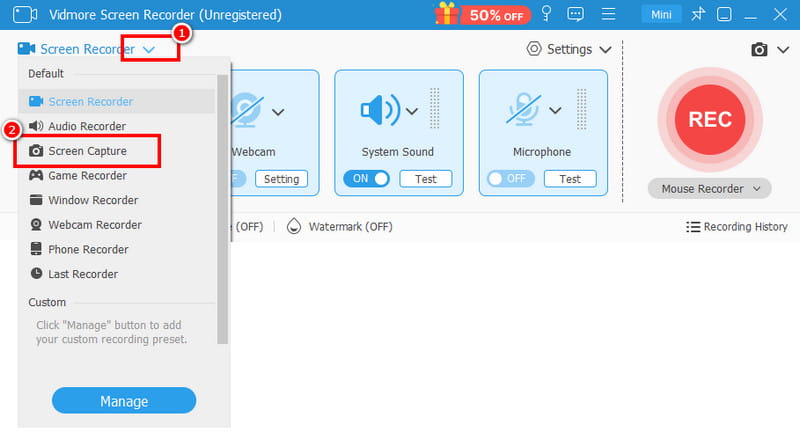
手順3. スクリーンショットの撮影が完了したら、保存ボタンをクリックして、キャプチャした画像を保存します。
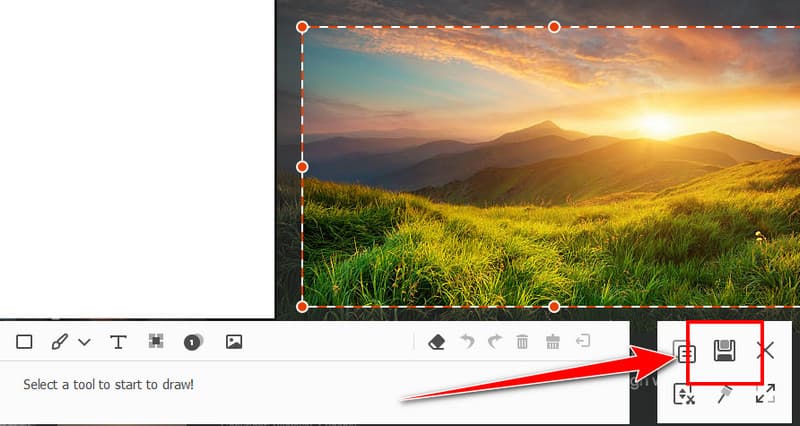
この方法を使えば、Windowsでスクリーンショットを撮る場合も、Macコンピューターで撮る場合も対応できるため、あらゆるユーザーにとって信頼できるプログラムです。また、このソフトウェアは高画質な画像を出力できるため、より見やすいスクリーンショットを取得できます。
パート1 あらゆるAndroidスマホでスクリーンショットを撮る方法
Androidでスクリーンショットを撮るには? スマホ画面のキャプチャは、驚くほど簡単です。必要なのは、ボタン操作に慣れることだけです。便利なのは、スクリーンショットを撮ったあと、端末が可能な限り高い画質で保存してくれる点です。映画のワンシーン、画像、Vlogの画面、テキストなど、画面上に表示されているものは何でもキャプチャできます。Androidで画面をキャプチャする方法を学びたい場合は、以下の手順を参考にしてください。
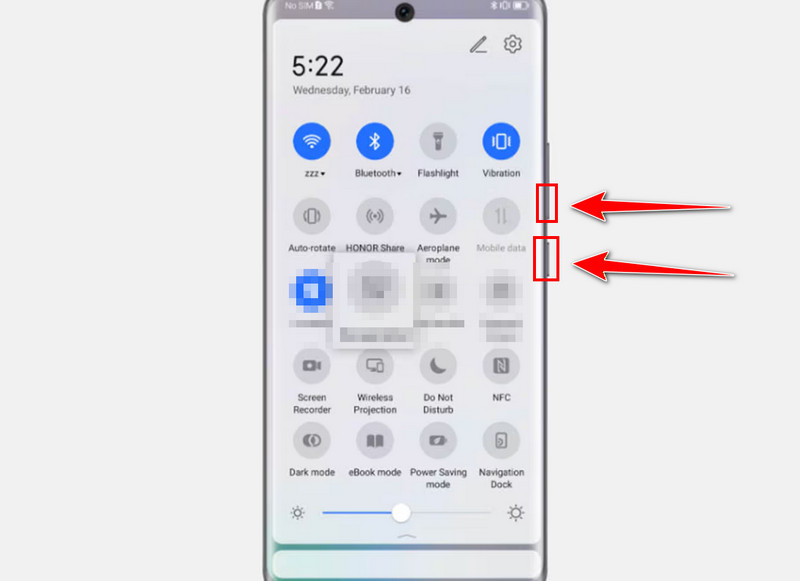
手順1. Androidスマホの画面を表示した状態で、音量ダウンボタンと電源ボタンを同時に長押しします。
手順2. 1秒ほどすると、スマホがスクリーンショットの撮影を開始します。その後、ギャラリーアプリを開けば、撮影したスクリーンショットをすべて確認できます。
この方法の良いところは、ほぼすべてのAndroid端末で利用できる点です。スマホで確実にスクリーンショットを撮りたい場合は、上記の手順に従って操作してみてください。
パート2 スクロールスクリーンショットを撮る方法
スマホで読書をしていて、「スクロールしている画面をそのまま長く保存したい」と思うことはありませんか。Androidなら、スクロールスクリーンショット機能を使うことで、それが可能です。画面をスクロールしながら連続してキャプチャできるため、メッセージアプリやInstagram、Messengerなどの長いトーク画面も一枚の画像として保存できます。スクロールスクリーンショットを撮りたい場合は、以下の方法を試してみてください。
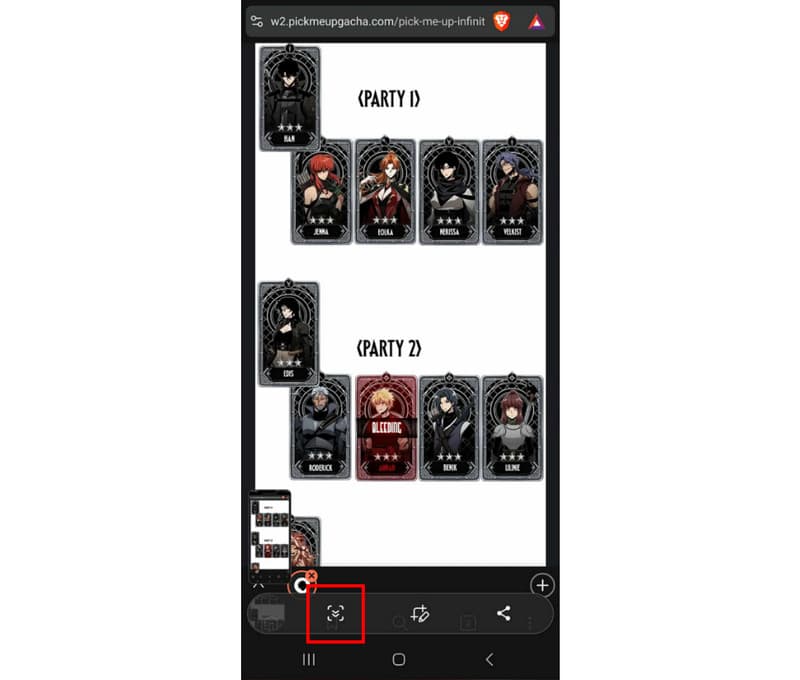
手順1. スマホで、音量ダウンボタンと電源ボタンを同時に長押しします。すると、画面上にスクリーンショットのツールバーが表示されます。
手順2. 画面上に下向き矢印のアイコンが表示されるので、それをタップしてスクロールスクリーンショットを開始します。完了したら、ギャラリーアプリから長いスクリーンショットを確認できます。
スクロールスクリーンショットは、メッセージなどを途中で切らさず、一続きの状態で保存したいときに便利です。希望どおりの仕上がりにするには、このセクションで紹介した手順を活用してください。
こちらもチェック: VLCでスクリーンショットを撮る最適な方法。
パート3 ジェスチャーでスクリーンショットを撮る方法
シャッターボタンを押す以外にも、ジェスチャー操作でスクリーンショットを撮ることができます。この機能は、ハードウェアボタンの劣化をできるだけ防ぎたい場合に最適です。加えて、ジェスチャーなら片手でも素早くスクリーンショットを撮ることができます。さっそく始めたい方は、以下の手順を参考にしてください。
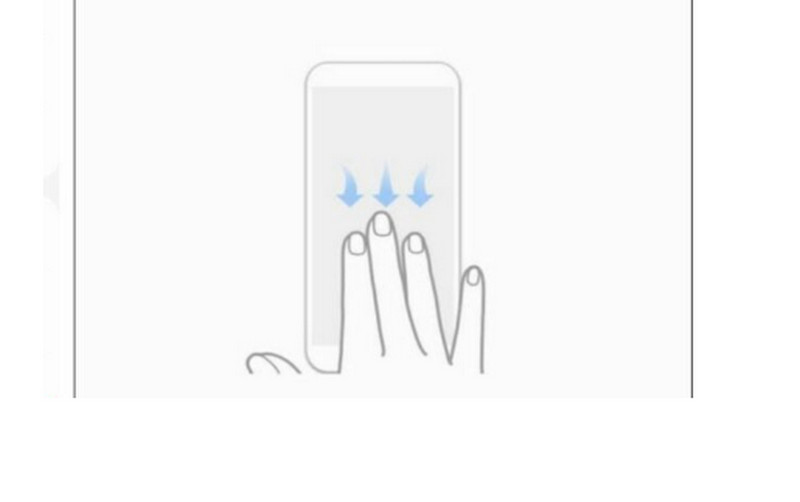
手順1. スマホの設定を開き、高度な機能(または「詳細機能」など)を選択します。その中にある「モーションとジェスチャー」をタップします。
手順2. 次に、スワイプキャプチャ(手のひらでスワイプしてキャプチャ)をオンにします。これで、3本指(または手のひら)で画面上を下方向にスワイプするだけで、スクリーンショットを撮れるようになります。
ジェスチャーを使えば、物理ボタンの負担を軽減しつつ、より手軽に画面をキャプチャできます。より簡単かつスピーディーにスクリーンショットを撮りたい場合は、ぜひこの方法も試してみてください。
パート4 Androidでのスクリーンショットに関するFAQ
Androidでスクリーンショットを表示するには?
ギャラリーアプリでスクリーンショットを確認できます。アプリを開き、「スクリーンショット」セクションに進むと、撮影された画像をすべて見ることができます。
Androidタブレットでスクリーンショットを撮る方法は?
タブレットでスクリーンショットを撮るのは簡単で、スマートフォンと同じ方法を使います。音量を下げるボタンと電源ボタンを同時に押すだけで、画面に表示されているすべての内容を撮影できます。
スクリーンショットを撮るのは簡単ですか?
もちろんです。スマホの画面を保存するのはとても簡単で、スマホのボタンを2つ押すだけで、欲しい内容をキャプチャできます。
まとめ
ここまでで、さまざまな方法を使ってAndroidでスクリーンショットを撮る方法を学んできました。これで、スマホ画面上のあらゆるコンテンツを自由にキャプチャできます。さらに、デスクトップでスクリーンショットを撮りたい場合は、Vidmore Screen Recorderの利用をおすすめします。ソフトウェアの「スクリーンキャプチャ」機能を使えば、パソコン画面上のあらゆるものを手軽に撮影できます。高画質で保存できるため、より優れた、印象的なスクリーンショットツールとして活用できるでしょう。