Google Chromeでスクリーンショットを撮る8つの方法
Google Chromeで保存しておきたい重要な情報や素晴らしい画像はありますか? もしそうなら、最適なのはスクリーンショットを撮ることです。そうすることで、キャプチャ後に必要なコンテンツをすべて取得できます。しかし、Google Chromeでスクリーンショットを撮る方法が分からない場合は、この投稿をご覧ください。ここでは、理想の結果を得られるように、試してほしい最適な方法をご紹介します。さっそくこの記事を読み進めて、詳しい内容を確認しましょう。

ページコンテンツ
パート1.Google Chromeでスクリーンショットを撮るベストな方法
Google Chromeでスクリーンショットを撮るのに役立つ優れたツールをお探しですか? それなら、Vidmore スクリーンレコーダーの利用を強くおすすめします。このレコーダーには「スクリーンキャプチャ」機能が搭載されており、Google Chrome上で直接スクリーンショットを撮ることができます。情報、テキストメッセージ、画像など、あらゆるものをキャプチャ可能です。特に便利なのは、操作がシンプルでスムーズな点です。さらに、保存前にキャプチャした画面を編集することもできます。画像のトリミングや、ペン機能での描画、消しゴムツールの使用などが可能です。このように、本プログラムの画面キャプチャ機能は、あらゆるユーザーにとって有用といえます。
Google Chromeブラウザーでスクリーンショットを撮る方法を知りたい場合は、以下の簡単な手順を確認してください。
ステップ1. まず最初に、MacまたはWindowsにVidmore Screen Recorderをダウンロードします。下のダウンロードボタンをクリックして、プログラムを入手できます。
ステップ2. その後、ドロップダウンボタンをクリックして、スクリーンキャプチャ機能を選択します。これで、Google Chrome上の任意の情報をキャプチャできるようになります。
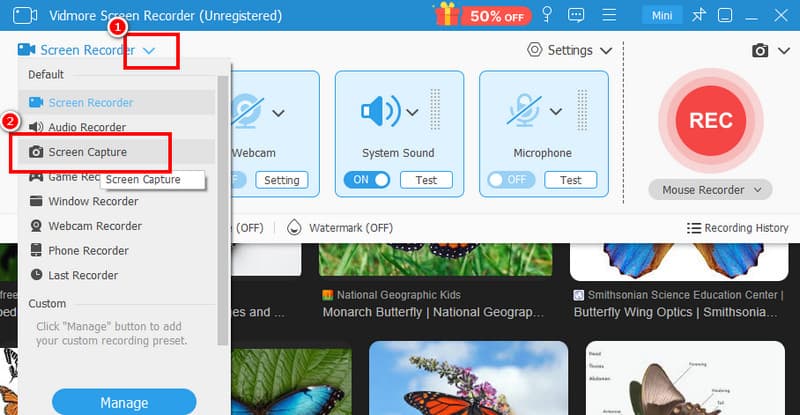
ステップ3. スクリーンショットを撮ったら、保存機能を押して、キャプチャした画像データをパソコンに保存します。
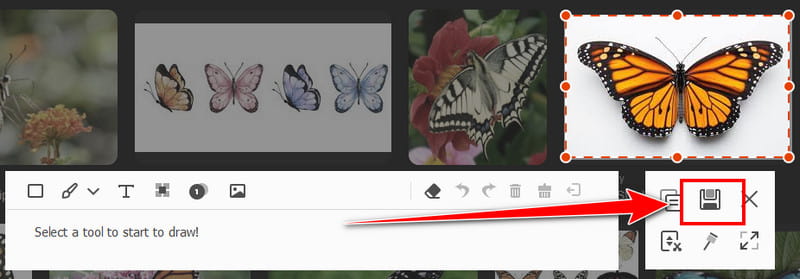
WindowsやMacでのスクリーンショットの撮り方を学びたい場合、Vidmore Screen Recorderは間違いなく最適なプログラムのひとつです。わかりやすいインターフェースで、スムーズに操作できます。そのため、Google Chromeで完璧にスクリーンショットを撮るには、このプログラムをすぐに活用してみてください。
パート2.Google Chromeでスクリーンショットを撮るその他の方法
Google Chromeのコンテンツをキャプチャするその他の方法をお探しなら、このセクションで紹介する手順をすべてお試しください。
方法1.デベロッパーツールを使ってGoogle Chromeでスクリーンショットを撮る
デベロッパーツールは、Google Chromeでスクリーンショットを撮りたいときに便利な機能です。この方法なら、画面上のあらゆるものをキャプチャできるといってよいでしょう。特に優れているのは、スクリーンショットの撮り方が2通りある点です。画面の一部だけをキャプチャすることも、画面全体をキャプチャすることもできます。この方法を使えば、作業後に望みどおりの結果を得られることは間違いありません。
それでは、Chrome上で画面をキャプチャする手順をご紹介します。
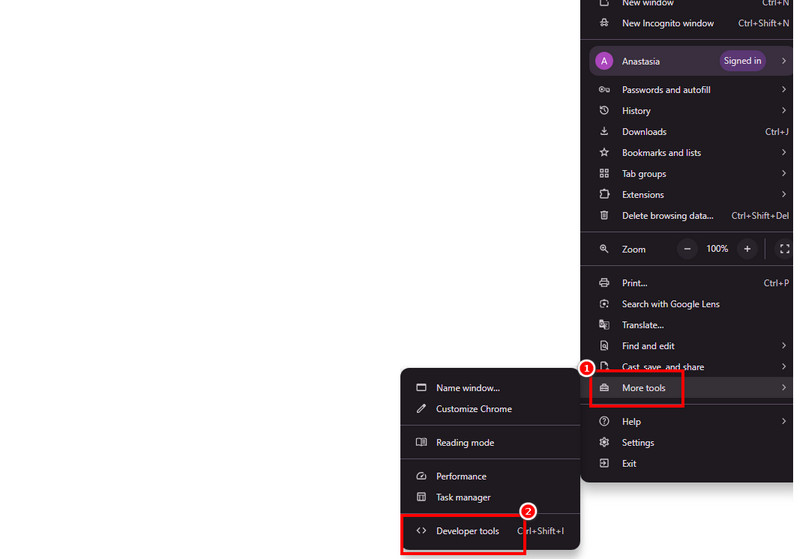
ステップ1. Googleブラウザーを開き、右上の3点アイコンをクリックします。次に、その他のツール > デベロッパーツールを選択します。
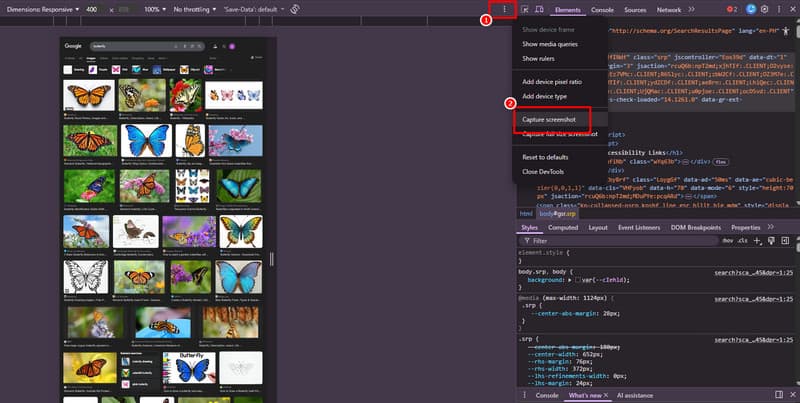
ステップ2. すると、画面上に別の3点アイコンが表示されます。それをクリックし、スクリーンショットをキャプチャ機能を選択します。これで、スクリーンショットの撮影を開始できます。
方法2.iOSを使ってGoogle Chromeでスクリーンショットを撮る
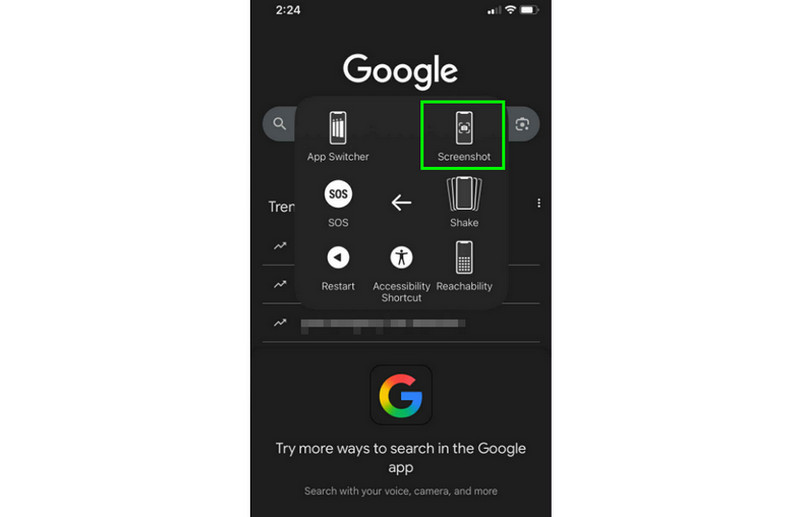
iOSデバイスを使用している場合、サードパーティ製アプリをダウンロードする必要はありません。デバイスのAssistiveTouch機能を利用するだけで十分です。この方法なら、写真や情報など、画面上のあらゆるデータをキャプチャできます。iOSを使ってGoogleのコンテンツをキャプチャしたい場合は、以下の手順に従ってください。
ステップ1. iPhoneでGoogle Chromeを開き、キャプチャしたい情報を表示します。
ステップ2. その後、AssistiveTouch機能を押し、デバイス > 画面収録(スクリーンショット)をタップします。これで、Google Chrome上のあらゆるものをキャプチャできます。
方法3.Androidを使ってGoogle Chromeでスクリーンショットを撮る
Androidを使用している場合は、ボタン操作でGoogle Chromeのスクリーンショットを撮ることができます。iOSと同様に、サードパーティ製アプリをインストールする必要がないため、端末のストレージ容量を節約できます。キャプチャを開始するには、以下の手順に従ってください。
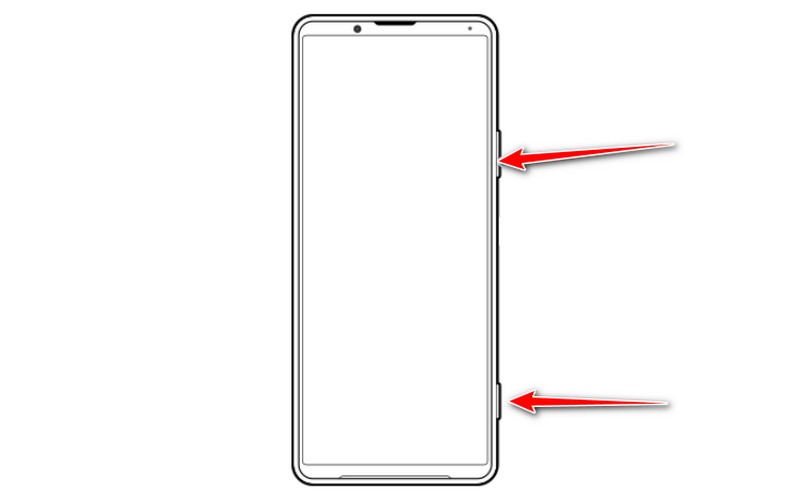
ステップ1. Android端末でGoogle Chromeを開き、スクリーンショットを撮りたい情報を表示します。
ステップ2. その後、音量ボタンと電源ボタンを同時に押します。処理が完了すると、スクリーンショットは自動的にスマートフォンに保存されます。
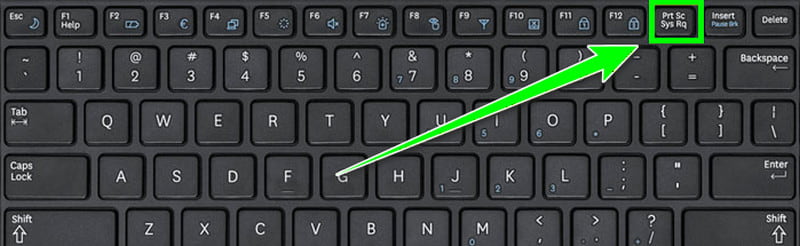
方法4.キーボードショートカットを使ってGoogle Chromeでスクリーンショットを撮る
キーボードショートカットを使って、Google Chromeでスクリーンショットを撮ることもできます。この方法は、画面を素早くキャプチャしたい場合に最適です。特によいのは、画面のどの部分をキャプチャするか自分で決められる点です。特定の範囲だけを撮ることも、画面全体を撮ることもできます。また、この方法では高画質な画像を取得しやすく、快適な閲覧体験につながります。やることは、キーボードのPrtScrキーを押すだけです。その後、画面上の任意のものをキャプチャできます。
方法5.Chrome Flagsを使ってGoogle Chromeでスクリーンショットを撮る
Chrome Flagsは、Google Chrome使用時の画面キャプチャ機能を提供する実験的な設定です。この機能を使えば、Chrome上のすべてのデータを高画質でキャプチャできます。特徴的なのは、Google Chromeからのみアクセスできる点です。この機能を試したい場合は、以下の手順を確認してください。
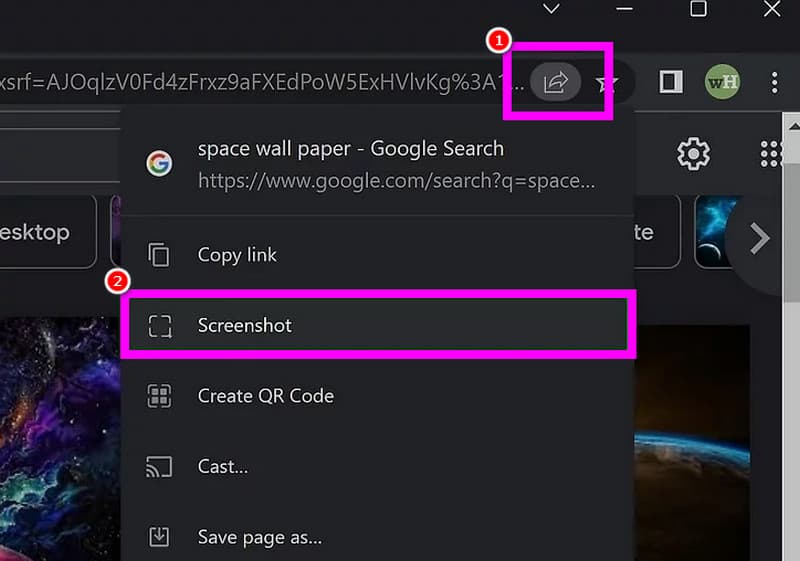
ステップ1. ブラウザーのアドレスバーにchrome://flags/と入力してアクセスします。その後、「Screenshot」と入力して該当項目を有効にします。
ステップ2. 完了したら、再起動ボタンをクリックします。すると、Googleが再起動します。
ステップ3. 画面上部のインターフェースに共有機能が表示されます。それをクリックし、「スクリーンショット」を選択すると、画面上の任意のものをキャプチャできるようになります。
方法6.要素検証(Element Inspector)を使ってGoogle Chromeでスクリーンショットを撮る
Chrome Developer Tools(デベロッパーツール)は、高度かつピンポイントなスクリーンショットを撮る手段を提供します。要素検証(Element Inspector)を使用することで、ページ上の単一の特定要素だけをキャプチャすることが可能です。このツールは詳細な検証やコンポーネントの切り出しを目的としており、画面全体のキャプチャには向いていないため、手順を正しく守ることが重要です。操作方法は以下のとおりです。
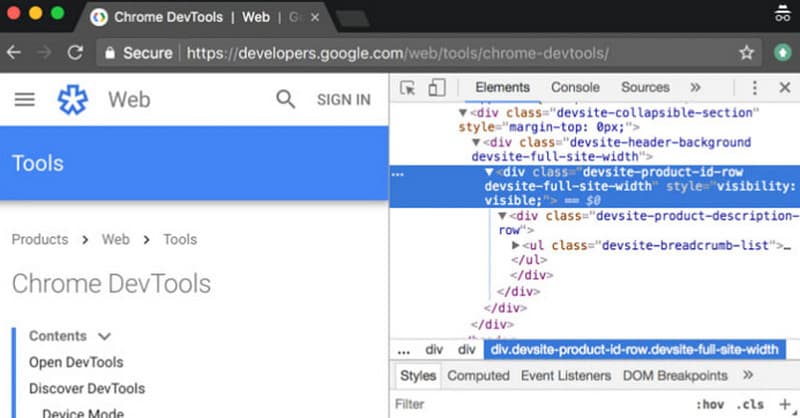
ステップ1. Googleを開き、キャプチャしたいページへ移動します。
ステップ2. Windowsでは、Ctrl + Shift + Iキーを押して要素検証ツールを開きます。
ステップ3. 次に、Ctrl+Shift+Mキーを押してデバイスツールバーを切り替え、デバイスの種類と向きを選択します。その後、デバイスツールバーの「スクリーンショット」アイコンをクリックして、Chromeブラウザー上でスクリーンショットを撮ります。スクリーンショットはWindows PCに保存されます。
あわせてチェック:PCで特定の範囲のみをスクリーンショットする効果的な方法。
方法7.拡張機能を使ってGoogle Chromeでスクリーンショットを撮る
ページ全体を一気に効率よくキャプチャしたいなら、専用のChrome拡張機能を利用する方法もあります。人気が高くおすすめなのが、スクロールするウェブページ全体をシームレスにキャプチャできるGoFullPageです。以下の手順で利用してみてください。ただし、サイトによっては互換性の問題や一時的な不具合が発生する場合がある点にご注意ください。
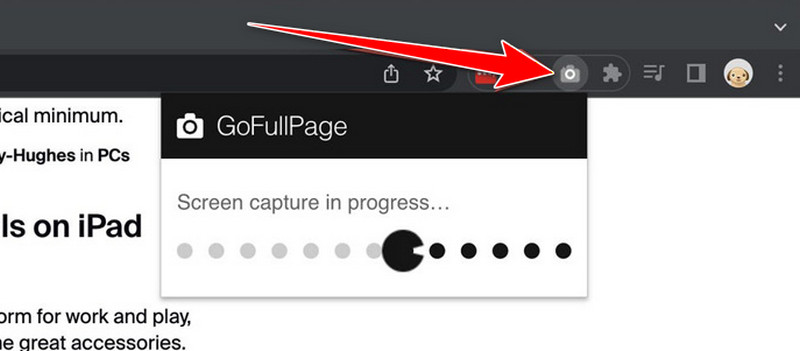
ステップ1. Chromeウェブストアにアクセスします。その後、GoFullPageを検索して拡張機能をインストールします。
ステップ2. Chromeでスクリーンショットを撮りたいウェブページを開きます。Chromeのツールバーに表示されるGoFullPageアイコンをクリックし、ドロップダウンメニューから「ページ全体をキャプチャ」を選択します。
ステップ3. その後、キャプチャされた画像の上で右クリックし、画像を保存を選んで保存します。
これで、Google Chromeで効果的にスクリーンショットを撮る方法が分かりました。あとは自分の好みに合う方法を選び、望む結果を手に入れましょう。
パート3.Google Chromeでのスクリーンショットに関するFAQ
Google Chromeのすべてをスクリーンショットできますか?
答えはノーです。とくにストリーミングサービスなど、一部のプラットフォームではプライバシー上の理由からスクリーンショットが禁止されています。データにアクセスするには、所有者の許可を得ることをおすすめします。
Googleでスクリーンショットを撮るのは簡単ですか?
もちろん可能です。適切なツールさえあれば、画面からあらゆるデータを取得するのは簡単です。初心者の方には、Vidmore Screen Recorder のようなシンプルなツールを使うことをおすすめします。
Chromeはスクリーンショットを撮ったことを検知できますか?
答えはノーです。ウェブサイトは、画面のキャプチャのような一部のユーザー行動を検知することはできません。そのため、あなたは望むあらゆる情報のスクリーンショットを撮ることができます。
まとめ
Google Chromeでスクリーンショットを撮る方法を網羅的に知りたい場合は、本記事を読むことをおすすめします。Google上のあらゆる情報を効果的にキャプチャできる、さまざまな方法を紹介しています。さらに、画面全体でも特定エリアでもキャプチャしたいなら、Vidmore Screen Recorderを使うのが最適です。この便利なプログラムを使えば、高画質なスクリーンショットを簡単に撮影でき、より快適な閲覧体験が得られます。