Mac でスクリーンショットを撮るためのガイド:ホットキーと手順
パソコンを使っていると、スクリーンショット(画面キャプチャ)を撮る必要がある場面がよくあります。たとえば、とても興味深い画像を見つけたときや、操作マニュアルを作成するときにボタンの場所を見せたいときなどです。コンピューターシステムの設計者たちは、スクリーンショットツールの重要性を早くから認識しており、現在では Mac と Windows のどちらのシステムにも、高度に発達した標準のスクリーンショット機能が搭載されています。
このガイドでは、ショートカットキーを使って対応する機能を呼び出す方法も含めて、Mac でスクリーンショットを撮る方法に焦点を当てて解説します。もし、より高機能でプロフェッショナルなスクリーンショット・画像編集ツールが必要な場合は、ここで紹介する代替ソフトも参考にしてください。

ページコンテンツ
パート 1.Shift + Command + 3:Mac 全画面のスクリーンショット用
前置きはこのくらいにして本題に入りましょう。タスクバーのスニッピングツールをクリックして起動するよりも、メイン画面でショートカットキーを押した方が速いことを考えると、ここでは各機能に対応するホットキーから直接紹介していきます。
まずはいちばん基本的な、全画面のスクリーンショットから始めましょう。
以下では、Mac でスクリーンショットを撮る方法を紹介します。
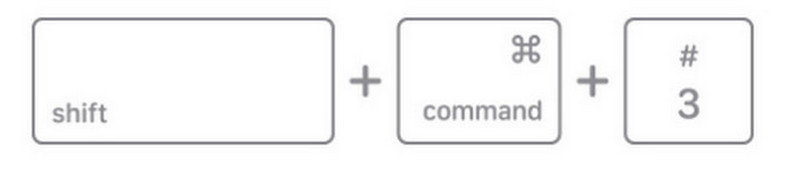
画面全体をキャプチャするには、次の 3 つのキーを同時に押します。
Shift + Command + 3
そのままキーをすぐに離します。これで Mac での全画面スクリーンショットが自動的に完了します。
撮影したスクリーンショットは、画面の隅にサムネイルとして表示されます。クリックすると表示および編集ができます。
パート 2.Shift + Command + 4:Mac 画面の一部をスクリーンショットする方法
多くの場合、画面全体ではなく特定の一部分だけをキャプチャして、特定の内容を強調しつつ他の部分を見せたくないことがあります。そのような場合は、まず別のショートカットキーを押して、Mac でスクリーンショットを撮る必要があります。
Shift + Command + 4
このとき、マウスカーソルは矢印から十字線に変わります。
この十字線アイコンをクリックしてドラッグし、キャプチャしたい範囲を選択します。範囲を決めたら、マウスボタンを離します。スクリーンショットは自動的に撮影されます。
操作中に選択範囲が間違っていると気づいた場合は、Esc キーを押してスクリーンショットモードを終了し、もう一度上記のショートカットキーを使って撮影範囲を選び直してください。
選択した範囲自体は正しいものの、位置がずれている場合は、クリックして範囲を選択した状態で スペースキー を押しながらドラッグすると、スクリーンショット枠全体を目的の場所まで移動できます。その後、マウスボタンを離してください。

パート 3.Shift + Command + 4 を押してからスペース:特定の Mac ウィンドウのみをスクリーンショットする方法
対象ウィンドウの内容だけを正確にキャプチャしつつ、スクリーンショットの縁を整えて見た目もきれいにしたい場合は、1 ピクセルずつ手動で範囲を選択する代わりに、別のショートカットキーを使うと便利です。
Shift + Command + 4 + スペース
ここでは操作の順番に注意してください。前のセクションで紹介したショートカットキーと構成要素は似ていますが、違いは押す順番にあります。
すでに選択したウィンドウを移動したい場合は、スクリーンショット範囲を選択した状態で スペース キーを押しながらドラッグします。
特定のウィンドウやメニューだけをキャプチャしたい場合は、まず Shift + Command + 4 を同時に押して離し、その直後に スペース キーを押して離します。するとマウスカーソルが小さなカメラのアイコンに変わります。スクリーンショットを撮りたい対象ウィンドウの上にカメラアイコンを移動させ、マウスをクリックします。
同様に、誤って別のウィンドウを選んでしまいスクリーンショットをキャンセルしたい場合は、Esc キーを押してください。
ウィンドウによっては、スクリーンショットの周囲に影がついてしまうことがあります。この影を表示させたくない場合は、マウスをクリックする際に Option キーを押しながら操作してください。

パート 4.Mac でスクリーンショットを撮るのに最適な画面録画ソフト:
Mac:Vidmore Screen Recorder
Mac でキーボードショートカットを使ってスクリーンショットを撮る方法は、確かにとても便利です。しかし、このような標準搭載ツールには共通の弱点があります——機能がシンプルすぎることです。Mac のスニッピングツールは、範囲指定のスクリーンショットや画面録画に対応しているものの、全体的な設定項目は限られており、PC のウェブカメラ映像を録画することはできません。さらに、録画後の編集機能も最低限のものにとどまっています。もし、より細かくカスタマイズできる機能を求めるのであれば、プロ仕様の画面録画ソフトを利用する必要があるでしょう。
Mac のスニッピングツールの代替として、Vidmore スクリーンレコーダー を試してみることをおすすめします。まず第一に、このソフトはパソコン上のほぼすべてを録画できます。デスクトップ画面、動きのある動画、マイクやシステムスピーカーからの音声、PC のウェブカメラ映像、さらには PC に接続したスマートフォンの画面まで(Wi-Fi または USB ケーブルで接続可能)記録することができます。
録画が終わったら、Vidmore スクリーンレコーダー に搭載された充実のスクリーンショット・動画・音声編集機能を使って、1 つのプラットフォーム上で制作の全工程を完結できます。オンライン会議を録画したい場合でも、激しいゲームプレイをキャプチャしたい場合でも、Vidmore Screen Recorder なら、カクつきや画質の劣化を抑えながらスムーズに作業を進めることができます。
ここでは、Vidmore Screen Recorder の使い方を解説します。例として、画面キャプチャ機能の手順を紹介します。
ステップ 1. Vidmore Screen Recorder をデバイスにダウンロードしてインストールします。起動してメイン画面を開き、撮影したいウィンドウを表示させます。
ステップ 2. 画面上に スクリーンキャプチャ 機能が表示されますので、それをクリックします。
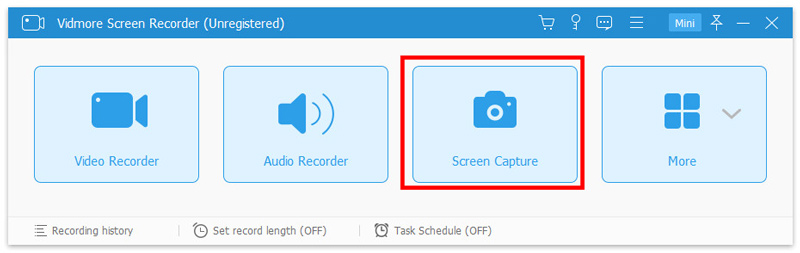
ステップ 3. マウスカーソルが選択用のカーソルに変わります。ドラッグしてキャプチャしたい範囲を選択します。範囲を決めてマウスボタンを離すと、スクリーンショットが撮影されます。

パート 5.Mac のスクリーンショットの使い方に関するよくある質問
Mac でスクリーンショットをトリミングするには?
スクリーンショットを撮ったあと、右下に表示されるサムネイルをクリックすると プレビュー 画面に入ります。そこで ツール メニューを開き、切り取り(トリミング)を選択して編集を開始します。あるいは、サードパーティ製の 画像リサイズアプリ を使って、キャプチャした画像を加工することもできます。
Mac で撮ったスクリーンショットはどこに保存されていますか?
初期設定では、スクリーンショットは自動的にデスクトップに保存され、スクリーンショット [日付] [時刻].png という形式で名前が付けられます。デスクトップに見当たらない場合は、Finder ウィンドウでデスクトップフォルダを確認してみてください。
Mac でスクリーンショットを撮るには?
標準搭載の 無料画面録画ツール(スニッピングツール)を使ってスクリーンショットを撮ることができます。キーボードショートカットを利用する方法と、ツールウィンドウを呼び出して操作する方法があります。また、Vidmore Screen Recorder のようなサードパーティ製ソフトも優秀な選択肢です。
まとめ
このガイドを通じて、Mac でショートカットキーを使ってスクリーンショットを撮る方法を詳しく理解できるようになります。3 種類のショートカットキーを使い分けることで、画面全体、画面の一部、特定のメニューやウィンドウだけをキャプチャする方法を習得できます。さらに、より多機能な録画・編集機能を備えたスクリーンショットツールをお探しなら、Mac のスニッピングツールの代替として Vidmore Screen Recorder を試してみることをおすすめします。本記事で、その詳細な使い方を紹介しました。