How to Use Snipping Tool on Mac: All Steps to Launch It
Macのスニッピングツール(スクリーンショット機能)は、その使いやすさで広く知られています。素早く起動でき、起動方法も複数用意されています。デフォルトのツールではありますが、さまざまなスクリーンショットモードを備えており、さらに重要なことに、動画の録画も可能です。ただし、必要な特定の機能を見つけるのが難しい場合があります。キーボードには多くのキーがあるため、必要な機能に対応するショートカットキーを一時的に忘れてしまうこともあるでしょう。
心配はいりません。ここでは、ショートカットキーでの起動方法やツールバーからの操作方法など、Macでスニッピングツールを使う方法をまとめてご紹介します。また、ときどきより高度なスクリーンショット機能が必要になることも考え、Mac用スニッピングツールの最適な代替ソフトもおすすめします。この記事ひとつで、皆さんの疑問にまとめてお答えできればと思います。

ページ内容
Part 1. How to Use Snipping Tool Hotkeys on Mac
Macでスニッピングツールを使うにはどうすればよいのでしょうか。多くの人が思いつく、最も手早く便利な方法はキーボードショートカットを使うことです。そうです。キーボードで対応するキーの組み合わせを押すだけで、自動的にスクリーンショットの撮影が始まります。
対応するキーを覚えられるか不安な場合は、このセクションを参考にしてください。ここでは、機能ごとに分けてショートカットをご紹介します。
Take a Full-Screen Screenshot on Mac
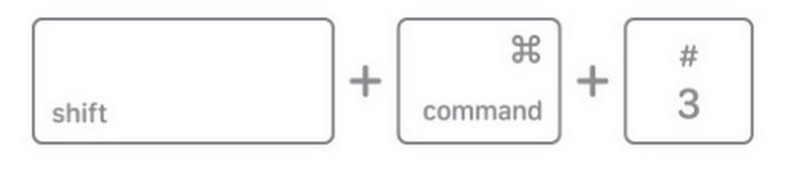
画面全体を一度にキャプチャしたい場合は、Shift + Command + 3 を同時に押してから指を離すだけです。これで完了です。画面全体が一瞬で撮影されます。
画面の右下に小さなサムネイルが表示されます。プレビューしたり、簡単な編集をしたい場合は、それをクリックしてください。
Capture a Specific Window with Clean Edges on Mac
ウィンドウひとつだけを、ピクセル単位でドラッグすることなくきれいに撮りたいですか? もっと手早い方法があります。Shift + Command + 4 を押してから、スペースキーを押します。すると、カーソルがカメラのアイコンに変わります。
カメラアイコンをキャプチャしたいウィンドウの上に移動させると、そのウィンドウが自動的にハイライト表示されます。そのまま一度クリックすれば、フチまできれいなウィンドウのスクリーンショットが撮影されます。
ヒント:ドラッグ中にスクリーンショットの範囲を移動したいときは、選択している間にスペースキーを押し続けると、選択範囲をスムーズに動かせます。

Capture a Custom Area on Mac
ときには、画面の一部分だけ、必要な箇所だけを切り取りたいこともあります。その場合の方法は次のとおりです。
まず Shift + Command + 4 を押します。するとカーソルが十字線に変わります。
次に、クリックしてドラッグし、キャプチャしたい範囲を囲みます。マウスボタンを離すと、その範囲が自動的にスクリーンショットとして保存されます。
選択した枠を移動させたい場合は、マウスボタンを押したままスペースキーを押し続けると、選択範囲全体を動かせます。
選択を間違えた場合は、Escキーを押してキャンセルし、やり直してください。
指定したウィンドウをキャプチャする方法と、選択した範囲をキャプチャする方法はいずれも Shift + Command + 4 を使い、場合によってはスペースキーも使用しますが、この2つはまったく別の機能である点に注意してください。
指定したウィンドウをキャプチャするときにスペースキーを使う目的は、マウスカーソルをカメラアイコンに切り替え、ウィンドウを選択しやすくするためです。一方、範囲選択によるキャプチャでは、通常はスペースキーは不要で、最初に選択範囲を誤ったときに、その範囲を修正する目的でのみ使用します。

Part 2. How to Use Screenshot Toolbar Interface on Mac
ショートカットキーはたいへん便利です。しかし前のセクションでも触れたように、ここで挙げたコツからわかるとおり、ショートカットキー同士は似ていて混同しやすく、押す順番を少し間違えただけでも別の機能が起動してしまうことがあります。
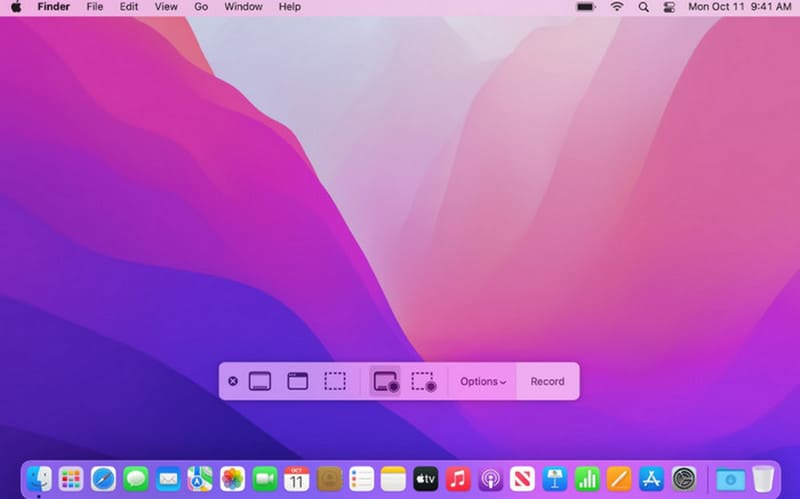
では、ショートカットキー以外に、Macでスニッピングツールを使う方法はないのでしょうか。もっと直接的に、直感的なツールバーを呼び出してみましょう。アイコンをクリックして機能を選ぶほうが、はるかにわかりやすいはずです。このセクションでは、各ボタンに対応する機能を簡単に説明します。
ここで覚えるべきショートカットは、次の1つだけです。
”「Shift
この組み合わせを押すと、自動的にスニッピングツールのツールバーが表示されます。
ツールバーの左側にある最初の3つのボタンは、それぞれ画面全体のキャプチャ、特定のウィンドウのキャプチャ、選択範囲のキャプチャに対応しています。
ツールバーの右側にある2つのボタンは、それぞれ特定のウィンドウの動画録画、選択範囲の動画録画を意味します。
あとは、目的のアイコンをクリックし、スクリーンショットまたは動画録画の範囲を選択するだけです。
Part 3. Best Way to Snip Images or Record Videos on Mac
「Macでスニッピングツールをどう使うか」という点については、ここまでで詳しく説明してきました。ただし、この機能を客観的に評価する必要もあります。その弱点は、録画オプションが基本的なものに限られていることです。Options(オプション)メニューにはいくつかの録画設定やファイル編集機能も含まれていますが、その内容は比較的シンプルで、ごく基本的なスクリーンショット操作にしか適していません。
より充実した録画機能を求めるのであれば、Vidmore スクリーンレコーダー の利用をおすすめします。画面、Webカメラ、マイク音声、システム音を録画できます。スマートフォンをWi‑FiまたはUSBでパソコンに接続すれば、スマホ画面の内容もVidmore Screen Recorderで録画することが可能です。
さらに、Vidmore Screen Recorder には、スクリーンキャプチャと動画録画の編集機能が一通り揃っています。
ここでは、Vidmore Screen Recorder を使ってスクリーンショットを撮る方法を説明します。
ステップ1. Vidmore Screen Recorder をインストールし、パソコンで起動します。キャプチャしたいウィンドウや画面の内容をあらかじめ表示しておきましょう。
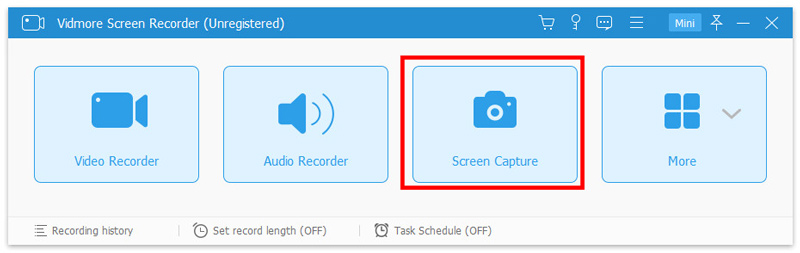
ステップ2. メイン画面で スクリーンキャプチャ(Screen Capture)オプションを探してクリックします。
ステップ3. マウスポインタの形が変わるので、クリックしてドラッグし、キャプチャしたい特定の範囲を囲みます。マウスボタンを離すと、その場でスクリーンショットが保存されます。

Part 4. FAQs of How to Use Snipping Tool on Mac
How do I use Snipping Tool on Mac?
Shift + Command + 5 でツールバーを表示し、目的のボタンをクリックしてスクリーンショット機能を有効にするか、ショートカットキーを使って直接撮影を開始できます。より多彩な録画設定が必要な場合は、Vidmore Screen Recorder などのサードパーティ製画面録画ソフトを代替ツールとして利用することをおすすめします。
How can I change where my Mac saves screenshots?
Shift + Command + 5 を押してMacのスクリーンショットツールを開きます。その後、Options をクリックします。表示されるメニューの中から Save to(保存先)セクションを探し、一覧から好みのフォルダを選択してください。以降は、その新しい保存場所がスクリーンショットの保存先として記憶されます。
Can I add the snipping tool to my Mac's Touch Bar?
はい、追加できます。システム環境設定を開き、キーボードに進みます。「Touch Barに表示する項目」ドロップダウンで App Controls を選択します。次に、コントロールストリップをカスタマイズをクリックします。表示される項目の中からスクリーンショットボタンを見つけ、それをドラッグしてTouch Bar上に追加してください。
まとめ
以上、Macでスニッピングツールを使う方法をご紹介しました。ショートカットキーやツールバーを使ったスクリーンショットの手順、および操作時の注意点を身につけていただければ幸いです。動画やカメラ映像など、より柔軟な録画オプションや多様なコンテンツを取り込みたい場合は、デフォルトのスニッピングツールから、Vidmore Screen Recorder のようなプロフェッショナルツールへのアップグレードをおすすめします。