Macでスクリーンショットを保存できない場合の対処法
時々、「スクリーンショットを保存できません」や「スクリーンショットが保存される場所にファイルを保存する権限がありません」といったメッセージがポップアップ表示されることがあります。“
多くのユーザーが、Macでスクリーンショットを撮る際に同じ問題で行き詰まってしまうことがあります。そこでこの記事では、Macでスクリーンショットを保存できない問題を解決するお手伝いをします。読み進めて、現実的な解決策を5つご確認ください。

パート1.Macでスクリーンショットを保存できない問題を解決する5つの有効な方法
1. Macを再起動する
一般的に、Macを再起動すると、よくあるMacの不具合を解消できます。スクリーンショットがMacに保存できないという同じ問題が発生した場合は、Macを再起動して解決できるか試してみてください。Appleメニューをクリックし、「再起動」を選択するだけです。
2. 保存先フォルダのロックを解除する
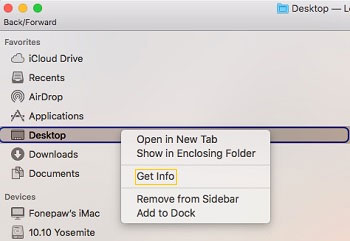
スクリーンショットは、defaults read com.apple.screencapture location で指定されている場所に保存されます。保存先フォルダがロックされていないか、またユーザーアカウントにそのフォルダの読み書き権限があるかを確認してください。
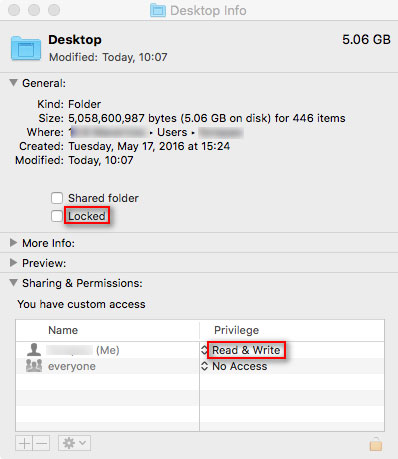
Finder を開き、スクリーンショットの保存先となっているデフォルトフォルダを右クリックします。「情報を見る」›「一般情報」を選択します。「ロック」の項目にチェックが入っている場合は、チェックを外します。
次に「共有とアクセス権」を展開し、ユーザーアカウントにそのフォルダの読み/書きアクセス権があることを確認します。
3. NVRAMをリセットする
「スクリーンショットが保存される場所にファイルを保存する権限がありません」というメッセージが表示される場合は、NVRAMをリセットすると改善することがあります。NVRAM(不揮発性ランダムアクセスメモリ)は、特定の設定を保存し、素早くアクセスするためにMacに搭載されている少量のメモリです。
NVRAMをリセットするには、Option、Command、P、Rキーを同時に押し続けます。20秒ほど経ったらキーを離すと、Macが再起動するように見えます。
4. スクリーンショットのショートカットを確認する
Macでスクリーンショットを保存できないというメッセージが表示された場合、まずはスクリーンショットのショートカットを確認してみてください。「システム環境設定 › キーボードとマウス › キーボードショートカット」に移動し、スクリーンショット用のショートカットが有効になっているかどうかを確認します。
これらのショートカットを有効にしたら、Command + Shift + 3 で画面全体を、Command + Shift + 4 で選択した範囲のみをキャプチャできます。
5. Vidmore Screen Recorderでスクリーンショットを撮る
上記の方法をすべて試してもまだ問題が解決しない場合は、代わりにMac用のサードパーティ製スクリーンショットツールを利用することができます。Vidmore スクリーンレコーダー は、MacとWindowsに対応した最高の画面録画ソフトです。Macの任意のタイミングでスクリーンショットを撮影したり、Mac画面の任意の部分を録画したりできます。
 Vidmore Screen Recorder for Mac
- 必要なときにいつでもMac画面をキャプチャ。
- Macのスクリーンショットを高画質のPNG、JPG、JPEG、BMP、GIF、またはTIFFとして保存します。
- スクリーンショットをPNG、JPEG、BMP、GIF、TIFFなど、好みの形式で保存可能。
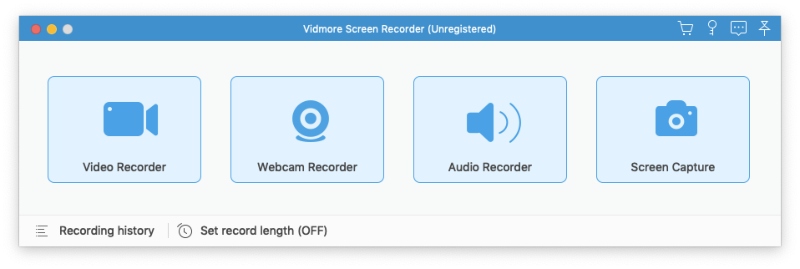
ステップ1. Mac用の Vidmore Screen Recorder を無料ダウンロード・インストールします。Macでスクリーンショットが保存されない場合は、「スクリーンキャプチャ」を選択します。
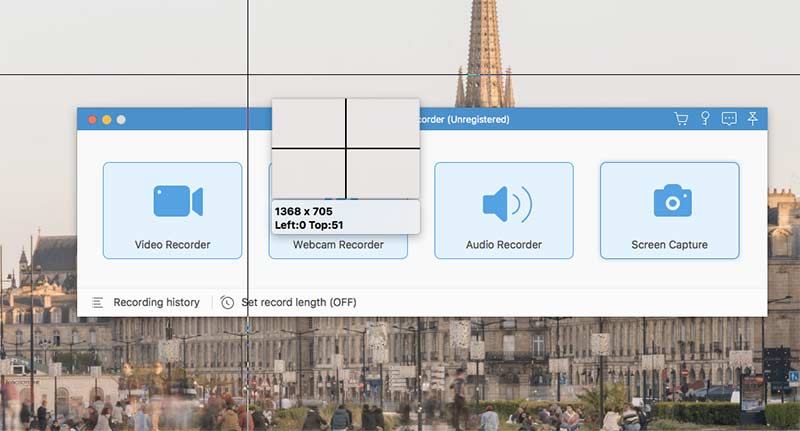
ステップ2. 特定のウィンドウをスクリーンショットとして撮りたい場合は、そのウィンドウ上にマウスカーソルを移動します。次にマウスの左ボタンをクリックして確定します。任意の長方形の範囲を指定してキャプチャすることもできます。
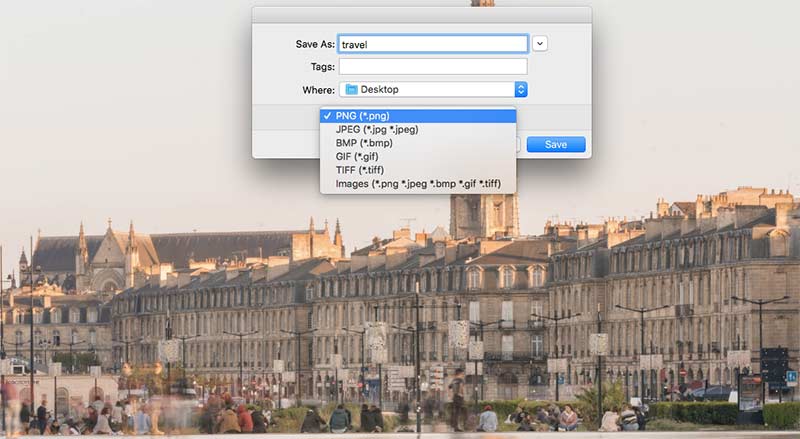
ステップ3. Macでスクリーンショットを撮った後、編集用のポップアップウィンドウが表示されます。長方形、矢印、線などを描画できます。その後、スクリーンショットを Mac 上で PNG/JPEG/BMP/GIF/TIFF 形式で保存できます。
パート2.Macで「スクリーンショットを保存できません」と表示される場合のよくある質問
1. Macのスクリーンショットはどこに行ったのですか?
Macでスクリーンショットを撮ると、Macのデスクトップフォルダに保存されます。スクリーンショットを見つけるには、画面隅に表示されるスクリーンショットのサムネイルを探すか、Finderで「デスクトップ」フォルダを開いて確認してください。
2. Macでスクロールスクリーンショットは撮れますか?
はい。Snagit のようなサードパーティ製アプリを使えば、スクロールスクリーンショットを撮ることができます。MacでSnagitを開き、上部メニューの S アイコンをクリックします。続いて「画像」タブに移動し、「選択」オプションから「スクロールウィンドウ」を選択します。スクリーンショットを撮りたい領域に移動して「キャプチャ」ボタンをクリックします。
3. 削除したMacのスクリーンショットを復元するにはどうすればよいですか?
Macで「ゴミ箱」アプリを開き、削除したスクリーンショットを探してください。削除したスクリーンショットが見つからない場合は、Time Machineを使って復元を試すことができます。
まとめ
この記事では、Macで「スクリーンショットを保存できません」というメッセージが表示される問題を解決するための、効率的な5つの方法をご紹介しました。ご自身に合った最適な解決策が見つかることを願っています。サードパーティ製のMac用スクリーンショットツールを使えば、スクリーンショットの撮影と編集を簡単に行うことができます。