Mac のスクリーンショットショートカットについて知っておきたいすべての情報 - 使い方解説
テレビを見ていて素敵なシーンに出会い、それをキャプチャして友だちと共有したいとき、私たちにはスクリーンショット機能が必要になります。ときには、どのボタンをクリックすべきかを示したり、操作を行う範囲を囲ったりするために、パソコンで作業している画面を撮る必要もあります。Mac コンピュータの開発者たちは早い段階からスクリーンショットのニーズを認識していたため、システムにその機能を標準搭載しました。緊急の作業中でもすぐ呼び出せるよう、開発者たちはショートカットキーでスクリーンショットウインドウを開けるように設計しており、キーボードのボタンを押すだけで、キャプチャしたい範囲の選択を始められます。本記事では、画像付きで 3 つのMac スクリーンショットショートカットを紹介し、その位置をわかりやすく説明します。また、スクリーンショットを撮る際の注意点と、優秀なサードパーティ製スクリーンショットツールもあわせて取り上げます。この記事を読めば、Mac の画面上の素敵な瞬間をいつでも切り取れるようになるでしょう。

ページコンテンツ
パート 1.3 つの Mac スクリーンショットショートカット
まずは結論から確認しましょう。Mac で利用できるスクリーンショットショートカットにはどんなものがあり、キーボードのどこに配置されているのでしょうか。それぞれ、画面全体、画面の一部、特定のウインドウだけをキャプチャするのに役立ちます。
画面全体
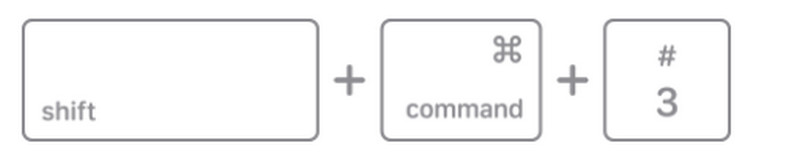
Mac の画面全体をスクリーンショットしたい場合は、キーボードの Shift キー、Command キー、そして 数字の 3 を同時に押します。
スクリーンショットが完了すると、そのサムネイルが画面の隅に表示されます。サムネイルをクリックすると、その場で編集が可能です。何もしなければ、スクリーンショットは自動的にデスクトップに保存されます。また、サードパーティ製の画像編集ソフトを使って、撮影したスクリーンショットをさらに加工・補正することもできます。
画面の一部
ほかの領域の内容を相手に見せたくない場合もありますよね。そのような場合は、Mac の全画面スクリーンショットショートカットを使う代わりに、撮影時に必要な部分だけを選択すれば構いません。部分的なスクリーンショットを撮る際に全画面と異なるのは、数字キーが 1 つ変わるだけです。
スクリーンショットの範囲を自分で指定したいときは、キーボードの Shift キー、Command キー、そして 数字の 4 を同時に押します。
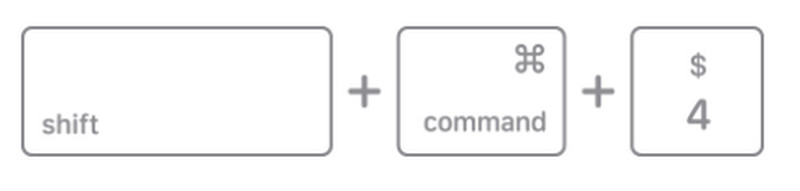
このショートカットを押すと、画面に十字線のカーソルが表示されます。キャプチャしたい領域をドラッグして選択します。選択範囲全体を移動したい場合は、スペースバー を押し続けたまま十字線を動かしてください。スクリーンショットをキャンセルして範囲選択の状態を終了するには、Esc キーを押します。選択時に幅や高さが足りないと感じた場合は、Shift キーを押しながらドラッグすることで、ボックスの広がりを調整することもできます。範囲の指定が終わったらマウスボタンを放せば、自動的にスクリーンショットが撮影されます。
特定のウインドウ
もう 1 つの Mac のスクリーンショット用キーボードショートカットは、特定のウインドウ内の内容だけをキャプチャしたいときに使います。手動で範囲を選ぶだけでは面倒になることがあります。ウインドウの角が丸くなっている場合、十字線で枠を作ると左右のバランスが崩れたり、角の部分の画像が歪んでしまうことも少なくありません。特定のウインドウを直接キャプチャすることで、こうした問題を避けられます。
まず、キャプチャしたいウインドウを開きます。そのうえで、キーボードの Shift キー、Command キー、数字の 4、そして スペースバー を同時に押します。そうすると、マウスカーソルがカメラの形のアイコンに変わります。そのアイコンを目的のウインドウ上に重ねてクリックすれば、自動的にスクリーンショットが撮影されます。この状態を終了したい場合は、Esc ボタンを押してください。

ウインドウによっては、スクリーンショットを撮ると影付きで表示されることがあります。これを避けたい場合は、撮影時に Option キーを押しながら操作しましょう。同様に、撮影したスクリーンショットのサムネイルは画面の隅に表示されます。そこをクリックして、トリミングや編集を開始することができます。
スクリーンショットを撮ると、Mac の標準設定では画像ファイルが日付形式の名前でデスクトップに保存されます。保存先はシステム環境設定で変更することもできますし、保存されたファイルをドラッグして別のフォルダに移動することも可能です。
パート 2.Mac スクリーンショットショートカットの便利ワザ
Touch Bar を使った Mac のスクリーンショット
お使いのデバイスが MacBook Pro の場合は、スクリーンショットを撮るために Touch Bar を呼び出して利用することもできます。
このMac スクリーンショットツールを使うには、次の手順に従ってください。
ステップ 1. 左上の Apple メニューを開きます。表示されたオプションから システム環境設定 を選択します。
ステップ 2. システム環境設定 ウインドウの中から キーボード を選びます。
ステップ 3. 画面下部にある コントロールストリップをカスタマイズ を探します。クリックすると、Touch Bar のカスタマイズオプションが表示されます。
ステップ 4. ここで、ツールバーに追加したい各種ツールやショートカットを選択できます。カメラの形をした「Screenshot」というボタンを見つけたら、それを画面下部にドラッグします。その後、完了 を選んで変更を保存します。
ステップ 5. これで、ツールバーから直接 Screenshot アプリを起動できます。開いたら、撮影範囲を選択してスクリーンショットのキャプチャを開始してください。

プレビューで撮る Mac のスクリーンショット
もう 1 つの Mac スクリーンショットツールが「プレビュー」です。このアプリはあらゆる種類の画像ファイルを扱うことができ、画面にテキストや図形、注釈などを追加することもできます。
プレビューアプリを使って Mac でスクリーンショットを撮るには、次の操作を行います。
ステップ 1. アプリケーション フォルダを開き、プレビュー を選択します。
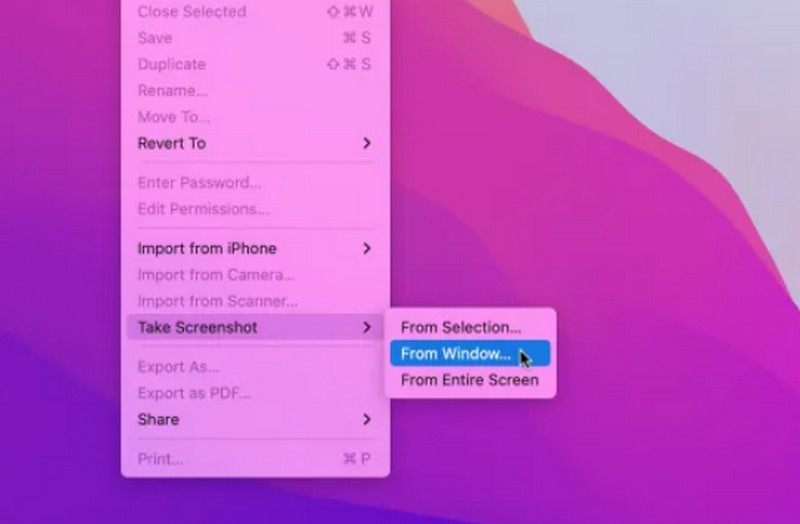
ステップ 2. 画面全体をキャプチャするには、ファイル > スクリーンショット > 画面全体から をクリックします。10 秒間のカウントダウンが表示されるので、カウントダウンが終わるまでにスクリーンショットを撮りたい状態に画面を整えてください。
ステップ 3. 画面の一部だけをキャプチャしたい場合は、ファイル > スクリーンショット > 選択部分から をクリックします。その後、ポインタで必要な範囲をドラッグして選択し、ボタンを放します。
ステップ 4. 特定のウインドウだけをスクリーンショットに収めたい場合は、ファイルを選択 > スクリーンショット > ウインドウから をクリックします。そのうえで、キャプチャしたいウインドウを選択します。
最高の Mac 用画面録画ソフトで撮る Mac のスクリーンショット
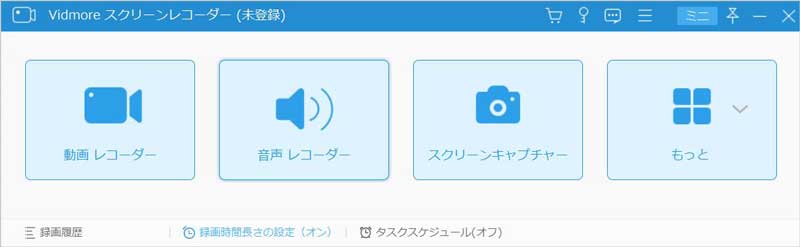
Mac コンピュータにはスクリーンショットツールが標準搭載されていますが、機能は比較的シンプルで、高度な画像編集機能は備わっていません。より多機能なサービスを求める場合は、サードパーティ製の画面録画ソフトである Vidmore スクリーンレコーダー の利用をおすすめします。画面全体はもちろん、特定のウインドウだけをキャプチャすることも可能です。静止画に加えて、Web カメラ、オンライン会議、ゲームプレイのハイライトなどの動画や音声も録画できます。Vidmore Screen Recorder は遅延なく画面を録画し、画質の劣化も防ぎます。書き出し前には、豊富な編集ツールを使って画質を高めたり、画面サイズを調整したりすることもできます。
パート 3.Mac スクリーンショットショートカットに関する FAQ
Mac でスクリーンショットに最速でアクセスする方法は?
通常、スクリーンショットは自動的にデスクトップに保存されます。保存先を変更した場合は、Finder を使って現在の保存場所を確認することもできます。
Mac でスクリーンショットを貼り付けるには?
スクリーンショットを撮ったら、画像を貼り付けたい書類を開き、キーボードで Command キーと V を押します。もちろん、メニューから 編集 > ペースト を選択して貼り付けることもできます。
Apple デバイスでスクリーンショットを撮るには?
サイドボタン と 音量を上げるボタン を同時に押し、すぐに離します。そのあと、画面の隅にスクリーンショットのサムネイルが表示されます。そこをタップするとプレビューが開き、内蔵の画像エディタで編集操作を行うことができます。
まとめ
この記事では、3 つのMac スクリーンショットショートカットと、その具体的な使い方を紹介しました。キーボード上での位置関係がわかるよう画像も用意しているので、ガイドの注意事項とあわせて参照しながら、スクリーンショットのプレビューや編集を行ってください。システム標準のツールに加え、Vidmore Screen Recorder のようなプロ仕様のサードパーティ製画面録画ツールを使うことも可能です。