Mac に最適なスニッピングツールの選び方ガイド
次のような場面では、Mac でスクリーンショットを撮る必要があるかもしれません。動画や GIF から素晴らしい一瞬を切り取りたいとき、操作マニュアルを作るためにウィンドウや画面上のクリック操作を記録したいとき、ダウンロードできない画像を保存したいとき、迫力あるゲームプレイの瞬間を記録したいときなど……。
「Mac には標準でスニッピングツール(切り取りツール)は付いているの?」と疑問に思うかもしれません。確かに、Mac 付属のツールはシンプルで便利ですが、システム標準のユーティリティである以上、機能面ではどうしても限界があります。もっと多くの機能や高度な操作を求めるなら、ここで紹介する 8 つのMac 用スニッピングツールを検討してみてください。それぞれの長所・短所・価格情報に加え、自分に合ったツールの選び方も解説します。少しでも参考になれば幸いです。

パート1.Mac に最適なスニッピングツールを選ぶ方法
スクリーンショット用のツールやソフトは市場に星の数ほどあります。選択肢が多すぎて迷ってしまい、「どの snipping tool for Mac(Mac 用スニッピングツール)を選べばよいのか分からない」という場合は、このセクションで紹介するポイントを一度確認し、選定の指針にしてみてください。
システムとの互換性
もっとも基本的で重要なのは、お使いの Mac ときちんと互換性があるかどうか、つまり現在の OS バージョンで問題なく動作するかどうかです。多くの製品ページには対応 OS バージョンが記載されているので、必ず確認しましょう。
スクリーンショットの種類
日常的に使うのであれば、複数のキャプチャモードが欠かせません。少なくとも、任意範囲の選択キャプチャ、ウィンドウ単位のキャプチャ、フルスクリーンキャプチャが用意されているツールを選びましょう。
動画録画に対応していれば、なお理想的です。スクリーンショットにとどまらず、万能な画面記録アシスタントとして活用できます。
画像編集機能
ときには、ただ撮るだけのスクリーンショットでは不十分なことがあります。不要な部分をトリミングしたり、注釈やマークを入れたりしたい場面もあるでしょう。そのため、基本的な画像編集機能を備えた製品を選ぶことが重要です。
その他の柔軟なオプション
予算に合わせて、完全無料の製品や無料トライアルを提供している製品に絞って探すのも一案です。
スクリーンショットの保存や共有方法に柔軟性を求める場合は、クラウドストレージに対応した製品を選びましょう。
パート2.Mac 向けデスクトップ版スニッピングツール
Vidmore Screen Recorder
前のセクションで挙げたポイントを踏まえつつ、具体的な製品選びに進みましょう。まずはデスクトップソフトから紹介します。
Vidmore スクリーンレコーダー は、前述の条件をほぼすべて満たしているため、真っ先におすすめできるソフトです。Windows と Mac の両方に対応し、複数モードのスクリーンショットと動画録画が可能で、スクリーンショット編集用のツールもひと通り揃っています。
さらに Vidmore Screen Recorder は、PC の画面だけでなくスマートフォンの画面や動画もキャプチャできます。パソコンとスマホを Wi‑Fi もしくはケーブルで接続するだけで利用可能です。
ここからは、Mac でのスニッピングツールの使い方を説明します。
ステップ 1. Vidmore Screen Recorder をインストールして起動する。
インストール後、プログラムを起動し、キャプチャしたいウィンドウまたはページを画面に表示させておきます。
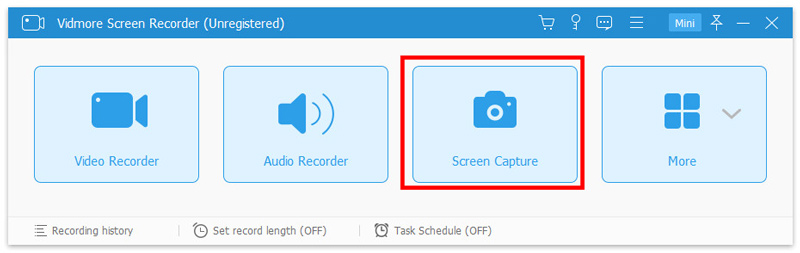
ステップ 2. 「Screen Capture」オプションにアクセスする。
メイン画面で Screen Capture を探してクリックし、スクリーンショットツールを起動します。
ステップ 3. キャプチャ範囲を選択する。
カーソルが十字形に変わります。ドラッグしてスクリーンショットを撮りたい範囲を囲み、マウスボタンを離すと、その場で画像がキャプチャされます。
短所
・オールインワンのソリューション。スクリーンショット、動画録画、音声キャプチャを 1 本で実現。
・ボタン表示が分かりやすく、操作が簡単。
・便利な画像編集ツールを搭載。
Adobe Premiere Pro は、プロから映像制作を趣味とするユーザーまで幅広く信頼されている、多機能かつ高性能な映像編集ツールです。動画編集・加工のためのさまざまな機能とツールが搭載されており、縦向き動画を高精度に横向きへ変換することもできます。細かな調整を行いながらプロ品質の仕上がりを目指せるため、本格的な動画変換・編集ニーズに応える強力なソリューションといえるでしょう。
・すべての機能を使うには有料サブスクリプションの契約が必要。
Greenshot(グリーンショット)
価格: $2 USD
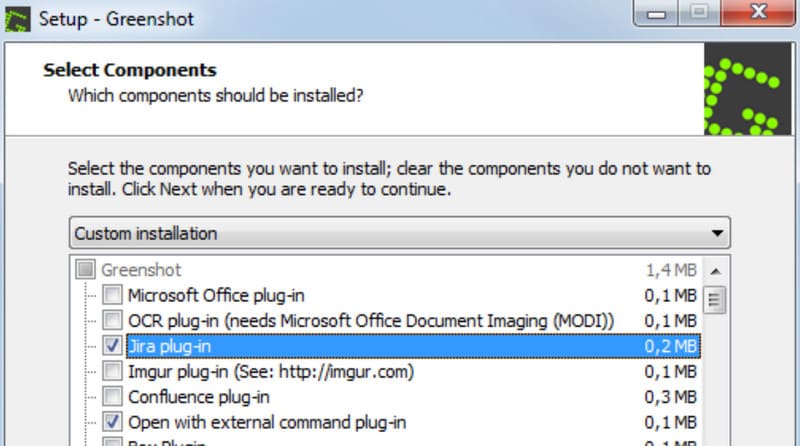
Greenshot はもともと Windows での高い互換性で知られていましたが、現在では macOS 向けに最適化されたバージョンも登場しています。新しい Greenshot for macOS X は App Store から入手でき、OS X 10.10 以降を搭載した Mac に対応しています。
機能面では、必要な要件をひと通り満たしています。任意範囲のキャプチャ、全画面キャプチャ、特定ウィンドウのキャプチャに対応しているほか、ブラウザ上のスクロールする Web ページも撮影できます。
短所
・スクリーンショットの出力方法がとても柔軟(ローカル保存、メール添付、プリンター送信など)。
・操作が非常にシンプル。
Adobe Premiere Pro は、プロから映像制作を趣味とするユーザーまで幅広く信頼されている、多機能かつ高性能な映像編集ツールです。動画編集・加工のためのさまざまな機能とツールが搭載されており、縦向き動画を高精度に横向きへ変換することもできます。細かな調整を行いながらプロ品質の仕上がりを目指せるため、本格的な動画変換・編集ニーズに応える強力なソリューションといえるでしょう。
・Windows 版と異なり、Mac 版は無料ではない。
・Mac 版は現時点では英語版のみ。
Lightshot(ライトショット)
価格: 無料
Lightshot の最大の強みは、何といってもオープンソースかつ無料である点です。このソフトは Windows や Mac のほか、Chrome・Firefox・IE・Opera などのプラットフォームにも対応しています。
必須である任意範囲キャプチャ機能に加え、Lightshot には十分な性能を持つ画像エディターも搭載されています。スクリーンショットの撮影中にその場で編集できるほか、撮影後に Lightshot の強力なオンラインエディターで加工することも可能です。

短所
・スクリーンショットをオンラインで共有可能。
・撮影した画像に似た画像を 10 件まで検索できる。
・インターフェースがシンプルで直感的。
Adobe Premiere Pro は、プロから映像制作を趣味とするユーザーまで幅広く信頼されている、多機能かつ高性能な映像編集ツールです。動画編集・加工のためのさまざまな機能とツールが搭載されており、縦向き動画を高精度に横向きへ変換することもできます。細かな調整を行いながらプロ品質の仕上がりを目指せるため、本格的な動画変換・編集ニーズに応える強力なソリューションといえるでしょう。
・スクリーンショットの撮影モードがやや限定的。
ScreenRec(スクリーンレック)
価格: 無料・録画時間無制限
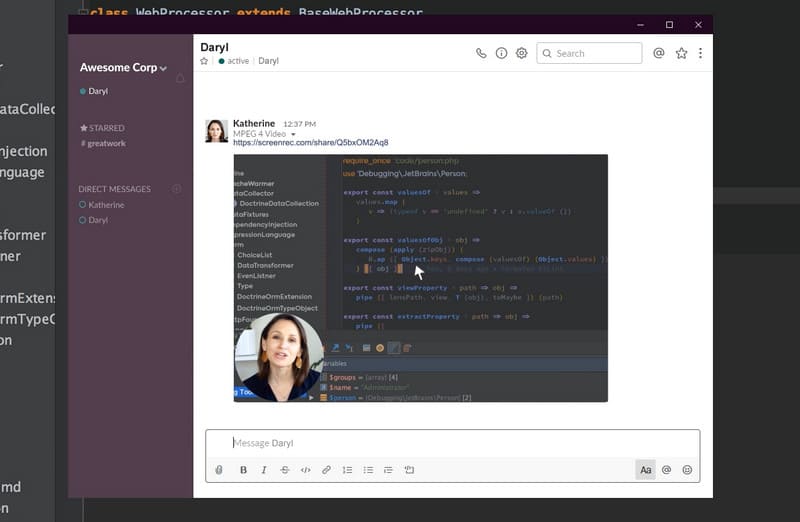
仕事用の資料作成やプロジェクトのプレゼンテーション、オンライン会議の内容を画像で残したいといった用途が中心なら、Mac 用スニッピングツールとして ScreenRec をおすすめします。画面とウェブカメラの両方を録画できるほか、マイク音声とシステム音声にも対応しています。いつでもスクリーンショットを撮影でき、その場で注釈を追加して重要な部分を強調できます。
短所
・共有リンクを使って、スクリーンショットを共有したり保存したりできる。
・セキュリティ性が高く、コンテンツの閲覧権限を細かく設定可能。
Adobe Premiere Pro は、プロから映像制作を趣味とするユーザーまで幅広く信頼されている、多機能かつ高性能な映像編集ツールです。動画編集・加工のためのさまざまな機能とツールが搭載されており、縦向き動画を高精度に横向きへ変換することもできます。細かな調整を行いながらプロ品質の仕上がりを目指せるため、本格的な動画変換・編集ニーズに応える強力なソリューションといえるでしょう。
・ユーザーインターフェースがやや複雑。
パート3.Mac 向け無料オンラインスニッピングツール
Screenshot Guru(スクリーンショット・グル)
価格: 無料
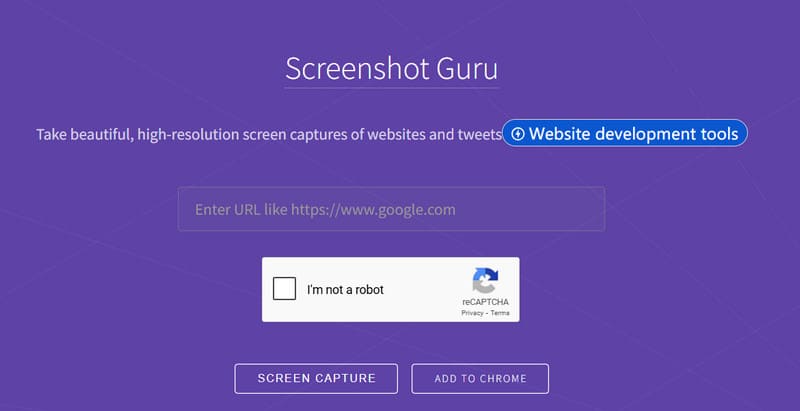
ブラウザで表示している Web ページのスクリーンショットを撮りたい場合は、Screenshot Guru が最適です。操作は非常に簡単で、対象となる Web ページのリンクを Screenshot Guru に入力し、スクリーンショットボタンを押すだけ。とても長いページでも、解像度の高い美しい画像として丸ごとキャプチャできます。
短所
・操作が非常に簡単で、Web ページのリンクを入力するだけでよい。
・高速でキャプチャでき、ページ全体を高品質な画像として保存可能。
・無料で利用でき、スクリーンショットの枚数にも制限なし。
Adobe Premiere Pro は、プロから映像制作を趣味とするユーザーまで幅広く信頼されている、多機能かつ高性能な映像編集ツールです。動画編集・加工のためのさまざまな機能とツールが搭載されており、縦向き動画を高精度に横向きへ変換することもできます。細かな調整を行いながらプロ品質の仕上がりを目指せるため、本格的な動画変換・編集ニーズに応える強力なソリューションといえるでしょう。
・Gmail のようなログイン必須ページはキャプチャできません。
・スクリーンショット範囲を自由に指定するカスタマイズ機能がありません。
・スクリーンショットの編集機能がありません。
FiresShot
価格:$39.95
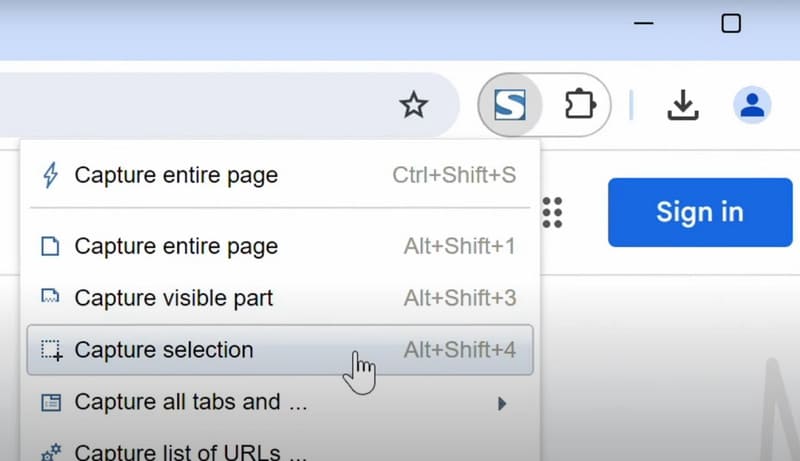
指先ひとつで使えるGoogle Chrome 向けスクリーンショットツールをお探しですか?Fireshot を試してみてください。Mac で使えるスニッピングツールで、Google Chrome 拡張機能として動作します。指定した範囲だけでなく、ページ全体もキャプチャ可能です。スクリーンショットは PDF、PNG、JPEG 形式でローカルに保存できます。
短所
・無料で、オフラインでも動作します。
・基本的な画像編集機能を備えています。
・複数の画像共有およびダウンロードオプションに対応しています。
Adobe Premiere Pro は、プロから映像制作を趣味とするユーザーまで幅広く信頼されている、多機能かつ高性能な映像編集ツールです。動画編集・加工のためのさまざまな機能とツールが搭載されており、縦向き動画を高精度に横向きへ変換することもできます。細かな調整を行いながらプロ品質の仕上がりを目指せるため、本格的な動画変換・編集ニーズに応える強力なソリューションといえるでしょう。
・無料版ではスクリーンショットのオプションが限られています。
Snipboard.io(スニップボード.io)
価格:$4/月
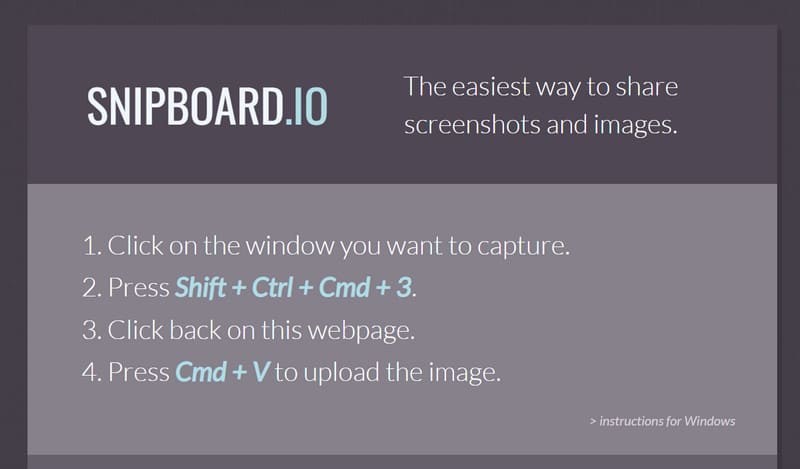
Snipboard.io は、驚くほどシンプルに使い始められます。コンピュータで Command + Control + Shift + 3 を押すだけで、Snipboard.io が自動的に画面をキャプチャします。このオンラインツールには、スクリーンショットをトリミングできる分かりやすい内蔵エディターも搭載されています。
ただし、スクリーンショットを管理するには、こちらでアカウント登録が必要になる場合があります。
短所
・キーボードショートカットだけで利用できます。
・内蔵画像エディターを備えています。
Adobe Premiere Pro は、プロから映像制作を趣味とするユーザーまで幅広く信頼されている、多機能かつ高性能な映像編集ツールです。動画編集・加工のためのさまざまな機能とツールが搭載されており、縦向き動画を高精度に横向きへ変換することもできます。細かな調整を行いながらプロ品質の仕上がりを目指せるため、本格的な動画変換・編集ニーズに応える強力なソリューションといえるでしょう。
・無料版では、共有画像に広告が表示される場合があります。
・6か月以内に閲覧されないスクリーンショットは削除されます。
screencapture.com
価格:$44.95/年
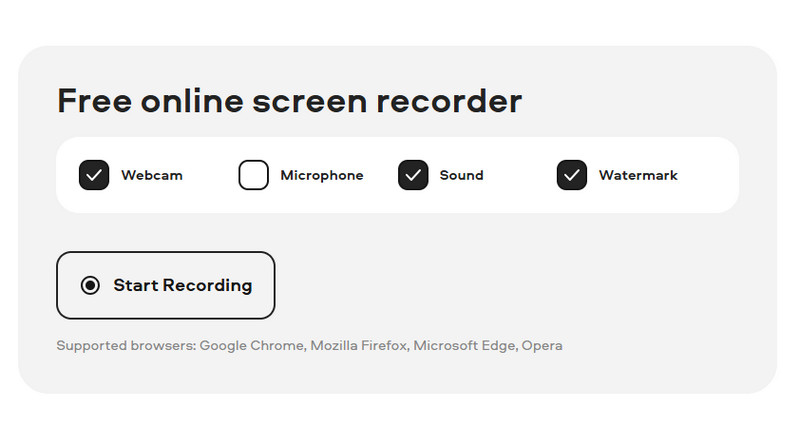
Movavi が提供する Web ベースの Free Screen Recorder も、非常に信頼性の高い選択肢です。オンライン製品でありながら、ビデオ・音声・画像のキャプチャに対応しています。スクリーンショット撮影時には、リアルタイムで注釈を加えたり、その後でスクリーンショットの設定を調整したりできます。
Free Screen Recorder のうれしい機能のひとつが、予約録画機能です。録画開始時間をあらかじめ設定しておけば、指定した時刻になると自動的に録画が開始されます。
短所
・スクリーンショットを一般的な形式で保存できます。
・描画による注釈や、マウスカーソルのハイライト表示が可能です。
画像編集機能を重視するなら、無料スニッピングツールとして Lightshot をおすすめします。Lightshot には機能豊富な内蔵画像エディターがあり、画像サイズの変更、画質の向上、テキストの追加など、さまざまな編集が可能です。
Adobe Premiere Pro は、プロから映像制作を趣味とするユーザーまで幅広く信頼されている、多機能かつ高性能な映像編集ツールです。動画編集・加工のためのさまざまな機能とツールが搭載されており、縦向き動画を高精度に横向きへ変換することもできます。細かな調整を行いながらプロ品質の仕上がりを目指せるため、本格的な動画変換・編集ニーズに応える強力なソリューションといえるでしょう。
・無料版では、録画やキャプチャにウォーターマークが入ります。
結論
ここまでで、Mac 向けスニッピングツールを一通りご紹介しました。4 つのデスクトップアプリと 4 つのオンラインツールについて、価格、メリット・デメリット、主な機能を比較できます。その中でも、画面キャプチャと録画に関するあらゆるニーズを最も満たしてくれるツールが Vidmore Screen Recorder です。ビデオ録画、音声録音、スクリーンショット撮影はもちろん、スマートフォン画面のキャプチャまで、手軽にこなせます。