2023年5月30日
ビデオの解像度は、映像にどれだけ多くのディテールを表示できるかを決定します。ピクセル数が多いほど解像度は高くなり、少ないほど低解像度の動画になります。ビデオ解像度には、SD(標準画質)、HD(ハイビジョン)、フルHD、2K、4K、8K など、さまざまな種類があります。ここでは、その中でも違いを理解しやすいように1080p と 4Kのビデオ解像度について解説します。あわせて、動画をより高い解像度へアップスケーリングできるプログラムも紹介します。そのプログラムが何か知りたいですか?そうであれば、以下の情報を参考にしてください。

ページ内容
パート2.4K とは
1080p、またはフルハイビジョン(フルHD)は、横1920ピクセル×縦1080ピクセルで構成されています。この解像度は、ストレージ容量を圧迫しすぎない、シャープな高画質デジタル映像として業界標準になりました。現在、多くのモバイル端末で一般的・標準的な画面解像度として使われています。
パート3.4K は 1080p より優れている?
4K、いわゆるウルトラハイビジョン(Ultra High Definition)は、横3840ピクセル×縦2160ピクセルで構成されています。その名称が示すとおり、4K ウルトラハイビジョンは 1080p ハイビジョン動画よりもはるかに高い解像度を持ちます。つまり、4K は 1080p のほぼ4倍ものピクセル数を含んでいるのです。この解像度では、特に 4K モニターで再生した場合、非常に細部までくっきりとしたクリアでシャープな映像を楽しめます。
パート4.1080p を 4K にアップスケーリングする方法
このセクションでは、4K と 1080p の比較表を紹介します。これにより、両者の違いをより深く理解できるようになります。解像度、ピクセル数、アスペクト比、ビットレート、ファイルサイズなど、重要となる情報の違いに注目してみてください。
| ウルトラハイビジョン | 4K | |
| 解像度 | フルハイビジョン | 垂直ピクセル数 |
| 水平ピクセル数 | 1080 | 2160 |
| アスペクト比 | 1920 | 3840 |
| ピクセル総数 | 16:9 | 1:1.9 |
| 1.2 ~ 1.4 GB | 2,073,600 | 8,294,400 |
| ファイルサイズ | 20 ~ 22 GB | ビットレート |
| 8 Mbps | 35~45 Mbps | PC向け1080p HD動画プレーヤー ベスト5(無料ダウンロード) |
4K は 1080p より優れていますか?ここまでの説明からも分かるように、4K ビデオ解像度は 1080p より高性能です。ピクセル数という観点から見れば、4K 解像度のほうが圧倒的に多くのピクセルを持っています。そのため、4K ビデオ解像度は、ピクセル数が多いぶん映像がよりなめらかに表示されます。ピクセルが多いことで映像はより鮮明かつクリアになり、より良い視聴体験を提供してくれます。
パート5.1080p & 4K に関するよくある質問
動画の解像度をより高くアップスケーリングするには、それを実現できる専用プログラムが必要です。解像度を希望の値へとアップスケーリングできる機能を備えていることが条件になります。その点でおすすめなのが、Vidmore 動画変換 です。このソフトの主な役割のひとつが動画の変換機能だからです。それに加えて、選択した動画フォーマットに応じて、お好みの解像度を選択できるようになっています。
このプログラムは多数の動画フォーマットに対応しているため、お使いの動画ファイル形式がサポートされているかどうか心配する必要はありません。さらに、4K、1080p、3D レッドブルー、3D 左右分割、720p、640p、576p など、さまざまな解像度にも対応しています。そのため、1080p の動画を手間なく 4K 解像度へアップスケーリングできます。加えて、動画品質を向上させる機能も備えています。魅力的ではありませんか?
以下では、Vidmore Video Converter を使って 1080p を 4K にアップスケーリングする手順を紹介します。
手順 1. まずプログラムのすべての機能にアクセスできるよう、公式サイトからプログラムをダウンロードします。ダウンロードが完了したら、画面の指示に従ってインストールを行い、デスクトップにセットアップします。
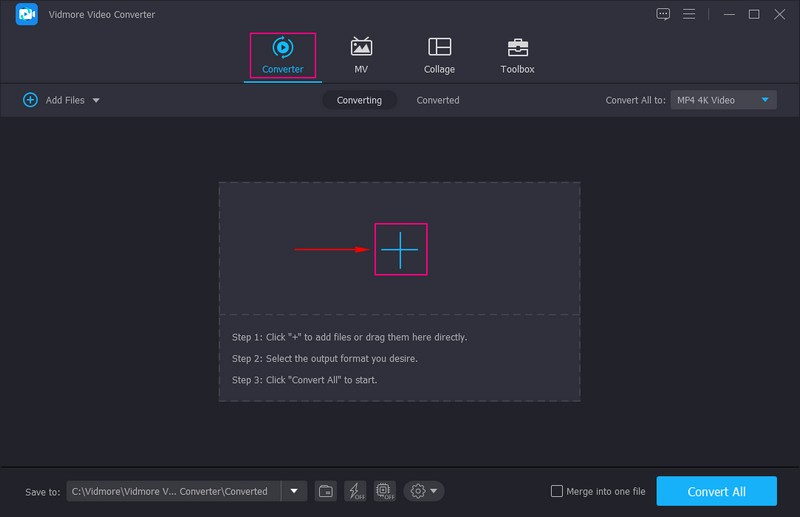
手順 2. デスクトップへのインストールが完了したら、プログラムを起動し、変換タブに進みます。動画の解像度をアップスケーリングする際に主に使用する機能が、この変換機能です。画面中央に表示されている(+)マークをクリックすると、デスクトップ上のフォルダが自動的に開きます。そこで、1080p 解像度の動画ファイルを選択します。この動画が高解像度へアップスケーリングされます。
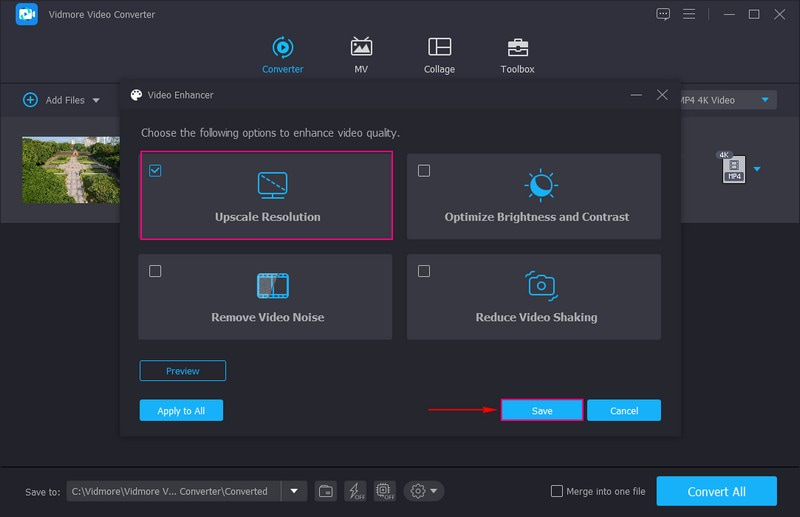
手順 3. 動画ファイルを選択すると、変換セクションに読み込まれます。解像度のアップスケーリングに進む前に、まず動画品質の向上を検討しましょう。ペイントアイコンをクリックすると、小さなウィンドウが表示され、動画を強化するための各種オプションが現れます。解像度をアップスケール、ビデオノイズを除去、明るさとコントラストを最適化 などの項目にチェックを入れてください。設定が完了したら、[保存]ボタンを押して変換セクションに戻ります。
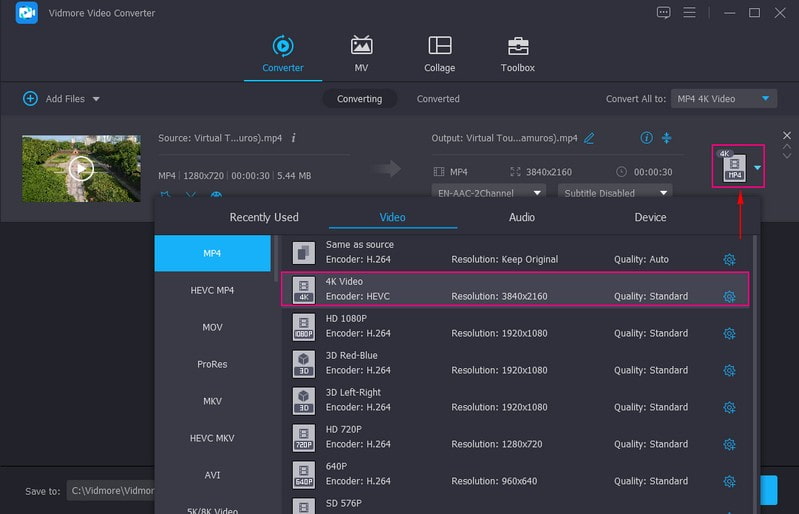
手順 4. プロファイルメニューアイコンを開くと、さまざまな解像度を持つ動画フォーマット一覧が表示されます。ここから、希望する解像度へ動画をアップスケーリングしていきます。1080p を 4K にアップスケーリングするには、一覧から4K ビデオ解像度を選択し、動画に適用します。さらに、右端にあるプロファイル設定アイコンをクリックすると、動画の詳細設定をカスタマイズできます。ここでは、画質、エンコーダー、フレームレート、解像度、ビットレートなどを、用途に応じて変更できます。
手順 5. 設定が完了したら、すべて変換ボタンをクリックしてアップスケーリング処理を開始します。動画ファイルの処理には、数秒から数分ほどかかる場合があります。処理が完了すると、アップスケーリングされた動画ファイルがデスクトップ上のフォルダに保存されます。実際に再生して、1080p の動画がどのように 4K 解像度へアップスケーリングされたか確認してみましょう。
 VidHex Video Enhancer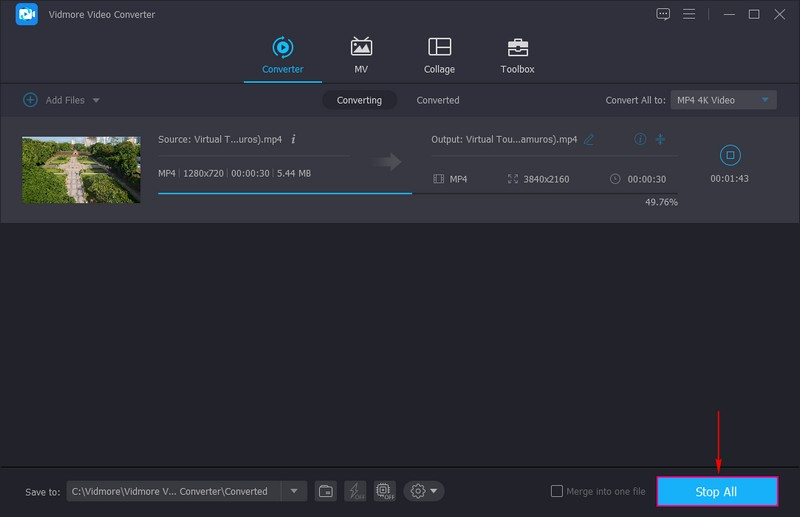
1080p のディスプレイで 4K を再生するとどうなりますか?
- 高度な AI モデルにより、コントラスト・色相・彩度などを自動調整可能。
- 複数の AI モデルに対応し、アップスケーリング、ノイズ除去、カラー化など、低画質映像のあらゆる強化が可能。
- クラウドアクセラレーションに対応し、アップスケーリング処理を高速化。
- 今すぐ購入.
1080p
4K の解像度には 1080p が何枚分入りますか?
たとえば、解像度1080のモニターで4K動画を再生すると、動画の画素が縮小されてモニターの解像度に収まるように表示されます。
現在利用できる最高のビデオ解像度は何ですか?
4Kは、1080pの総画素数(1920×1080)のおよそ4倍の解像度を持ちます。4Kは非常に多くの画素を備えているため、他の解像度よりもくっきりと鮮明で、細部まで表現できます。画素数が多いぶん、映像をより大きな画面で表示しても歪みが生じにくく、さらに画質が低下したり影響を受けたりすることもほとんどありません。
動画を 8K 解像度までアップスケーリングできるプログラムはありますか?
最高の動画解像度は8Kウルトラハイビジョンで、7680×4320ピクセル、合計33,177,600ピクセルです。これに対して、4K(同じくウルトラハイビジョンとも呼ばれます)は横方向の画素数がおよそ4,000で、合計約830万ピクセルです。
この記事では、4K と 1080p の違いについて解説しました。前述した説明や比較表を通じて、必要となる基本情報を理解できたはずです。1080p の動画を所有しており、解像度をアップスケーリングしたいと考えているなら、Vidmore Video Converter の利用を検討してみてください。本ソフトには、動画を最高解像度までアップスケーリングするために必要な機能が揃っています。さらに、動画品質を素早く、しかも手間なく向上させるためのツールも備わっています。ぜひ一度試してみてください。
ビデオの解像度をより高くアップスケールできる最適なプログラムは、Vidmore Video Converter です。さまざまな動画形式と解像度に対応しており、用途に合わせて選択できます。必要に応じて、動画を1080p、4K、さらには8Kまでアップスケールすることが可能です。そのうえ、自分の好みに合わせて動画の品質を強化できるツールも備えています。
まとめ
1080p と 4K