iPhoneでHEICをオフにする方法:iPhoneのストレージを最大限に活用
iPhoneでHEIC写真形式のせいでストレージ容量に悩まされることはありませんか?HEICは、画質を保ったまま容量を節約できるように設計された新しい画像形式ですが、写真を非Appleデバイスと共有する際に互換性の問題を引き起こすことがあります。
幸いなことに、iPhoneでHEICをオフにするのは簡単で効果的な方法であり、写真共有をシンプルにしつつ貴重なストレージ容量を節約するのに役立ちます。このブログ記事では、iPhoneでHEICをオフにする方法を、ステップごとにわかりやすくご紹介します。それでは、さっそく始めて、iPhoneの使い勝手をさらに向上させましょう!

ページコンテンツ
パート1.iPhoneの写真がHEIC形式になっている理由
iPhoneの写真が現在HEIC形式になっているのには、いくつか理由があります。まず第一に、HEICは画質を損なうことなく容量を節約できるように設計されています。これは高度な圧縮技術を使用することで実現されており、従来iPhone写真の標準形式だったJPEGと比べて、画像ファイルサイズを最大約50%まで削減できます。つまり、ストレージ容量がいっぱいになる心配をせずに、より多くの写真やビデオを撮影できるということです。
さらに、HEICは透過やアニメーションといった高度な機能もサポートしており、クリエイティブな制作物に役立つことがあります。しかしその一方で、HEICは非Appleデバイスと写真を共有する際に互換性の問題を引き起こす可能性があります。そのため、互換性の問題が発生している場合や、より汎用的な写真形式を使いたい場合は、iPhoneでHEICをオフにするのもひとつの選択肢です。
パート2.iPhoneでHEICをオフにする方法
以下の簡単な手順に従うことで、iPhoneでHEICをオフにしつつ、非Appleデバイスとの写真共有をシンプルにしながらストレージ容量も節約できます。
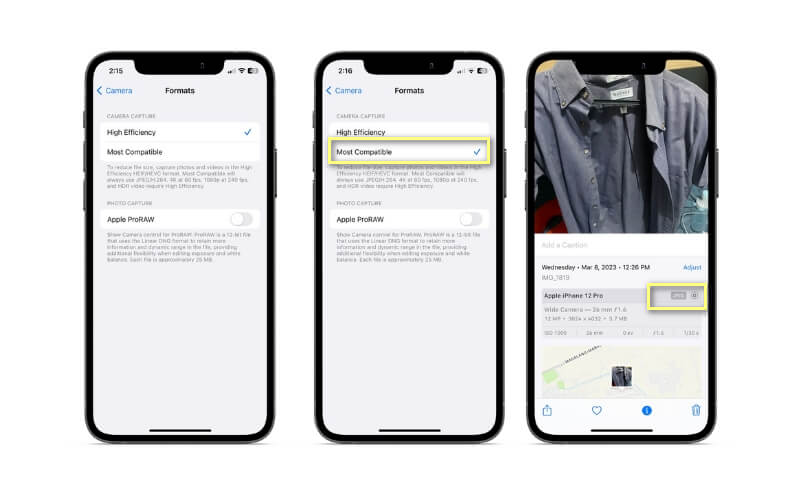
ステップ1. iPhoneで設定アプリを開きます。下へスクロールしてカメラをタップします。
ステップ2. 次に、再び下へスクロールしてフォーマットをタップします。ここで、高効率と互換性優先の2つのオプションが表示されます。高効率はHEIC形式を使用するデフォルト設定で、互換性優先はJPEG形式を使用します。
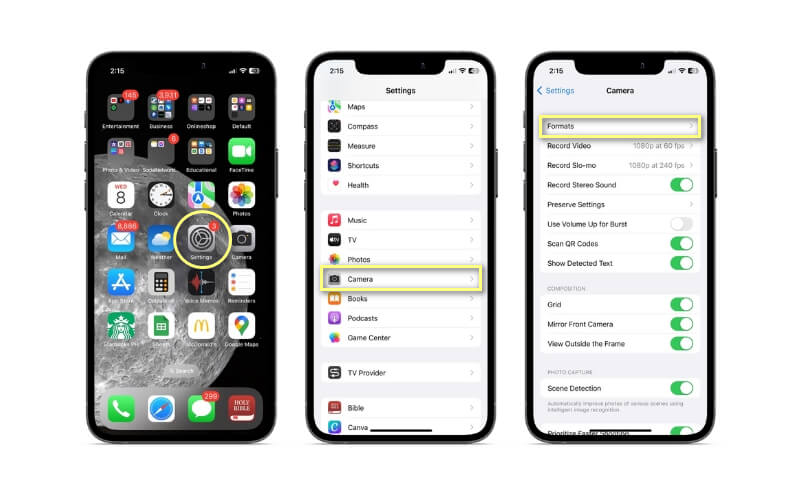
ステップ3. 互換性優先をタップして選択します。選択後は、新しくiPhoneのカメラで撮影する写真やビデオはHEICではなくJPEG形式で保存されるようになります。
パート3.iPhoneのHEIC写真を別の形式に変換する方法
すでにiPhone内にHEIC形式の写真やビデオがある場合は、サードパーティのアプリやソフトウェアを使うか、コンピュータに送ってそこで変換することでJPEGに変更できます。HEIC写真をより広くサポートされている形式に素早く簡単に変換したい場合は、Vidmore Free HEIC Converter Onlineが最適なツールです。Appleデバイスを持っていないとHEICファイルの扱いは厄介になりがちですが、この無料オンラインコンバーターを使えば、ファイルを素早く簡単にJPEG形式へ変換できます。
HEICファイルをコンバーターにアップロードし、希望する出力形式を選択して、あとはVidmore Free HEIC Converter Onlineに任せましょう。デバイスやソフトウェアを問わず、誰とでも写真を共有できるようにしてくれる、便利で手間のかからない解決策です。iPhoneでHEICをオフにする手順については、以下のステップバイステップガイドをご覧ください。
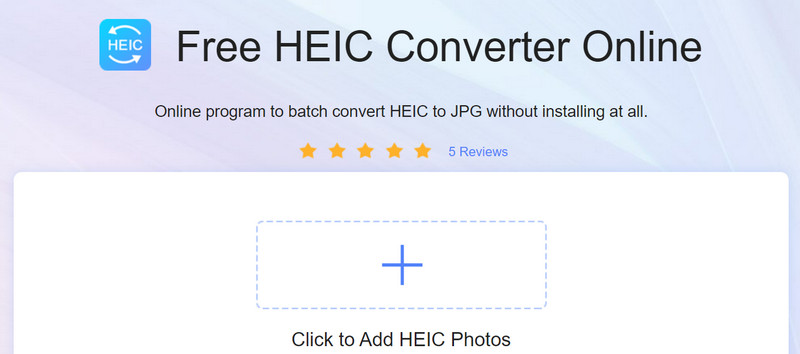
ステップ1. Vidmore Free HEIC Converter Onlineを利用するには、まずWebブラウザを起動します。
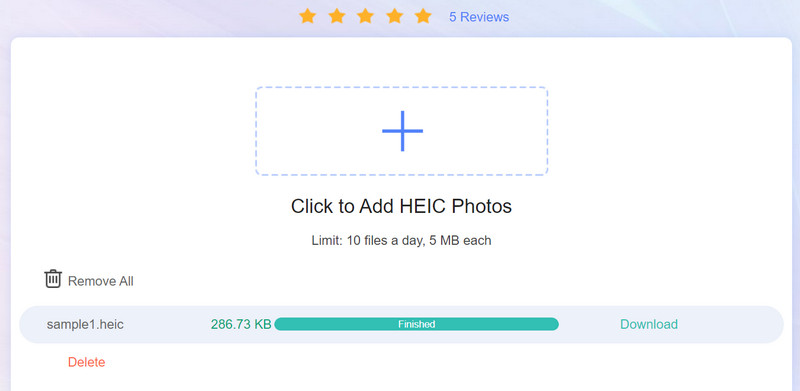
ステップ2. 変換したいHEICファイルを選択し、HEIC写真を追加ボタンをクリックします。ボタンをクリックしてパソコンからファイルを選択するか、ドラッグ&ドロップで追加することもできます。ファイルをアップロードした瞬間から変換が自動的に開始されるので安心です。ファイルサイズが特に大きい場合は、変換処理に時間がかかることがあります。
ステップ3. 変換が完了したら、ダウンロードボタンをクリックして、新しく作成されたファイルをパソコンに保存します。
パート4.iPhoneでHEICをオフにすることに関するFAQ
WindowsパソコンやAndroidデバイスでHEICファイルを閲覧できますか?
はい、Windows や Android デバイスでも HEIC ファイルを表示できますが、そのためには互換性のあるソフトウェアやアプリをダウンロードする必要がある場合があります。Windows で HEIC ファイルに対応しているソフトウェアの例としては、Microsoft フォト、Adobe Lightroom、ACDSee などがあります。Android デバイスでは、HEIC ファイルに対応しているアプリとして、Google フォトや Dropbox などがあります。
HEICをオフにすると、iPhoneの写真の画質に影響はありますか?
iPhoneでHEICをオフにしても、写真の画質には影響しません。この形式をオフにすると、iPhoneは写真をJPEGやPNGなどの別の形式で保存するだけです。ただし、元のHEICファイルよりも低い画質の形式や、より低い解像度で写真を保存することを選んだ場合は、写真の画質に影響が出る可能性があります。
HEICをオフにしたら、iPhoneは自動的に写真をJPEG形式で保存しますか?
iPhoneでHEICをオフにすると、写真は自動的にJPEG形式で保存されます。JPEGは多くのデバイスやソフトウェアで広くサポートされている画像形式であり、ほとんどの環境で互換性があるため、デジタル写真で一般的に選ばれている形式です。
まとめ
iPhoneでHEICをオフにすると、写真がより多くのデバイスやソフトウェアと互換性を持つようになります。上で説明した簡単な手順に従うだけで、すぐにiPhoneでHEICをオフにし、写真を最適な形式で保存し始めることができます。なお、カメラ設定を変更すれば、いつでもHEICに戻したり別の形式を選択したりできます。自分の用途に合った最適な形式を見つけるために、気軽に設定を試してみてください。