Instagramストーリーズにリールを投稿する方法&Instagramリールを編集する方法をチェック
Instagramのリールは、Instagramプラットフォーム上で短くて楽しい動画を作成・共有できる標準搭載の機能です。短くて目を引く動画を通じて、自分を表現したり、クリエイティビティを発揮したり、フォロワーとつながったりできる、楽しい方法を提供してくれます。自分の素晴らしいInstagramリールをみんなに見せびらかしたいと思ったことはありませんか?この記事では、そのやり方を解説します。お気に入りの瞬間をまったく新しい形で披露できるように、リールをInstagramストーリーズに投稿する方法を一緒に見ていきましょう!
ページコンテンツ
パート1.Instagramストーリーズにフル尺のリールを共有する方法
印象的なリールを丸ごとフォロワーと共有したいけれど、どうやればいいのか迷ったことはありませんか?そんなあなたにとって、今日はまさにラッキーデーです。
以下では、Instagramストーリーズにフル尺のリールを共有する手順を紹介します。
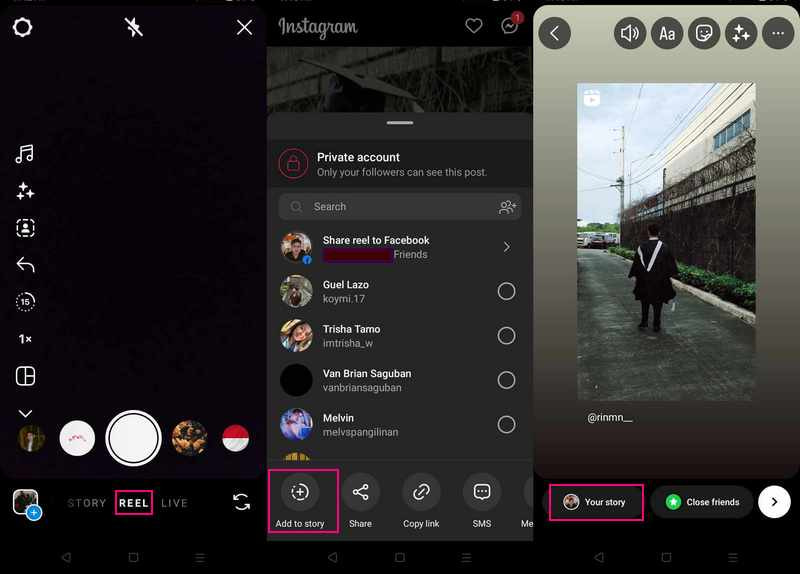
ステップ1. スマートフォンでInstagramアプリを開きます。(+)ボタンをタップし、表示されたオプションからリールを選択します。
ステップ2. (+)ボタンをタップし、表示されたオプションからリールを選択します。ここで動画を撮影するか、スマートフォンのギャラリーからアップロードします。完了したら次へボタンをタップし、シェアして投稿します。
ステップ3. アップロードしたリールを見つけます。見つけたら紙飛行機アイコンをタップし、ストーリーズに追加を選択します。
ステップ4. 準備ができたら、画面下部のストーリーズをタップして、リールをストーリーズに正常に共有します。
パート2.他のユーザーのリールをInstagramストーリーズに再投稿する方法
思わず息をのむようなリールを見つけて、今すぐフォロワーとシェアしたい!と思ったことはありませんか?ほかの人のリールを自分のInstagramストーリーズに再投稿するのは、好きなコンテンツに「いいね」の気持ちを伝えつつ、素晴らしい投稿を紹介するのに最適な方法です。
以下では、リールをInstagramストーリーズに再投稿する手順を紹介します。
ステップ1. まずはスマートフォンでInstagramアプリを起動します。
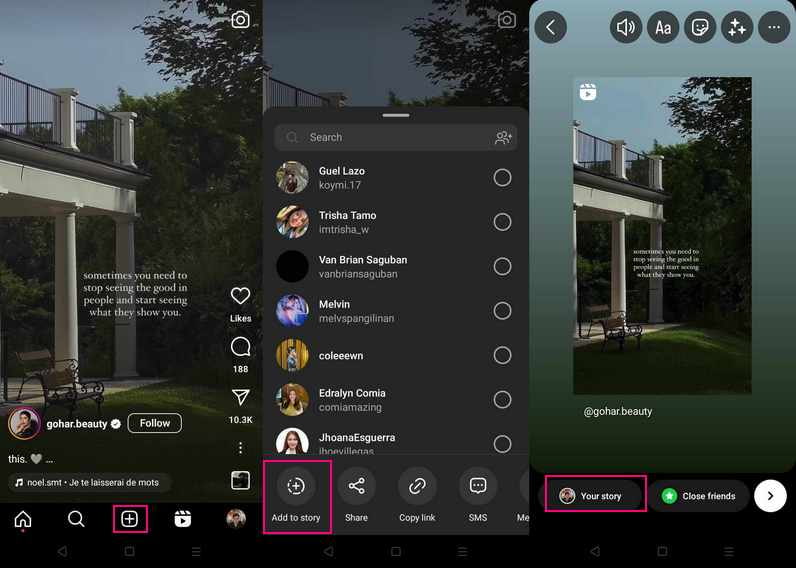
ステップ2. 画面下中央にあるリールボタンをタップします。
ステップ3. ストーリーズでシェアしたいリールを探します。見つけたら、画面左側にあるシェアボタンをタップします。
ステップ4. ストーリーズに追加を選択すると、そのリールがInstagramのストーリーズ編集画面に表示されます。好みの編集を行い、画面左下のストーリーズをタップして投稿します。
ボーナス:Instagramリール制作に最適な動画編集ソフト
人の心に残る特別なInstagramリールを作るための、究極の動画編集ツールをお探しですか?そんなあなたにおすすめなのが、リール制作を一段とレベルアップできる頼れる相棒、Vidmore 動画変換です。豊富な機能と初心者にも扱いやすいインターフェースを兼ね備えたVidmore Video Converterは、最高の動画編集ソフトと言えるでしょう。撮影した素材を、驚くようなリール作品へと仕上げる手助けをしてくれます。あなたのInstagramリールを一歩先へと導く、創造性あふれるスムーズな編集の世界を解き放ちましょう。ここからは、コンテンツ制作をサポートするVidmore Video Converterの素晴らしい機能を詳しく見ていきます!
ステップ1. まずは公式サイトからプログラムをダウンロードします。ダウンロード後、パソコンにインストールしてすべての機能にアクセスできるようにします。インストールが完了したら、プログラムを起動し、映像の編集を開始します。
ステップ2. 画面上部のメニューバーからMVタブに移動します。インターフェース右下のファイルを追加ボタンをクリックして、編集したい映像を読み込みます。
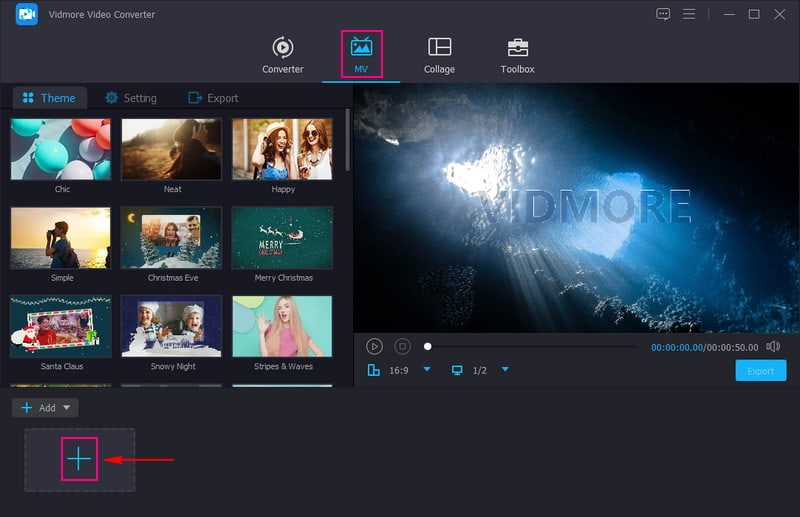
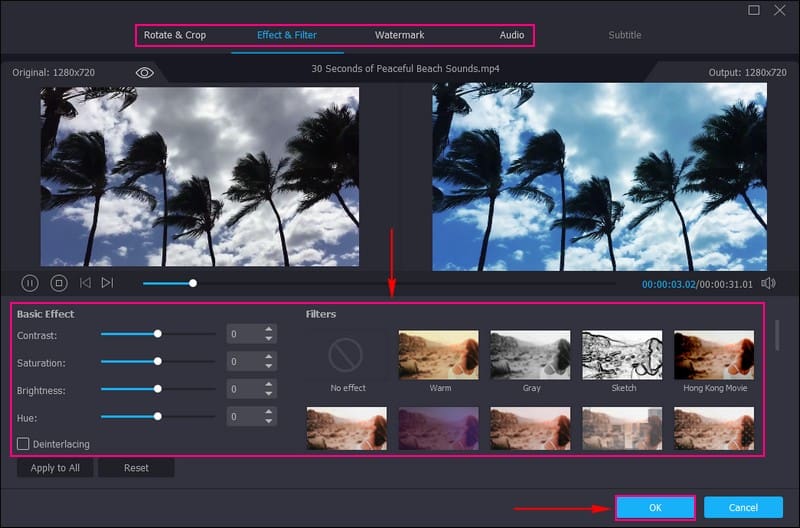
ステップ3. 取り込んだファイル一覧の上にある編集ボタンをクリックし、編集機能を開きます。ここでは、回転・クロップ、エフェクト・フィルター、ウォーターマーク、オーディオといった編集機能にアクセスできます。
回転・クロップボタンに進むと、映像を右回転・左回転させたり、水平方向・垂直方向に反転させたりできます。さらに、プレビュー画面またはクロップエリアを使って不要な部分をトリミングすることも可能です。
映像の見栄えを良くしたい場合は、エフェクト・フィルターに進み、基本的な効果を調整します。右側に表示されるフィルターの中から、好みに合わせて映像に合うものを選択します。
ウォーターマークを追加したい場合は、ウォーターマークに移動します。ここではテキストまたは画像のどちらかの透かしを映像上に追加できます。
映像に動きを感じさせたい場合は、オーディオに進み、必要に応じて音量やディレイ(遅延)を調整します。
注意: 各編集機能で効果を適用した際は、変更内容を保存するために必ずOKボタンをクリックしてください。
ステップ4. MVインターフェースに戻ります。画面左側には、テーマ、設定、エクスポートの各オプションが表示されます。
テーマに進み、自分の好みにいちばん合うものを選びます。ここでは、Neat、Happy、Simple、Christmas Eve、Merry Christmas、Santa Claus、Snowy Nightなど、さまざまなテーマから選択できます。
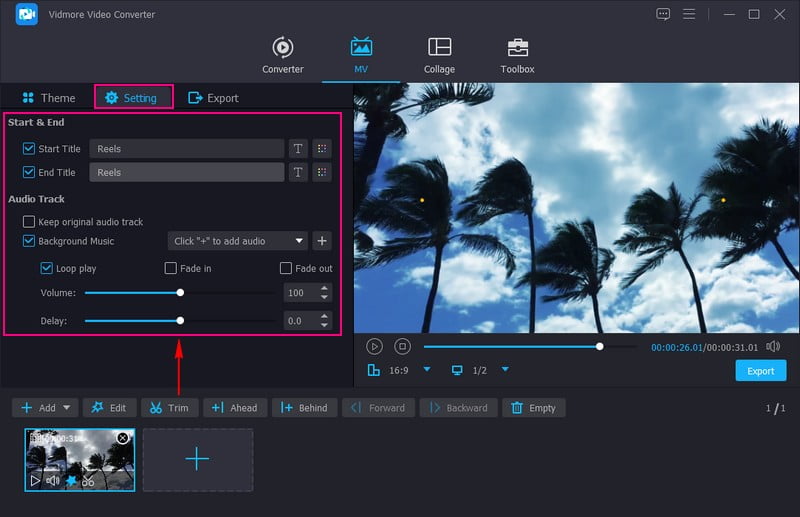
次に設定に移動し、映像の冒頭とラストに表示される開始タイトルと終了タイトルを追加します。さらに、元の音声トラックを使用するか、BGMを使うかを選択できます。各項目を有効にするには、横のチェックボックスにチェックを入れてください。
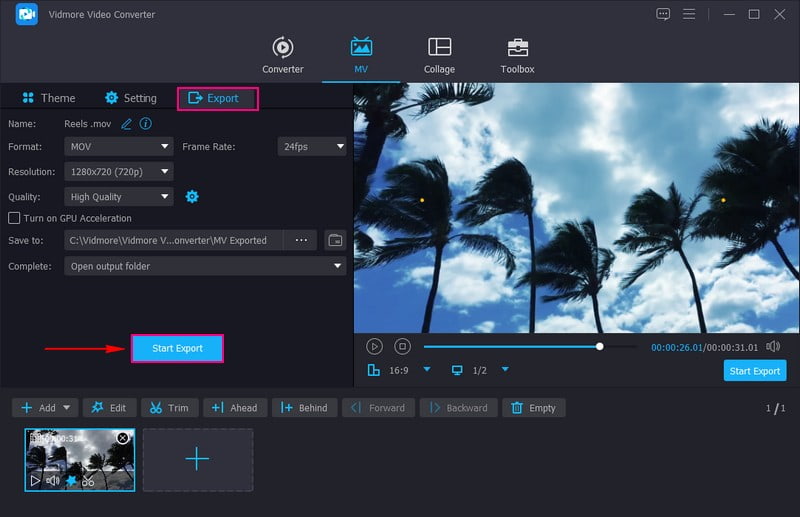
ステップ5. 仕上がりに満足したら、エクスポートに進みます。ここでは、InstagramリールでサポートされているMP4、MOV、GIFなどの形式に変更できます。それに加えて、好みの解像度、フレームレート、画質も選択可能です。設定が完了したら、エクスポート開始ボタンを押してリール動画を書き出し、Instagramにアップロードできる状態にします。
パート3.Instagramストーリーズにリールを投稿する際のよくある質問
Instagramのリールとストーリーズの違いは?
Instagramストーリーズは、ユーザーが24時間だけ表示されるコンテンツを投稿でき、そのフォロワーのみが閲覧できる機能です。一方、Instagramリールは、最長90秒の短くてエンターテインメント性の高い動画を作成できる機能です。さらに、リールはアプリ上の誰でも閲覧することができます。
なぜリールをInstagramストーリーズに追加できないのですか?
Instagramアプリが最新版に更新されているか確認する必要があります。アプリが古いままだと、リールが表示されなかったり、ストーリーズが動作しないといった不具合が発生することがあります。問題を解決するために、端末上のアプリを更新してください。
リールをフィードには載せずに、ストーリーズだけに投稿するにはどうすればいいですか?
フィードに投稿せずにインスタグラムのストーリーズにリールを投稿するには、「フィードにシェア」オプションをオフにする必要があります。このオプションは、インスタグラムアプリでリールを投稿する際に、共有ボタンをタップする前の画面で見つけることができます。
Instagramリールの最長時間はどれくらいですか?
Instagramのリールは、長さを16秒から60秒までに設定できます。この手軽な形式によって、ユーザーは魅力的で簡潔なコンテンツを共有しやすくなっています。
Instagramリールのエンゲージメントを高めるにはどうすればよいですか?
Instagramのリールでは、魅力的なビジュアルや適切なハッシュタグ、トレンドの音楽を活用してエンゲージメントを高めましょう。コメントに積極的に返信し、他のクリエイターとコラボレーションしながら、投稿頻度とスケジュールを一定に保つことが大切です。
まとめ
かっこいいリールをInstagramストーリーズでシェアすることは、フォロワーの注目を集める絶好の方法です。よりクリエイティブなコンテンツ作りを促し、よりダイナミックで魅力的な形式で共有できるようになります。Instagramは自己表現とつながりのためのプラットフォームです。Instagramストーリーズにリールを追加する方法を知っておくことは、コンテンツを充実させ、フォロワーとの交流を深める手段のひとつにすぎません。
より魅力的なコンテンツを作るために、ストーリーズに投稿するリールの編集にはVidmore Video Converterを活用できます。丁寧に編集して投稿すれば、きっとたくさんの「いいね!」がもらえるはずです。