TikTok でリポストしてクリエイティブな共有を実現する方法
TikTok の世界をナビゲートすることは、無限のクリエイティビティと魅力的なコンテンツにあふれたスリリングな体験になり得ます。TikTok にはリポスト機能が内蔵されており、ほかのクリエイターの動画を共有したり交流したりできます。本記事では、フォロワーと動画を共有するのに役立つTikTok でのリポスト方法を解説します。あわせて、エンゲージメントを高め、オーディエンスを拡大するのにも役立ちます。さっそく、TikTok におけるコラボレーションとシェアの世界に飛び込みましょう!
ページ内容
Part 1. TikTok でリポストとはどういう意味か
TikTok で「リポスト」とは何を意味するのでしょうか?TikTok においてリポストとは、他人が投稿した動画コンテンツを自分の TikTok アカウント上で共有・再共有することを指します。動画をリポストすると、その動画をあなたのフォロワーと共有することになります。その際、必要に応じて元の投稿者にメンションやタグ付けを行い、適切なハッシュタグを付け、自分のコメントやキャプションを添えることで、オリジナルの作者を明示して敬意を示します。リポスト機能を使えば、自分が気に入ったコンテンツを自分のオーディエンスと共有し、興味深い・有益な・面白いと感じる動画を広めることができます。
Part 2. TikTok でリポストする方法と取り消し方
リポストボタンを使うと、TikTok 上の動画を手間なく再共有できます。そのやり方を知りたい場合は、以下の手順を確認してください。
TikTok でリポストする方法
このセクションでは、TikTok でのリポスト方法を解説します。さっそく、以下の手順を見ていきましょう。
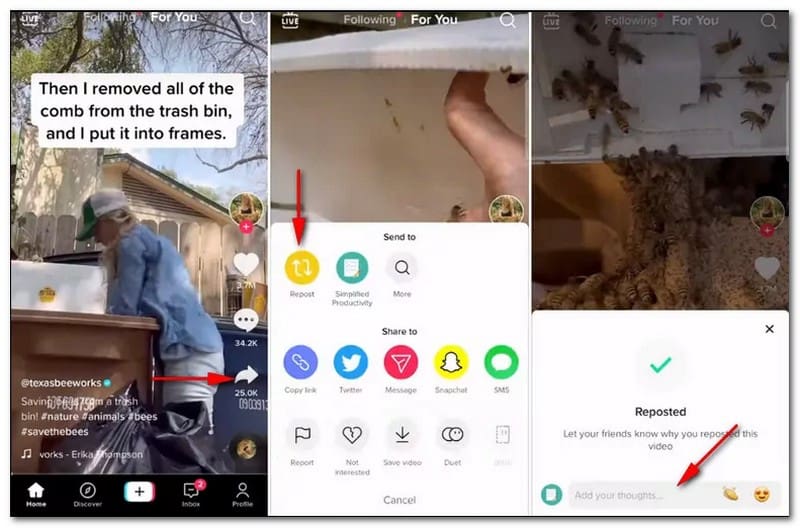
ステップ 1. スマートフォンで TikTok アプリを起動し、リポストボタンを使って共有したい動画を探します。
ステップ 2. フォロワー向けにリポストしたい動画が見つかったら、右下にある共有ボタンをタップします。
ステップ 3. 次に、「送信」ポップアップを開く必要があります。ここで、連絡先の横に表示される Repost(リポスト)ボタンが見えるので、それを選択します。
ステップ 4. 「リポストされました」といった情報が表示され、ここでリポスト用のキャプションメッセージを入力できます。
TikTok のリポストを取り消す方法
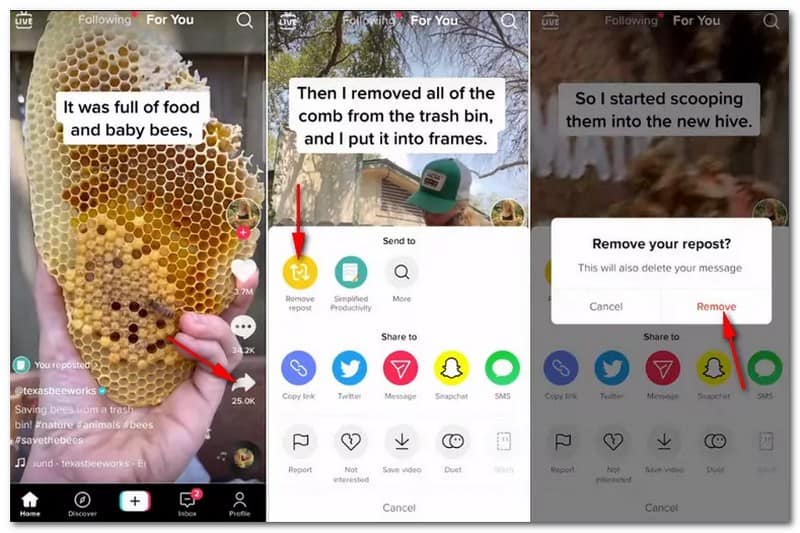
TikTok のリポストを取り消す方法を知りたいですか?もしそうなら、お任せください。この新機能が便利だと感じるユーザーもいれば、不満を抱くユーザーもいます。なぜでしょうか。それは、リポストボタンにより、意図せず動画を共有してしまうことがあり、煩わしいと感じるからです。TikTok 上のリポストを削除・取り消したい場合は、数回のクリックで簡単に取り消せます。
ステップ 1. TikTok でリポストを削除するには、もう一度共有ボタンをタップします。
ステップ 2. リポストを削除ボタンを押すと、ポップアップウィンドウが表示されます。
ステップ 3. 削除をタップして、TikTok アカウント上のリポストを完全に削除します。
Part 3. TikTok で自分のリポストを確認する方法
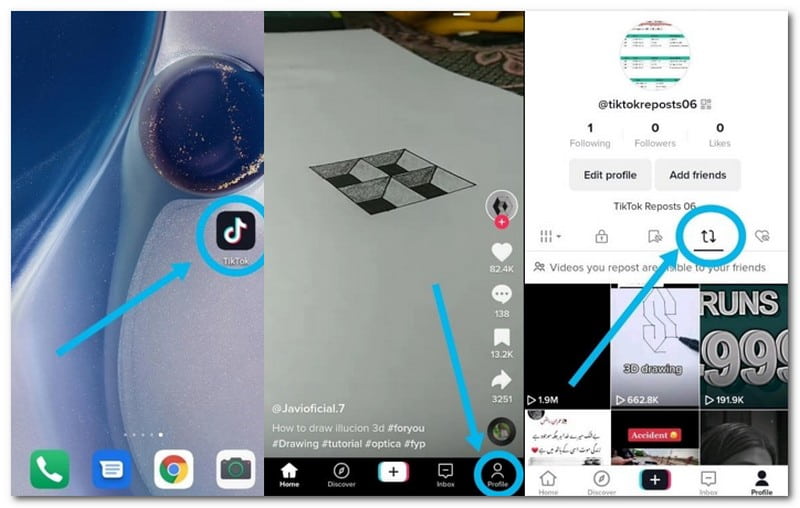
幸いなことに、TikTok では自分のリポストを簡単に確認できるようになっています。TikTok で自分のリポストを確認する手順は次のとおりです。
ステップ 1. TikTok アプリを起動し、アカウントにログインします。
ステップ 2. 画面右下のプロフィールに移動します。
ステップ 3. プロフィール画面右上の三点マークをタップし、アカウントを選択して下にスクロールし、リポストをタップします。
ステップ 4. これまでにリポストした動画の一覧が表示されます。
Part 4. TikTok のリポストはどのくらい表示されるか
TikTok のリポストボタンが導入された当初は、リポストは 24 時間以上表示されていました。しかし最近では、多くのユーザーがリポストが 24 時間しか表示されないことに気づいています。では、TikTok のリポストはどのくらいの期間表示されるのでしょうか。リポストされた動画は 1 日だけ表示され、その後自動的に削除されます。
Part 5. TikTok でリポストを公開・非公開にする方法
TikTok には、リポストした動画を公開か非公開か選べる機能が備わっています。リポスト動画を公開に設定すると、フォロワー全員がその動画を閲覧できます。一方、リポスト動画を非公開にすると、閲覧できるのは自分だけになります。その設定方法は次のとおりです。
ステップ 1. モバイル端末で TikTok アプリを開きます。
ステップ 2. プロフィールに進み、三点マークをタップして設定とプライバシーを選択します。
ステップ 3. 下にスクロールし、安全性の項目にあるリポストを見つけたらタップします。
ステップ 4. リポストした動画を公開したい場合はトグルをオンにします。逆に、リポスト動画を非公開にしたい場合はトグルをオフにします。
Part 6. TikTok のリポストを削除する方法
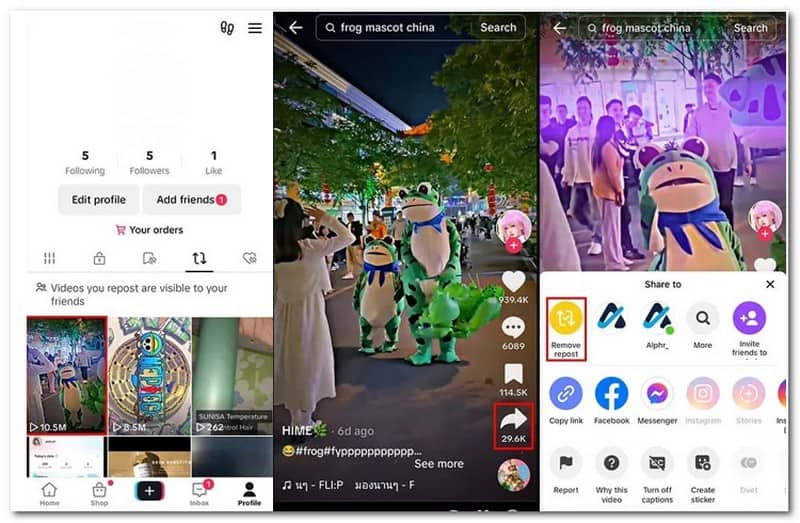
モバイル端末を使ってリポストを削除することもできます。これは、リポストを取り消す操作によって行われます。TikTok のリポストを削除する方法は次のとおりです。
ステップ 1. スマートフォンで TikTok アプリを開きます。
ステップ 2. 以前リポストし、今回削除したい動画に移動します。
ステップ 3. 動画上の共有ボタンをタップします。
ステップ 4. リポストを削除ボタンをタップします。削除の確認を求めるポップアップが表示されます。ここで削除を選択すると、その動画のリポストは正常に取り消されます。
Part 7. 追記:TikTok に最適な動画編集ソフト
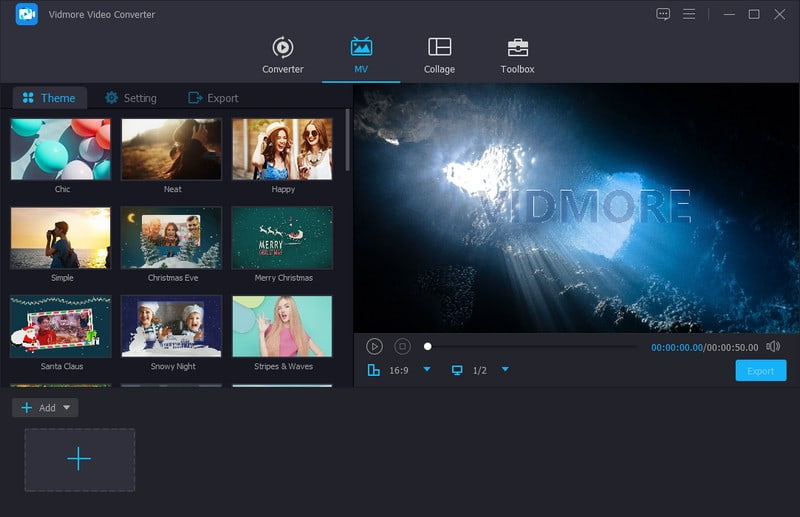
TikTok 用の動画を編集する際は、自分の基準を満たし、必要な機能を備えた動画編集ソフトを選ぶことが重要です。初めてのユーザーでも内蔵機能を簡単に使いこなせる、ユーザーフレンドリーなインターフェースであるべきです。これらの条件を満たすツールに心当たりはありますか?もしなければ、Vidmore 動画変換 を強くおすすめします。TikTok 向けの動画編集ソフトとして最適な、頼りになる一本です。
Vidmore Video Converter を使えば、TikTok の短尺動画に合わせてクリップを簡単にトリミング・カットできます。さまざまなエフェクトやフィルター、調整機能を使って、TikTok 動画の見栄えを向上させることができます。テキストやキャプション、ほかのオーバーレイを動画に追加して、より魅力的なコンテンツに仕上げることも可能です。音楽トラックを追加したり、TikTok 動画と同期するように音声を編集することができます。さらに、動画クリップの再生速度を調整して、動きのある目を引くコンテンツを作成できます。このプログラムには、TikTok の動画形式や解像度要件に対応した、簡単な書き出しオプションも用意されています。まさに Vidmore Video Converter を使えば、TikTok 動画のクオリティを引き上げられ、プラットフォーム上でより多くの再生数・いいね・コメントを獲得できるでしょう。
Part 8. TikTok のリポストに関するよくある質問
なぜ TikTok でリポストできないのですか?
TikTokでリポストができない場合は、設定でリポスト機能をオフにしているか、アプリをまだ最新バージョンに更新していない可能性があります。
TikTok にはリポスト機能がありますか?
はい。TikTok のリポスト機能を使うと、他のユーザーの TikTok 動画を自分のアカウントでシェアできます。さらに、その動画を自分のフォロワーに拡散することも可能です。ただし、動画には元の投稿者(オリジナルクリエイター)のユーザー名が表示されます。
TikTok のリポストボタンを戻すにはどうすればよいですか?
動画にリポストオプションが表示されない場合は、「フォロー中」タブや「受信トレイ」タブでTikTok動画を見ていることが原因です。「おすすめ」ページ(For Youページ)に移動するだけで、TikTokのリポストボタンが再び表示されます。
TikTok の動画をほかの SNS にリポストしても大丈夫ですか?
一般的には、元の制作者に許可を取るか、TikTok の利用規約および著作権ポリシーを遵守していることを確認するのが望ましいとされています。
他人の TikTok 動画をダウンロードして再アップロードしてもよいですか?
他人のTikTok動画を、許可なくダウンロードして再アップロードする行為は、知的財産権や著作権を侵害する可能性があります。コンテンツ制作者の権利を尊重し、正当な許可を得たうえでのみそのコンテンツを利用することが重要です。
まとめ
ここまでで、フォロワーと動画を共有したいときに役立つ TikTok のリポスト方法を学びました。それに加えて、うっかり動画をリポストしてしまった場合に使えるTikTok でのリポスト取り消し方法も理解できたはずです。もし TikTok に投稿する前に動画を編集したいのであれば、Vidmore Video Converter を使って見た目を向上させることができます。搭載されている編集ツールを使えば、TikTok 動画をさらにブラッシュアップできます。