Apple TVリモコンが反応しない問題を解決する方法
Apple TVのリモコンが反応しないことはありませんか?Apple TVのリモコンは、テレビの操作で重要な役割を果たします。再生中に必要なあらゆる操作を行うことができ、再生・一時停止・検索・音量調整などが可能です。そのリモコンの調子が悪くなると、かなりストレスになります。そのため、問題を解決する優れた方法を探しているのであれば、この記事がお役に立てるでしょう。ここでは、目的の結果を得るために試せるさまざまな対処法を紹介します。さらにその後、デバイス内のあらゆる動画を再生する際に頼りにできる優れたソフトウェアもあわせて紹介します。さっそくこの記事を読み進めて、Apple TVのリモコンが反応しない問題を解決する最善の手順を学びましょう。

ページコンテンツ
パート1. Apple TVリモコンが動作しない原因
Apple TVのリモコンが突然使えなくなる原因はいくつか考えられます。主な原因については、以下の内容を確認してみてください。
バッテリー切れ・バッテリー残量の低下
すべてのリモコンはバッテリーで動作しています。バッテリーがすでに切れていたり、弱くなっていたりすると、Apple TVリモコンをテレビで使用できなくなる可能性があります。
Bluetooth接続の問題
Apple TVリモコンはBluetoothでペアリングされています。電波干渉やペアリングエラーが原因で問題が発生することがあります。さらに、距離も重要です。テレビから離れすぎている場合、リモコンが正常に動作しないことがあります。
互換性の問題
古いバージョンのtvOSを使用していると、リモコンの動作に影響が出ることがあります。そのため、この問題を回避するには、最新バージョンにアップデートしておくことをおすすめします。
物理的な破損
Apple TVリモコン本体の物理的な状態が根本原因になっている場合もあります。水に濡れたり、落下などで破損したりすると、動作しなくなる可能性があります。このようなトラブルを防ぐためにも、常にリモコンの状態を確認するようにしましょう。
パート2. ベストな動画配信サイトを選ぶ方法
Apple TVリモコンが反応しない問題を解決するには、このセクションの内容を順に確認してください。
方法1. バッテリーを交換する
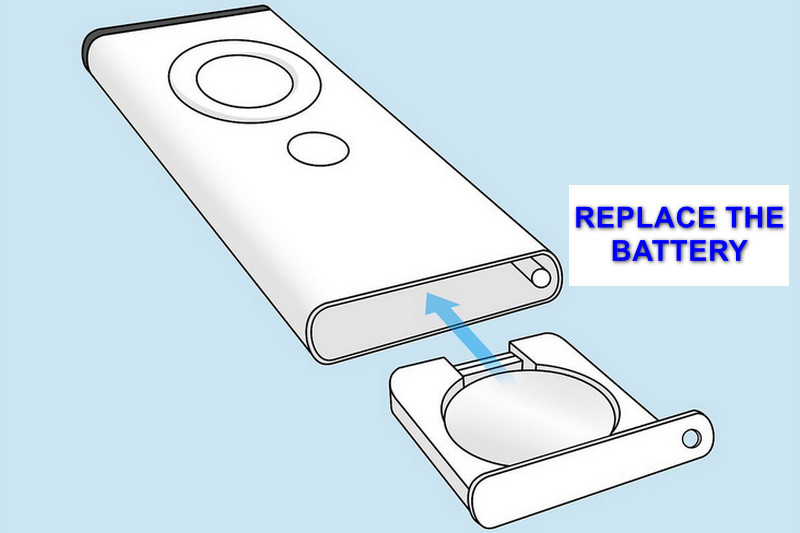
最も基本的な対処法は、Apple TVリモコンのバッテリーを交換することです。バッテリーが完全に切れている、あるいは弱っている場合に最適な方法です。この方法で、再びリモコンが動作するか確認できます。新しいバッテリーを購入して、リモコンにセットし直してください。交換後、Apple TVでリモコンを試してみましょう。
方法2. Apple TVリモコンを再起動する
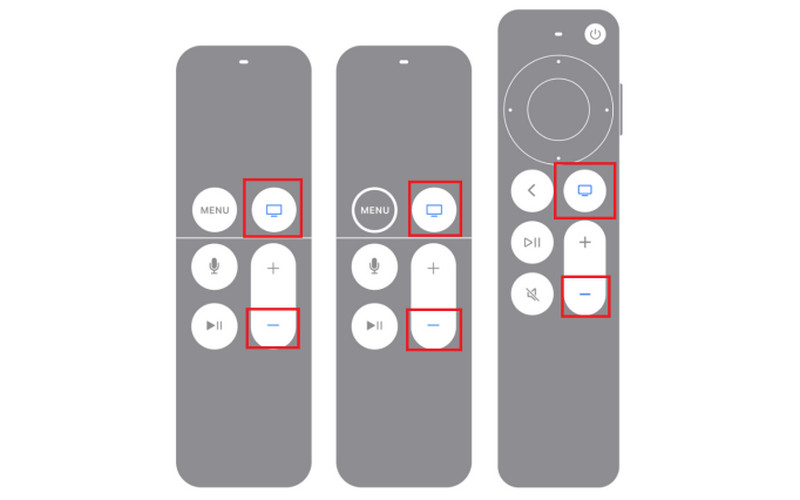
別の方法として、Apple TVリモコンを再起動するという手があります。何らかの理由で一時的にリモコンが反応しなくなることがあります。その場合、リモコンをリフレッシュするためには再起動が最適です。リモコンを再起動するには、「コントロールセンター」ボタンと音量を下げるボタンを同時に5秒間長押しします。Apple TV本体のランプが点灯したら再起動完了です。その後、リモコンが再接続されるまで10秒ほど待ちましょう。
方法3. 物理的な状態を確認する
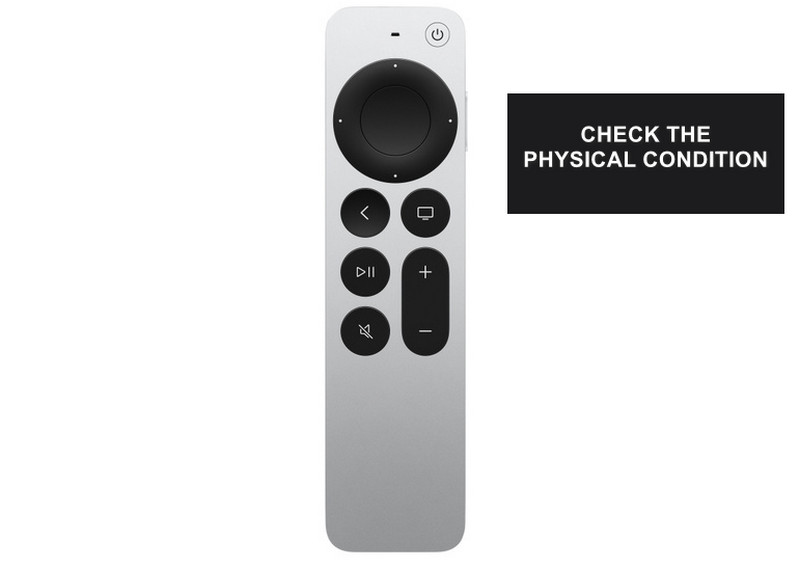
Apple TVリモコンが動作しない場合は、物理的な状態も確認してみてください。リモコンが水に濡れたり、破損していると、二度と動作しないことがあります。そのような場合は、性能を確保するためにも新しいリモコンを購入したほうがよいでしょう。
方法4. Apple TV Remoteアプリを設定する
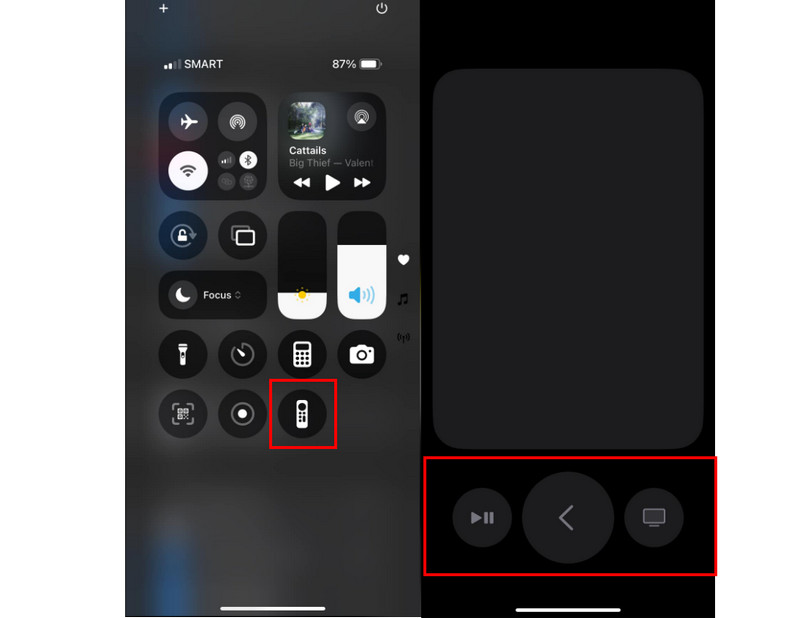
物理的なリモコンが使えない場合は、iPhoneに搭載されているTVリモコンアプリを使って設定することもできます。これはテレビを効率的に操作できる、優れた信頼性の高い代替手段です。ただし、すべてのデバイスがこの機能に対応しているわけではなく、iOS 16以降でのみ利用可能です。設定するには、まずコントロールセンターを開き、「リモコン」オプションをタップします。その後、スマートフォンをApple TVと接続し、リモコンとして使用を開始してください。
方法5. Apple TV本体を再起動する
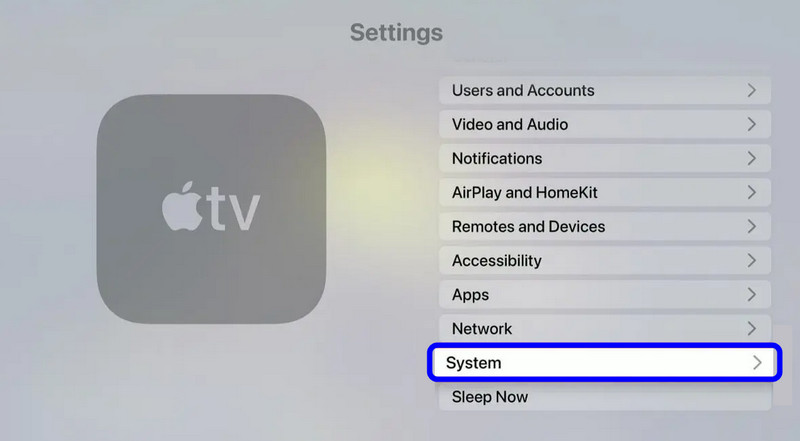
Apple TV本体側に問題がある場合もあります。不具合や一時的なバグが起きているときは、Apple TVを再起動するのが最適です。コンセントから電源ケーブルを抜き、5秒ほど待ってから再度差し込みます。別の方法で再起動したい場合は、次の手順を行ってください。
ステップ1. Apple TVを起動し、設定メニューを開きます。
ステップ2. 次に[システム]に進み、再起動オプションを選択します。
ステップ3. Apple TVの再起動が完了したら、リモコンを使って操作を開始できます。
方法6. Apple TVに近づいて操作する
簡単に場所を移動するだけで問題が解決する場合もあります。Apple TVが反応しないときは、テレビの近くに移動してみてください。Bluetoothの有効距離は10~40メートルほどといわれていますが、Apple TVにより近づいて操作するほうが安心です。
方法7. シールド付きHDMIケーブルを使う
Apple TVリモコンはBluetoothを介してApple TVと接続しますが、思いがけないものが干渉源になることがあります。その一つが、Apple TVとテレビをつなぐHDMIケーブルです。シールド性能の低いケーブルは、Bluetooth通信を妨害する電磁波を発することがあります。高品質なシールド付きHDMIケーブルに交換することで、現在発生している不具合が解消され、将来的なリモコンのトラブル予防にもつながります。
パート3. あらゆる動画を再生できるおすすめプレーヤーソフト
パソコンでお気に入りの動画を再生したい場合は、優れたマルチメディアプレーヤーを使用する必要があります。その際におすすめなのが、お気に入りの映画やあらゆる動画を再生できるVidmore プレーヤーです。このメディアプレーヤーは、MP4、MKV、WMV、M4V、MOV、FLVなど、ほぼあらゆる動画形式に対応しています。さらに魅力的なのは、利用できる再生コントロールが豊富な点です。再生・一時停止・次へ・前へ・音量調整などが行えます。また、最大4K解像度までの高画質動画を再生できるため、満足度の高い視聴体験を得られます。このソフトを使ってお気に入りの動画を視聴したい場合は、以下の手順を確認してください。
ステップ1. パソコンにVidmore Playerをダウンロードしてインストールします。下のボタンから、すぐにメディアプレーヤーを入手できます。
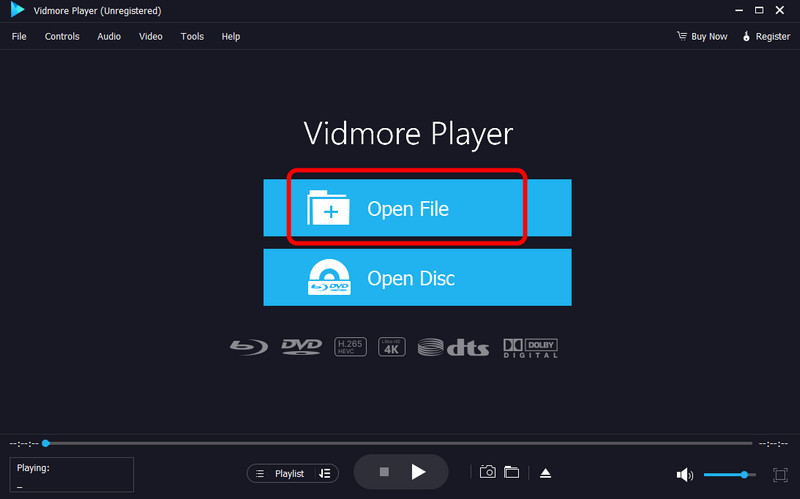
ステップ2. インストール後、ファイルを開くボタンをクリックします。ファイルブラウダが表示されたら、視聴したい動画を参照して開いてください。
ステップ3. これで動画の再生を開始できます。再生中は、画面下部にある各種再生コントロールも利用可能です。
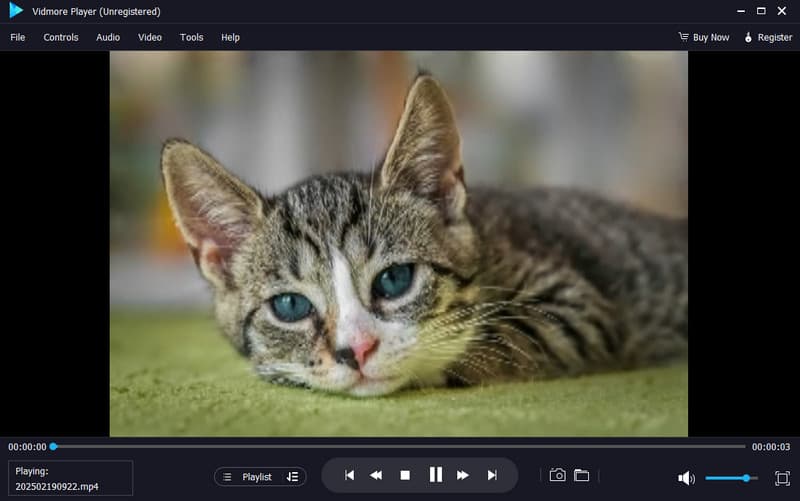
MP4などの動画を再生できる優れたMP4プレーヤーを探しているなら、Vidmore Playerを試してみてください。再生中の画面をキャプチャできる「スナップショット」機能も搭載しており、気に入ったシーンを画像として保存することができます。
パート4. Apple TVリモコンが反応しない場合のFAQ
パート4. Apple TVリモコンが反応しない場合のFAQ
はい。iPad、Apple Watch、iPhoneを、Apple TV のリモコンとして使用できます。必要なのは、Apple TV Remoteアプリを起動して設定することだけです。
Apple TVリモコンの電源はどのように供給されていますか?
Apple TVリモコンには充電式バッテリーが搭載されています。このバッテリーが、Apple TVリモコンが正常に動作するための電源となります。
Apple TVリモコンが充電中かどうかを確認する方法は?
バッテリーバーを見ると、リモコンが充電中かどうかがわかります。稲妻マークが表示されていれば、デバイスは充電中です。
まとめ
Apple TVリモコンの調子が悪い場合は、この記事で紹介した方法をすべて試してみてください。そうすることで、リモコンを使ってApple TVで引き続き番組や動画を楽しめるようになります。また、お好みの動画をパソコンで視聴したいなら、最も信頼できるプレーヤーソフトとしてVidmore Playerがおすすめです。このマルチメディアプレーヤーなら、形式や解像度を問わず動画を再生できます。さらに、簡単な編集機能も備えており、動画を少し手直しして、より快適な再生体験を得ることも可能です。ぜひこのプログラムを活用して、動画視聴を存分にお楽しみください。