「動画を再生できません エラー150」などのエラーを回避する方法
「動画を再生できません エラー150」が表示されたことはありますか?または、オンラインで動画を見ているときに「この動画ファイルは再生できません エラーコード232011」と表示されたことはありますか?これらのエラーはよく発生するもので、いくつかの原因があります。本記事では、そのようなエラーを引き起こす考えられる原因を紹介します。加えて、デバイスが動画を再生できないときの解決手順をステップごとに解説します。やり方を知りたい場合は、以下の内容を読み進めてください。
パート1.デバイスで動画を再生できないときの対処法
デバイスで動画が再生できない理由は数多くあります。このパートでは、動画を再生可能にするための有効な方法をいくつか紹介します。非対応フォーマットを変換したり、破損した動画を修復したり、その他のネットワークやシステムの問題をトラブルシューティングすることができます。
方法1.再生できない動画を対応フォーマットに変換する
特定の動画がデバイスで再生できない理由はいくつかありますが、その一つはデバイスがその動画ファイル形式に対応していないことです。したがって、目的の動画を再生するために、使用しているデバイスがさまざまな動画ファイル形式を再生できるか確認する必要があります。もし対応していない場合は、問題解決のためにファイルを別の形式へ変換することを検討してください。その際に最適なプログラムがVidmore 動画変換です。主にコンバーターとして機能し、多数の内蔵機能と、基本から高度な編集機能まで備えています。さまざまな入力・出力形式に対応しており、あなたの動画ファイルを扱うことができます。
スマートフォンユーザーで、デバイスで動画ファイルを再生できない場合でも、Vidmore Video Converterが役立ちます。このプログラムには、スマートフォン、ゲーム機、スマートテレビなど、さまざまなデバイス向けのプリセットプロファイルが多数用意されています。そのため、自分が使っているポータブルデバイスを選ぶだけで、その動画を再生できるようにできます。便利だと思いませんか?
デバイスで動画を再生できないときに必要なのは次の手順です。
ステップ1. Vidmore Video Converterをダウンロードしてインストール
まず、公式サイトからプログラムをダウンロードすると、画面左上にファイルが保存されます。そのファイルをクリックし、表示される指示に従ってインストールを進め、コンピューターに正しくセットアップします。
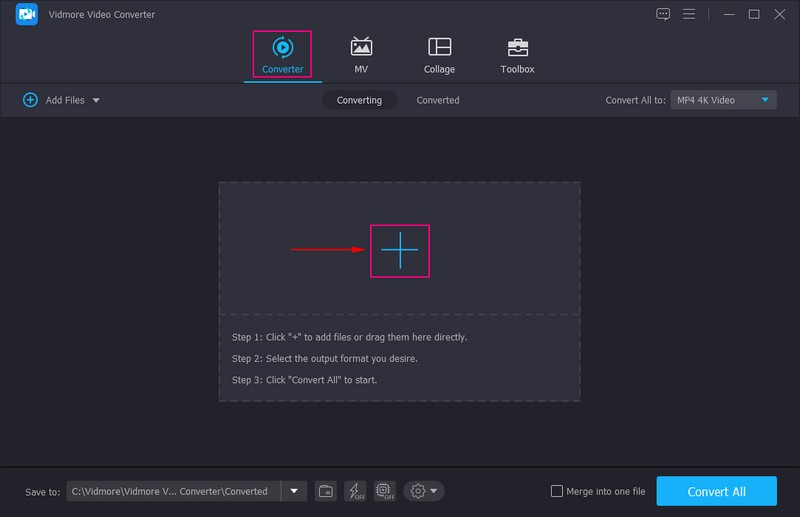
ステップ2. 「コンバーター」タブを選択
プログラムを起動し、上部メニューバーからコンバータータブを選択します。ここで動画ファイルを追加するボタンが表示されます。画面中央の+マークをクリックするとデスクトップのフォルダーが開きます。再生したいデバイス向けに変換したい動画ファイルを選択してください。
ステップ3. プロファイルアイコンを選択
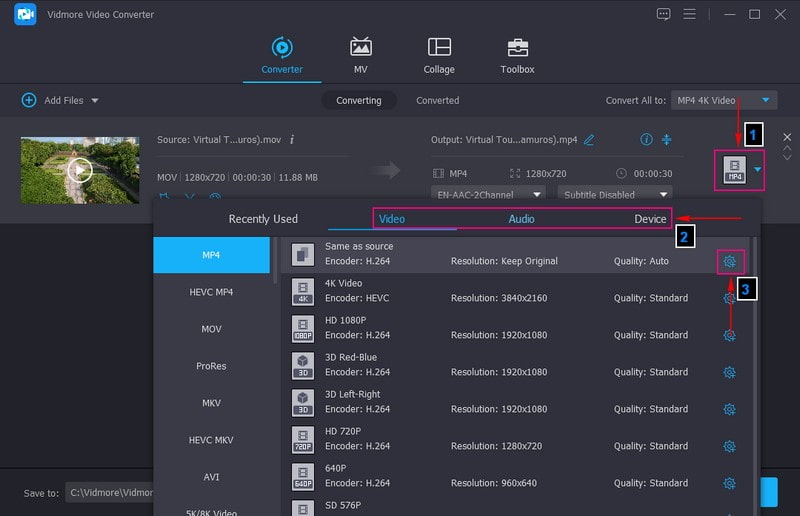
読み込んだ動画ファイルは変換セクションに表示されます。次に、画面右上にあるプロファイルアイコンを選択します。ドロップダウンメニューが開き、さまざまな動画・音声ファイル形式やポータブルデバイスを選択できます。
動画リストでは、デバイスでサポートされている動画形式を選択します。対応している場合は、MP4、MOV、AVI、WMV、WEBM、MXF、M4V、XVID、ASF、DV、MPEGなどから選べます。デバイスリストでは、使用しているモバイルデバイスで動画が再生できない場合に、そのスマートフォンのブランドを選択します。Apple、Android、Samsung、Huawei、Sony、LG、Xiaomiなど、さまざまなスマートフォン向けプロファイルが用意されています。動画を再生するために、該当する画質のモバイルデバイスを選択してください。動画と音声の品質を調整したい場合は、歯車アイコンをクリックして設定してください。ここで動画品質を高品質、標準、またはカスタマイズから選択できます。さらに、好みの解像度、ビットレート、フレームレート、エンコーダーも指定できます。
ステップ4. 動画ファイルを変換
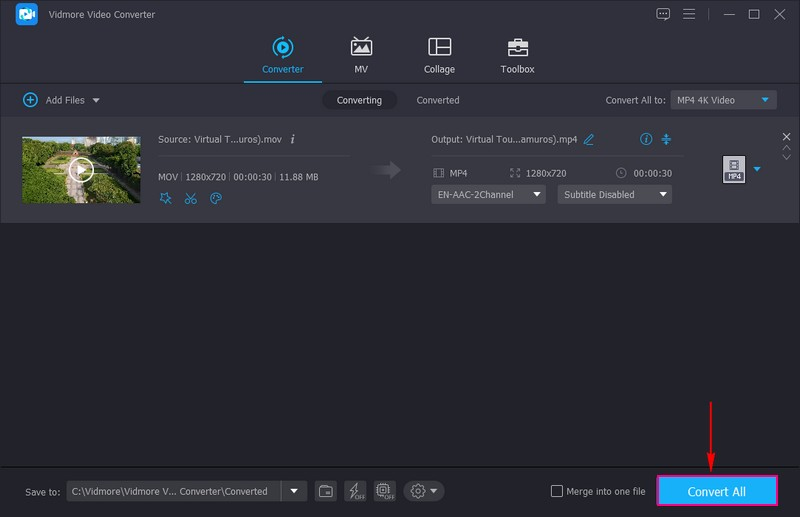
ペイントアイコンをクリックすると、動画品質を向上させるためのオプションが表示されます。解像度をアップスケール、手ぶれ補正、ビデオノイズの除去、明るさとコントラストの最適化にチェックを入れて有効にします。設定が完了したら、すべて変換ボタンを押して動画ファイルの変換処理を開始します。完了すると、変換後の動画ファイルがデスクトップのフォルダーに保存され、画面に表示されます。その後、Androidやその他のデバイスで動画が再生されない問題を解消できます。
方法2.再生できない動画を修復する
動画が破損している、もしくはダメージを受けている場合、どのデバイスでも再生することはできません。しかし、Vidmore 動画修復のような信頼できる動画修復ツールを使えば復元できます。動画がどのように壊れていても、破損した動画とサンプル動画を読み込むだけで簡単に修復可能です。さらに、破損動画の解像度、フレームレート、ビットレートも修復できます。そのため、サンプル動画と同等の鮮明さと音声・映像品質で楽しめるようになります。ここからは、破損した動画を修復してデバイスで再生できるようにする方法を見ていきましょう。
 Vidmore Video Fix
- ワンクリックで、あらゆる破損・再生不能な動画を修復。
- スマホ・カメラ・ダウンロード動画など、さまざまな動画を修復。
- MP4、MOV、3GPなどの一般的な形式をサポート。
- スマホ・カメラ・ダウンロード動画など、さまざまな動画を修復。
- 高い修復成功率と高速処理を実現。
ステップ1. 高性能な動画修復ツールをダウンロードします。続いて、コンピューターにインストールし、起動します。
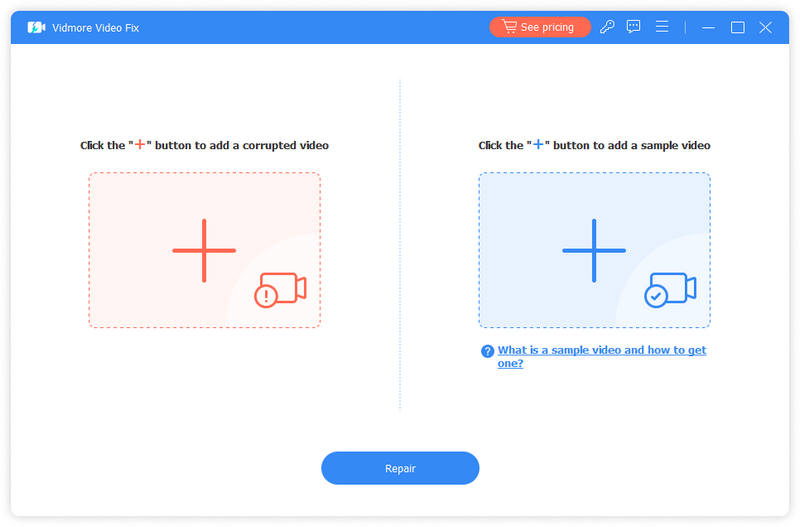
ステップ2. 再生できない動画を左側に、サンプル動画を右側に、それぞれ+ボタンから読み込みます。
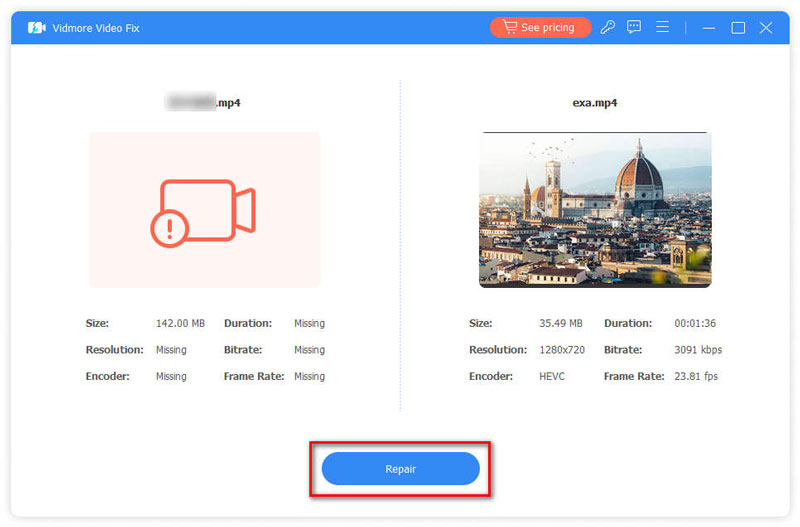
ステップ3. 2つの動画の詳細情報が表示されます。サンプル動画の形式が、再生できない動画と同じであることを確認してください。その後、修復ボタンをクリックします。
ステップ4. 修復が完了したら、まずプレビューするか、直接保存することができます。
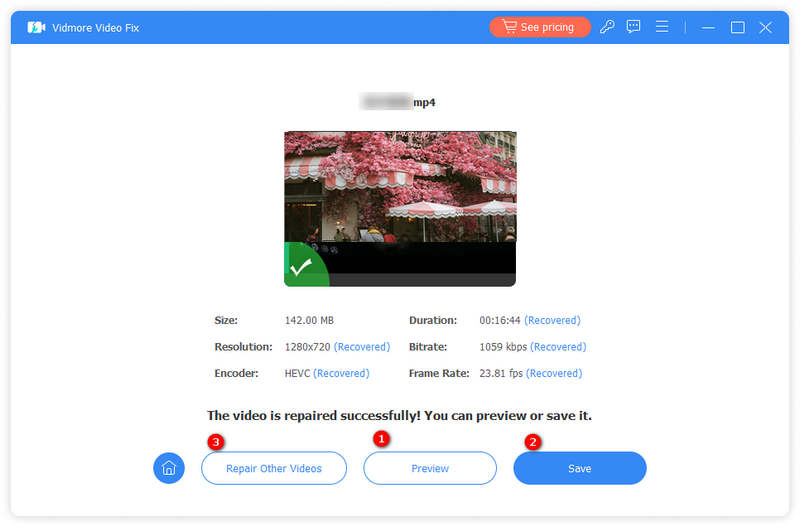
以上が、Vidmore Video Fixで破損した動画を修復する簡単な手順です。これらのステップに従えば、動画をデバイスで問題なく再生できるようになります。
方法3.キャッシュを削除しストレージ容量を増やす
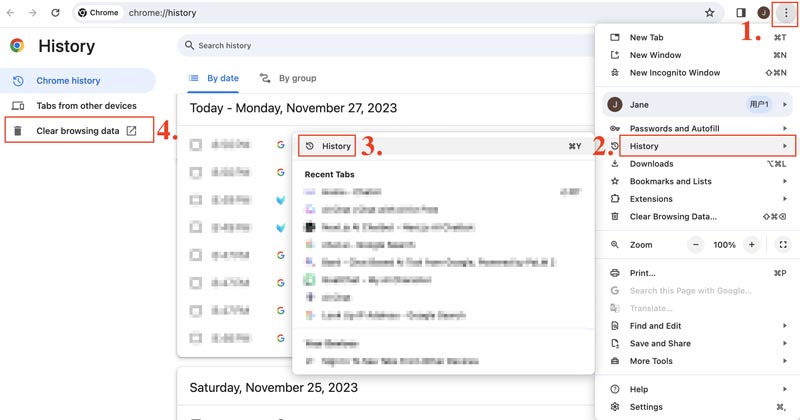
ブラウザーで動画を視聴していて再生できない場合は、キャッシュとCookieを削除してみてください。ここではGoogle Chromeを例にします。三点リーダーのアイコンをクリックして履歴を選択し、左側の閲覧履歴データの削除を選びます。
同時に、動画を再生するためのストレージ空き容量が十分にあるかどうかも確認してください。通常、設定画面からストレージの使用状況を確認できます。ほとんどいっぱいになっている状態では、動画を再生できないことがあります。その場合は、不要な大容量ファイルやアプリケーションを削除して、ストレージの空きを増やす必要があります。
方法4.OSまたは動画プレーヤーをアップデートする
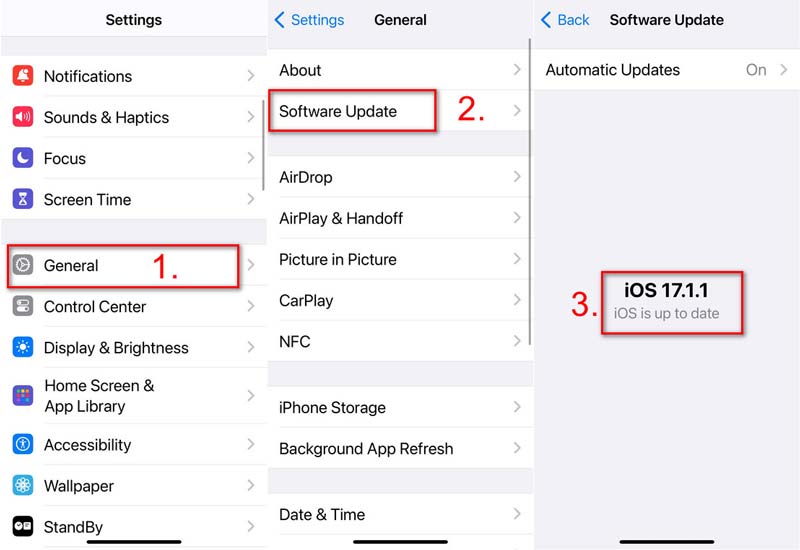
スムーズな再生を確保するには、デバイスのOS(オペレーティングシステム)や動画プレーヤーのアップデートを確認してください。古いバージョンで発生していた不具合を避けるためにも、OSと動画プレーヤーを最新バージョンに保つことが重要です。さらに、定期的なアップデートによって、新たにサポートされた動画形式などの新機能や改善された機能を利用できるようになります。
方法5.インターネット接続を確認する
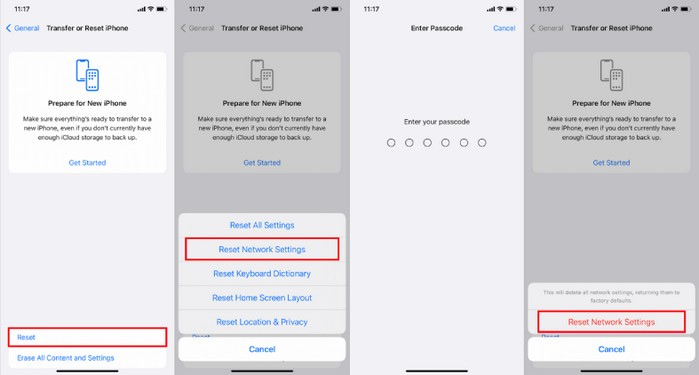
インターネットに接続されていて、安定したネットワーク環境かどうかも確認してください。そうでない場合は、安定したWi-Fiに切り替えるか、電波の強い場所へ移動します。また、ネットワーク設定をリセットすることもできます。iPhoneを例にすると、設定 > 一般 > iPhoneを転送またはリセット > リセット > ネットワーク設定をリセットと進みます。最後にパスワードを入力し、ネットワーク設定をリセットをタップします。
パート2.代表的な「動画を再生できません」エラーとその原因
動画を再生できません エラー150
最初に紹介するのは「動画を再生できません エラー150」です。これは、オンラインのチャンネルやプラットフォームで動画を見ようとしたときに発生するエラーです。「エラーが発生しました。しばらくしてからもう一度お試しください」というメッセージが画面に表示されます。このエラーは主にインターネット接続が不安定な場合によく起こります。回線速度が遅い、または安定していないと、動画のバッファリングが正常に行われず、再生エラーにつながります。動画が最初は問題なく再生できても、途中から画質が荒くなる場合は、動画修復ツールを使ってこのような問題のある動画を修正できます。加えて、ファイアウォールの制限もエラーの要因の一つです。ファイアウォールは、認証されていないアクセスやトラフィックを遮断するために設計されているため、動画再生に影響を与える場合があります。そのほか、古くなったブラウザキャッシュが動画サイトのサーバーと衝突し、動画の再生を妨げることがあります。Twitterで動画を再生できない場合も、Cookieやキャッシュファイルを削除することで解決できることがあります。
このビデオファイルを再生できません エラーコード 22403
「この動画ファイルは再生できません エラーコード22403」は、ユーザーが動画を再生しようとしたときによく直面する問題です。このエラーは、主にデバイス側の接続に関する問題で発生します。さらに、サードパーティ製プログラム、たとえばウイルス対策ソフトなどが動画の読み込みをブロックし、再生を妨げている可能性もあります。拡張機能やプラグインなど、ブラウザ設定もエラーの原因となり得ます。ブラウザに組み込まれている設定によって、動画の読み込みが阻止される場合があるのです。そのほか、古いバージョンのウェブブラウザや、キャッシュファイル、Cookieなどもオンライン動画の問題を引き起こす要因です。
このビデオファイルを再生できません エラーコード 232011
「この動画ファイルは再生できません エラーコード232011」は、インターネット接続やブラウザ関連のエラーによって動画が再生できないときによく見られます。主な原因はインターネット環境の問題であり、オンライン視聴には不安定な回線は適していません。一貫して安定した高速回線が必要です。もう一つの原因はブラウザで、多くの場合、データの破損が関係しています。ユーザーは、ウェブサイトが正常に動作するように、キャッシュとCookieを削除する必要があります。また、ブラウザ拡張機能もエラーの一因となるため、それらを無効にすることが最善の対処法です。
パート3.「動画を再生できません」エラーに関するFAQ
「動画を再生できません エラー5」とは何を意味しますか?
「動画を再生できません エラー5」は、インターネット接続が不安定または弱い場合に発生する問題です。そのため、Googleスライド上の動画を別のネットワークから開いてみてください。その後、Googleドライブで「動画ファイルを再生できません」という問題が解消されたか確認しましょう。
Googleスライドで動画を再生するときにエラー5が出るのはなぜですか?
Google スライドで動画を再生できず、動画ファイルにアクセスできなかったり破損していたりすると、エラー 5 が表示されることがあります。Google スライドを開いているブラウザで悪意のある拡張機能が動作している場合や、技術的な不具合が発生している場合にも、動画エラー 5 が発生することがあります。
スマホで「動画を再生できません」と表示されるのはなぜですか?
お使いのモバイル端末のソフトウェアが最新ではない、動画のダウンロードが不完全である、あるいはSDカードが破損している可能性があります。また、信頼性の低いアプリケーションやプログラムを端末にインストールしている場合も考えられます。
まとめ
本記事では、「この動画ファイルは再生できません エラーコード22403」など、さまざまなエラーに関する必要な情報を紹介しました。これらのエラーは、オンラインで動画を再生するときに遭遇する可能性があります。インターネット接続、キャッシュ、Cookie、拡張機能、プラグインなどが、これらのエラーの要因となることを学びました。さらに、Vidmore Video Converterを使って、デバイスで動画を再生できないときに何をすべきかについても解説しました。このツールを使えば、動画ファイルを別の形式に変換し、デバイスが対応しているファイル形式を選択することができます。