パート4. MacBook をテレビに AirPlay できない理由
現在では、MacBookのコンテンツをより大きな画面で共有できると便利です。映画をストリーミングしたり、スライドショーをプレゼンしたり、画像を表示したりするときでも、Apple の AirPlay 機能を使えば、MacBook の画面をワイヤレスでテレビにミラーリングできます。AirPlay は画面をミラー/複製できる便利な機能で、MacBook ユーザーに最適です。この記事では、MacBook からテレビへAirPlay する方法を知りたい方に向けて、目的を達成するのに役立つ詳しいチュートリアルを紹介します。さっそく本記事を読み進めて、このトピックについてさらに理解を深めていきましょう。

パート5. ボーナス:おすすめの動画プレーヤー
Mac で再生している動画を大きな画面で見たい場合は、とくに Apple TV などのテレビに MacBook を AirPlay するのが最適です。さらに、MacBook をテレビに接続する手順は簡単です。必要なのは、MacBook とテレビが同じインターネット回線(同一ネットワーク)に接続されていることを確認するだけです。ただし、ときどきデバイスをテレビに接続できない場合があります。そのため、常に最新ソフトウェアにアップデートされた Apple TV を使用していることを確認してください。MacBook からテレビへ AirPlay する方法を学びたい場合は、以下の手順を参照してください。
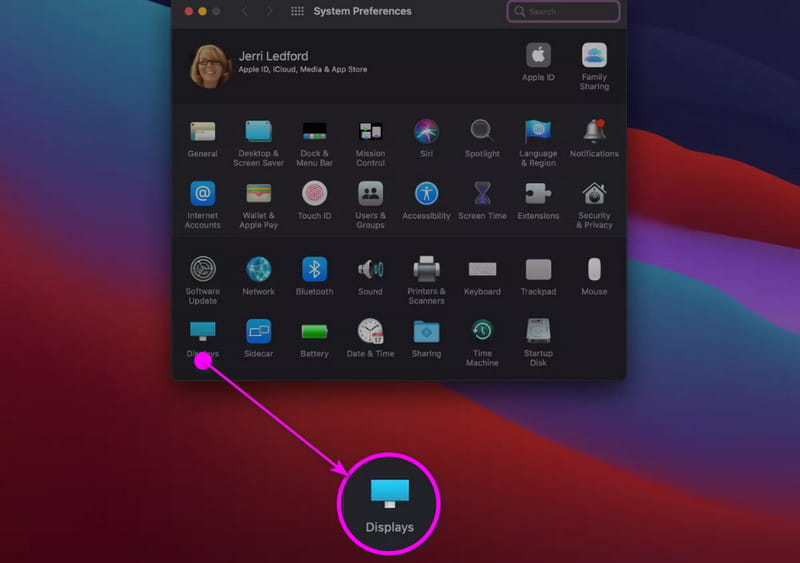
ステップ1. まず最初に、MacBook で AirPlay 機能をオンにします。Apple メニューから「システム環境設定」>「ディスプレイ」オプションを開きます。
ステップ2. その後、MacBook と Apple TV が同じインターネット(同じ Wi-Fi)に接続されていることを確認します。
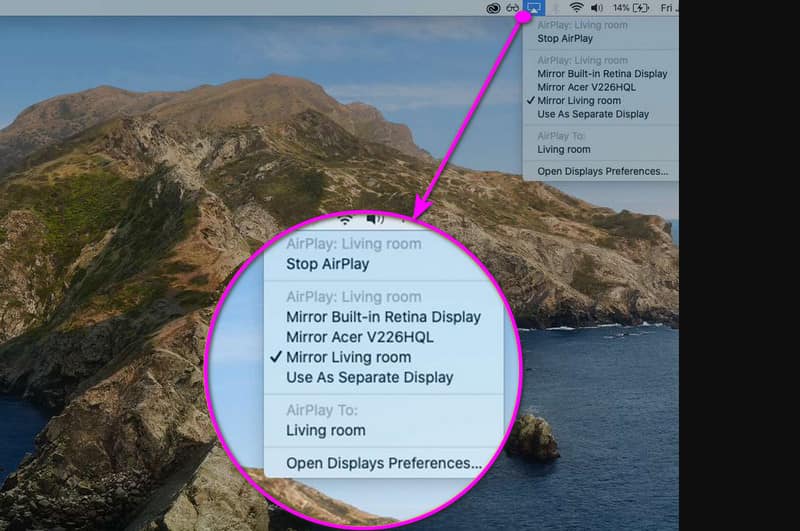
ステップ3. AirPlay アイコンをクリックし、接続したい Apple TV デバイスを選択します。その後、テレビに表示されるセキュリティコードを入力して、MacBook との接続を完了します。
非対応デバイス
Apple 製以外のテレビにも MacBook をミラーリングできるのか気になっていますか?答えは「はい」です。Apple 対応のスマートテレビであれば、MacBook を問題なく接続できます。さらに、MacBook をスマートテレビにミラーリングする手順も簡単です。最大 1080p までの高画質でコンテンツを再生することもできます。ただし、いくつか注意すべき欠点もあります。解像度の問題やネットワーク依存性、互換性の制限などに直面する可能性があります。それでもなお、MacBook をスマートテレビにミラーリングする方法を知りたい場合は、以下の実用的でシンプルな方法を確認してください。
ステップ1. まず、MacBook とスマートテレビが同じ Wi-Fi に接続されていることを確認します。
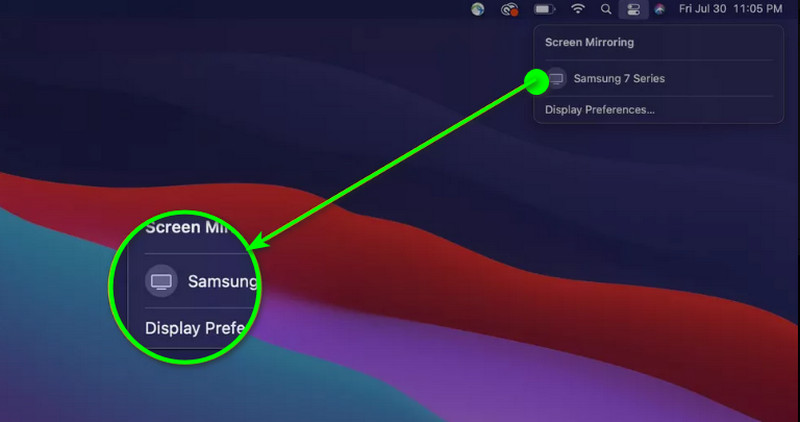
ステップ2. その後、MacBook を開き、画面上部のインターフェイスからコントロールセンターをクリックします。そして「画面ミラーリング」オプションを選択します。
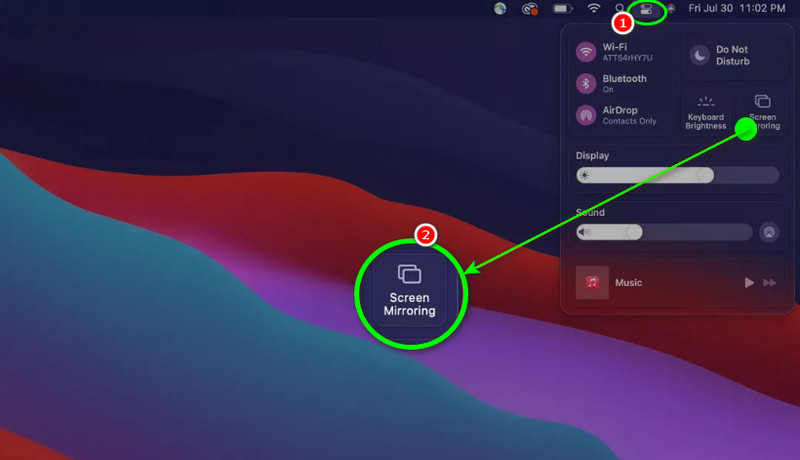
ステップ3. MacBook が利用可能なデバイスの検索を開始します。表示されたスマートテレビを選択してクリックし、確認コードを入力して MacBook を正常に接続します。その後、MP4 プレーヤーやその他のメディアプレーヤーで動画を再生し、コンテンツを楽しめます。
異なる Wi-Fi ネットワーク
MacBook Pro や MacBook Air を使用している場合、Apple TV やスマートテレビに問題なく AirPlay できます。これにより、どのようなコンテンツを再生する際もスムーズな動画再生が期待できます。ただし、すべての MacBook Pro/Air が対応しているわけではない点に注意が必要です。成功させるには、macOS が Mojave 10.14.5 以降であることが条件です。また、Apple TV を使用する場合は、第 2 世代以降のモデルである必要があります。スマートテレビの場合は、Apple 対応モデルであることが求められます。
これらの要件がすべて満たされていれば、MacBook Air や MacBook Pro からテレビへ問題なく AirPlay できます。
AirPlay が無効
MacBook をテレビに AirPlay できないことがあります。なぜ MacBook を AirPlay できないのか、その理由を知るには、以下の詳細を確認してください。
MacBook からテレビへの AirPlay
AirPlay に対応していない Apple TV やスマートテレビを使用している場合、MacBook を AirPlay することはできません。そのため、テレビの仕様を必ず確認する必要があります。加えて、スムーズに再生するには AirPlay 機能を備えたテレビを使用するのが望ましいです。
AirPlay アイコンをクリック
MacBook とテレビが異なるインターネット回線(別々の Wi-Fi)に接続されている場合、Mac の画面をミラーリングすることはできません。最善の対処法は、両方のデバイスが同じ Wi-Fi に接続されていることを確認することです。
旧式ソフトウェア
古いバージョンのソフトウェアを使用していると、エラーの原因になります。両方のデバイスで最新のソフトウェアにアップデートしておけば、問題なくコンテンツを AirPlay できます。
コントロールセンターの画面ミラーリング
テレビ側の AirPlay 機能が無効になっている場合、コンテンツをミラーリングすることはできません。MacBook からテレビへコンテンツを AirPlay する際は、常に AirPlay 機能がオンになっているか確認してください。
スマートテレビデバイスをクリック
MacBook をテレビに AirPlay できないもう一つの理由は、インターネット接続が弱い、または不安定であることです。スムーズな再生のために、強力で安定した Wi-Fi を確保しましょう。
ネットワーク問題
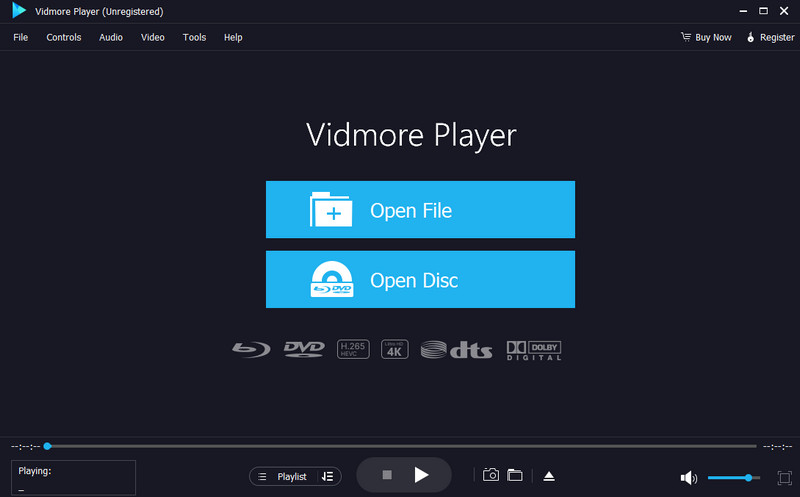
ここでは、Windows と Mac コンピューターで使えるおすすめの動画プレーヤーを紹介します。メディアファイルを再生したい場合は、Vidmore プレーヤーの利用をおすすめします。このマルチメディアプレーヤーを使えば、動画を素早く効率的に再生できます。シンプルな機能を備えた分かりやすいインターフェースを提供しており、直感的に操作できます。さらに、このソフトウェアなら 1080p、4K、8K などの高画質動画も再生できるため、満足度の高い視聴体験が得られます。Vidmore Player は、MP4、MKV、M4V、WMV、MOV、VOB、AVI、FLV など、さまざまな入力形式に対応しています。また、トリミング機能、色調補正、スナップショット機能など、複数の機能も備えています。したがって、パソコンであらゆる動画コンテンツを再生したい場合は、このマルチメディアプレーヤーの利用を検討してください。
魅力的な機能
・動画、音声、画像など、さまざまなメディアファイルを再生可能。 ・高画質な動画にも対応。 ・字幕トラックの再生をサポート。 ・Blu-ray や DVD の再生が可能。 ・快適な再生のための基本的な編集機能を搭載。
ここまでで、テレビにMacBook から AirPlay する方法を理解できたはずです。希望の結果を得るために必要な条件についても学びました。MacBook を AirPlay したいときは、本記事をリファレンスとして活用してください。さらに、おまけとして優れたメディアプレーヤーも紹介しました。動画を問題なく再生したい場合は、Vidmore Player を利用するのがおすすめです。このソフトウェアなら、驚くほど快適な再生体験に必要な機能を一通り備えています。
MacBook からテレビへ AirPlay する効果的な方法.
パート1. MacBook から AirPlay する方法.
パート2. Apple TV なしで MacBook をテレビにミラーリングする方法.
まとめ
パート3. MacBook Pro と Air から AirPlay することは可能か.