WFP ファイルの再生方法&Filmora でプロジェクトを開けない問題の解決法
WFP ファイルは主に Wondershare の Filmora に属しており、Filmora の動画プロジェクトが保存されています。パソコンやモバイル端末でWFP ファイルを開く方法が気になる方もいるでしょう。本記事では、その方法を解説します。さまざまなデバイスでファイルを開く手順をご紹介します。さらに、WFP ファイルを別の形式に変換する方法についても説明します。学ぶ準備はできましたか? それでは、以下の内容をご覧ください。

ページコンテンツ
パート 1. パソコンで WFP ファイルを開く方法
コンピューターで WFP を開く方法は、OS によって異なります。これらのファイルを開くには対応した専用プログラムが必要です。詳しい説明に入る前に、まずはパソコンで WFP ファイルを開く方法を見ていきましょう。
ステップ 1. Windows のエクスプローラーで WFP ファイルを探し、ダブルクリックして対応するアプリケーションを起動します。
ステップ 2. 「Windows でファイルを開けません」というエラーメッセージが表示された場合、そのファイルを開くプログラムを探す必要があります。
ステップ 3. WFP ファイルを開けるとわかっているプログラムがある場合は、そのプログラムを起動し、読み込んだファイルを再生できるか確認します。
ステップ 4. WFP ファイルを開くためのプログラムがわからない場合は、オンラインで WFP ビューアーを検索してみてください。それ以外にも、WFP ファイルを開くアプリケーションや「WFP ファイルを開く方法」に関する情報を、好みの検索エンジンで探すこともできます。
ステップ 5. 見つけたプログラムをインストールし、WFP ファイルを開いて再生できるか確認します。
パート 2. スマホで WFP ファイルを開く方法
このセクションでは、モバイル端末で WFP ファイルを開くための手順を、ステップごとに説明します。モバイル端末に WFP ファイルをダウンロードしている場合は、次の手順に従って開くことができます。
ステップ 1. モバイル端末で、マイファイル または ファイルマネージャー アプリを探します。
ステップ 2. アプリ内の ダウンロードフォルダ をタップします。ダウンロードした WFP ファイルは、そのフォルダ内に表示されます。
ステップ 3. いずれか 1 つを選択し、端末がそのファイル形式に対応していれば、関連付けられたアプリケーションが起動します。
ステップ 4. Play ストアから入手したアプリケーションでもファイルを開けない場合、そのファイルはデスクトップ向けプラットフォーム以外では開けません。また、ダウンロードしたファイル自体が、すでにサポート対象外になっている、もしくは古い形式である可能性もあります。
パート3.Filmoraでプロジェクトを開けない場合の対処法
Filmora でプロジェクトを開けない問題が発生している場合は、次のトラブルシューティング手順を試して、問題解決を図りましょう。以下のガイドに沿って、Filmora でプロジェクトを開けない状況を改善する方法を確認してください。
1.プロジェクトファイルの保存場所を確認する
開きたいプロジェクトファイルが、デスクトップ上の分かりやすくアクセスしやすい場所に保存されていることを確認してください。ファイルが削除・移動・名称変更されていると、Filmora がファイルを見つけられない場合があります。
2.Filmoraを最新バージョンにアップデートする
古いバージョンのプログラムは、互換性の問題を抱えていることがあります。Filmora に利用可能なアップデートがないか確認し、あればインストールしてください。Filmora を起動し、「ヘルプ」または「バージョン情報」セクションからアップデートを確認します。最新版への更新には、不具合の修正が含まれていることがあり、問題解決につながる場合があります。
3.Filmoraを再起動する
Filmora を完全に終了させてから、もう一度起動し直してください。ときどき、プログラムの不具合や一時的な問題が原因で、プロジェクトが正常に開けなくなることがあります。Filmora を再起動することで状態がリフレッシュされ、このような問題が解決することがあります。
4.競合しているプラグインやエフェクトがないか確認する
Filmora にサードパーティ製のプラグインやエフェクトをインストールしている場合、それらが原因でプロジェクトファイルが開けなくなることがあります。インストール済みのプラグインやエフェクトを一時的に無効化または削除してから、もう一度プロジェクトの再生を試してみてください。
Filmora でプロジェクトを開けない場合は、ここまで紹介した方法を使って問題を解決してみてください。
パート4.あらゆるプラットフォームで再生できる推奨動画形式
このパートでは、MP4・MKV・AVI・MOV・WMV などの代表的な形式を紹介します。そのうえで、WFP ファイルをこれらの形式に変換する手順も解説します。準備はよろしいですか? それでは、続けてお読みください。
MP4
多くのデバイスやプラットフォームで高い互換性を持つ、非常に一般的な動画形式です。
MKV
オープンソースのマルチメディアコンテナ形式で、1 つのファイル内に複数の音声・動画・字幕ストリームを格納できます。
AVI
最も古く、かつ幅広く使われている動画ファイル形式の一つで、多種多様なコーデックを利用できます。
MOV
Apple が開発・提供している動画形式で、QuickTime Player で再生できます。
WMV
別の動画形式で、メールなどで動画を送信する際の形式として適したオプションです。
1.Filmora
Filmora は、基本機能から高度な機能までを備え、あなたの想像力に羽を与えてくれるパワフルなツールです。使いやすい動画編集ソフトであり、MP4・MKV・WMV・MOV・AVI などに対応しています。そのため、WFP ファイルを、こうした代表的な形式へ変換することが可能です。変換方法を知りたいですか? それでは、続けてお読みください。
ステップ 1. まず、Filmora の公式サイトにアクセスし、デスクトップにプログラムをダウンロードしてインストールします。インストール完了後、プログラムを起動して開始します。
ステップ 2. メイン画面で 新しいプロジェクト をクリックし、WFP ファイルをインポートします。WFP ファイルをメイン画面にドラッグ&ドロップしても構いません。あるいは、インポート タブの メディアファイルをインポート ボタンをクリックして読み込みます。
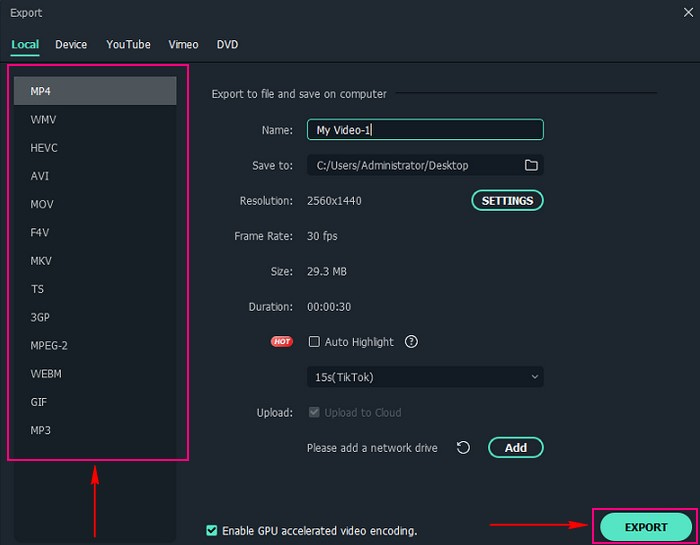
ステップ 3. 動画をタイムライン上にドラッグ&ドロップします。配置できたら、[エクスポート]ボタンをクリックします。[ローカル]に進み、MP4、MKV、AVI、MOV、WMV など、希望する出力形式を選択します。
ステップ 4. 設定に満足したら、エクスポート ボタンを押して変換処理を開始します。しばらく待つと、WFP ファイルの変換が正常に完了します。
2.Vidmore Screen Recorder(ウォーターマークなし)
Vidmore スクリーンレコーダー は、市場でも有数の画面録画ソフトの一つで、WFP ファイルを録画し、別の形式で保存できます。画面全体を録画することも、好みの範囲だけを指定して録画することも可能です。録画中には、図形・矢印・テキスト・ハイライトなどを追加できます。さらに、システム音・マイク音声・Web カメラも有効にできます。録画後は、希望する形式を選択して保存できるため、WFP ファイルを別のファイル形式に変換することができます。やり方を学ぶ準備はいいですか? それでは、続けてお読みください。
ステップ 1. 公式サイトから Vidmore Screen Recorder をダウンロードしてインストールします。ダウンロード完了後、プログラムを起動します。
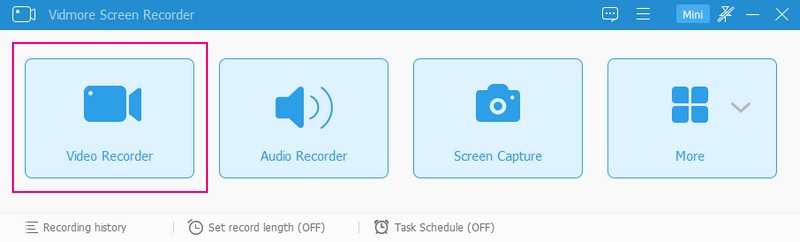
ステップ 2. メイン画面に表示されている機能の中から 動画レコーダー を選択します。すると、動画レコーダー用の各種オプションが画面に表示されます。ディスプレイ 1 をオンにして、好みの録画範囲を選択します。録画に自分の顔を映したい場合は Web カメラをオンにします。システム音 をオンにして、デスクトップで再生される動画の音声を録音します。最後に、解説音声などを加えたい場合は マイク をオンにします。
ステップ 3. 各オプションの設定が完了したら、Filmora に戻り、再生したい WFP ファイルを準備します。準備が整ったら、赤色の REC ボタンをクリックして、WFP ファイルの録画を開始します。
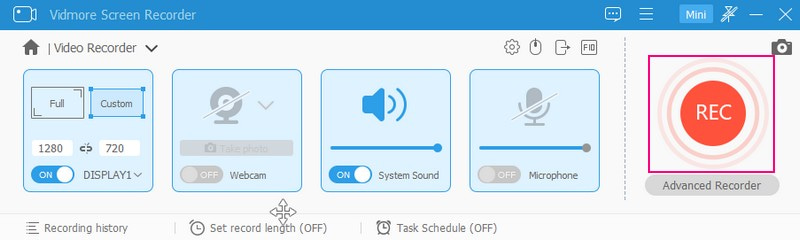
ステップ 4. 録画が始まると、一時停止・再開・停止などの操作ボタンが表示されます。録画を終了したいタイミングで、停止 ボタンをクリックして録画を終了します。
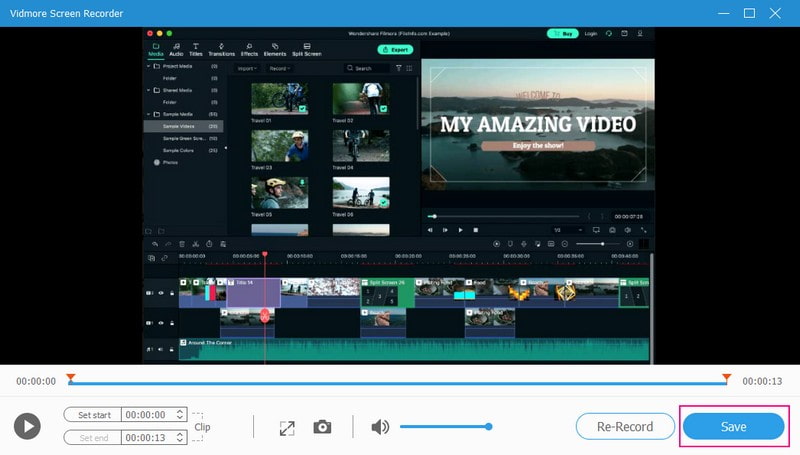
ステップ 5. 画面上にプレーヤーウィンドウが表示され、録画した WFP ファイルを再生できます。内容に問題がなければ、保存 ボタンをクリックし、希望する形式で保存します。これで、WFP ファイルは透かし(ウォーターマーク)なしで別の形式に変換されます。
パート5.WFPファイルの開き方に関するFAQ
Filmora で 2 つのプロジェクトを同時に開くには?
キーボードのショートカット Ctrl + N を使用すると、複数のウィンドウを開くことができ、複数のプロジェクトを同時に開いて作業できます。
WFP の音声を変換できますか?
はい、Vidmore Screen Recorder を使用すれば、録音を通じて WFP オーディオを MP3 に変換できます。さらに、必要であれば録音に自分の声を組み込むこともできます。
Filmora にウォーターマークは入りますか?
このソフトウェアの有料版ではウォーターマークは挿入されませんが、無料版ではプロジェクトにウォーターマークが挿入されます。
Filmora 11 のプロジェクトを Filmora 10 で開けますか?
残念ながら、バージョン9より前のバージョンで作成されたプロジェクトは、Filmoraバージョン9以降では開くことができません。
Filmora X の WFP プロジェクトファイルを Filmora 9 で開けますか?
いいえ、Filmora X のプロジェクトファイル(.wfp)は Filmora 9 ではサポートされていません。
Vidmore Screen Recorder にウォーターマークは入りますか?
Vidmore Screen Recorderは、ビデオやオーディオの録画プロジェクトにウォーターマークを追加しません。
まとめ
別のアプリケーションを使用していると、WFP を開くのが難しい場合があります。そのようなときは、別の形式に変換してしまうのが、手間なく開くための最善の方法です。加えて、本記事では、Filmora でプロジェクトを開けない 問題を解決する方法も解説しました。WFP ファイルを別の形式に変換したい場合は、Vidmore Screen Recorder に任せることができます。WFP ファイルを録画し、希望する別形式で保存するのに役立ちます。