QuickTime Player に字幕を入れる方法【2025年更新】
QuickTime Player は、Mac でお気に入りの動画を再生する際に利用できる価値の高いメディアプレーヤーの 1 つです。高画質の動画にも対応しており、より良い視聴体験を得ることができます。そのうえ、再生体験を向上させるための便利な機能も利用できます。それが字幕追加機能です。この機能を使えば、任意の字幕ファイルを動画に挿入できます。そのため、再生中の内容を確実に理解できるようになります。もしQuickTime で字幕を追加する方法を知りたい場合は、この機会に本記事をお読みください。目的を達成するために従うべき手順を、詳しくご紹介します。さっそく、ここから詳しく見ていきましょう。

ページ内容
パート 1. QuickTime Player は SRT 字幕を読み込める?
もちろん可能です。動画に字幕を追加する際、SRT 形式の字幕を使用できます。そのため、別の形式の字幕ファイルを持っている場合は、まず SRT に変換してください。さらに、SRT 以外にも、QT や SSA/ASS などの字幕形式も利用できます。
パート 2. QuickTime Player に字幕を追加する方法
QuickTime に字幕を追加する方法を知りたいですか。その場合は、このセクションの内容をすべて読む必要があります。その前に、まず簡単に QuickTime Player についてご紹介します。このプログラムは、Mac にダウンロードできるメディアプレーヤーのひとつです。さまざまな再生コントロールを備えており、より快適に視聴できます。そのうえ、基本的な動画編集機能も提供しており、視聴体験を向上させることができます。動画のトリミングやクロップ、回転などの機能が含まれています。
本題に戻ると、QuickTime Player は、適切な字幕形式のファイルがあれば、動画に字幕を挿入することができます。このソフトの優れている点は、字幕トラックを挿入する手順が非常に簡単なところです。そのため、プロでない方でも熟練ユーザーでも、目的を容易に達成できます。インターフェースもわかりやすく、より理想的で信頼できるプレーヤーと言えます。QuickTime Player で字幕を挿入する一連の手順を知りたい方は、以下のチュートリアルを確認してください。
ステップ 1. Mac を起動し、QuickTime Player ソフトウェアを立ち上げます。メイン画面が開いたら、作業を開始できます。
スムーズに作業するため、事前に字幕ファイルをデバイスへダウンロードしておいてください。
ステップ 2. 次に、視聴したい動画ファイルを開きます。完了すると、画面上で動画が再生されます。
ステップ 3. 続いて、上部メニューの表示(View)を開き、[字幕(Subtitle)]オプションをクリックします。ここからデバイス内の字幕ファイルを追加できます。
![QuickTime の[字幕を表示]オプション](/images/2025/03/view-subtitle-option-quicktime.jpg)
ステップ 4. これで、字幕付きで動画を視聴できるようになります。画面下部の再生コントロールを使って、一時停止・停止・再生なども行えます。

この方法を使えば、ソフト上で任意の字幕を動画に効果的に挿入できます。ただし、対応した字幕ファイル形式を使用していることを確認してください。そのため、動画再生や字幕追加をスムーズに行いたい場合は、QuickTime Player の利用を検討するとよいでしょう。
パート 3. 字幕追加における QuickTime の代替
場合によっては、動画に字幕を追加する際に QuickTime の代替ソフトが必要になることがあります。これは、QuickTime Player が対応している字幕形式が限られているためです。そこで、最適な代替ソフトを探しているのであれば、Vidmore プレーヤー の使用をおすすめします。QuickTime と比べて、このソフトはより直感的なインターフェースと、わかりやすい字幕追加手順を備えています。SSA、SRT、TTML、SCC など、対応している字幕形式もさらに豊富です。特筆すべきはその高い精度で、動画と字幕が冒頭から終わりまでしっかり同期されるようになっています。
さらに、まだ特徴があります。字幕を追加するだけでなく、より良い視聴体験のためのさまざまな機能も利用できます。動画のクロップ、アスペクト比の選択、明るさ・コントラスト・彩度の調整なども可能です。8K 動画にも対応しています。そのため、Vidmore Player は Mac と Windows のどちらでも利用できる、優れたマルチメディアプレーヤーのひとつと言えます。このプログラムを使って動画に字幕を追加する方法を知りたい方は、以下の詳しい手順を確認してください。
ステップ 1. まず最初に、Mac にVidmore Playerをダウンロードしてインストールします。下のボタンを使えば、プレーヤーをすばやく簡単に入手できます。
次の手順に進む前に、使用する字幕ファイルをあらかじめデバイス上に準備しておいてください。
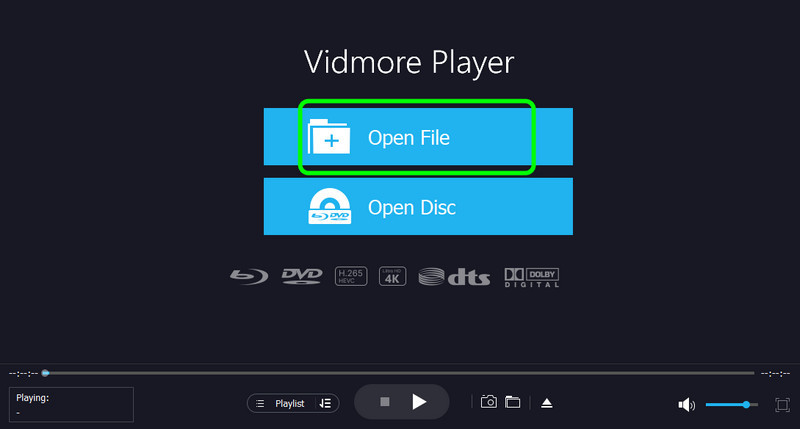
ステップ 2. 2 つ目のステップとして、[ファイルを開く(Open File)]ボタンをクリックし、字幕付きで視聴したい動画を読み込みます。
ステップ 3. 動画を追加したら、画面上部の[動画(Video)]メニューをクリックします。続いて、字幕トラック(Subtitle Track) > 字幕を追加(Add Subtitle) の順に選択します。ここから動画に追加したい字幕ファイルを参照して選択できます。
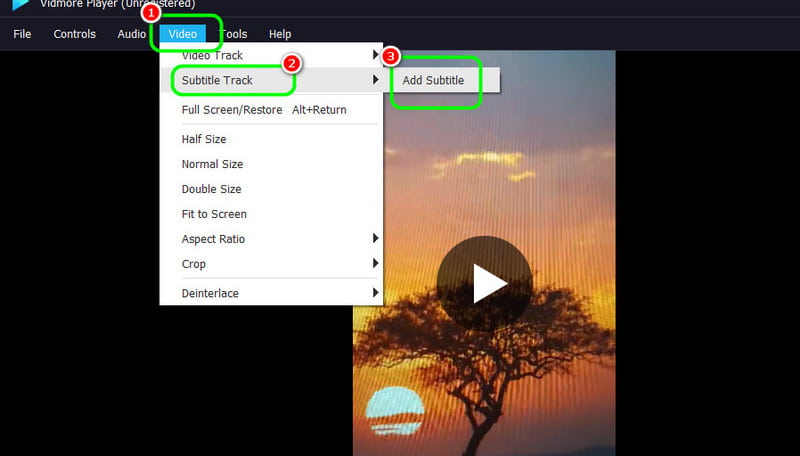
これで、字幕付きの動画を再生できるようになります。画面下部のボタンを使って、動画の操作も行えます。一時停止、再生、次へ、前へ、巻き戻し、早送りボタンなどを利用できます。
この手順によって、QuickTime Player の動作が芳しくない場合でも、字幕ファイルを追加する別の方法を確保できます。まとめると、Vidmore Player は、字幕トラックをスムーズかつ正確に追加したいときに頼りになる、優れた代替ソフトのひとつです。
パート 4. QuickTime Player に字幕を入れる方法に関する FAQ
QuickTime Player で字幕が表示されないのはなぜですか?
字幕が機能しない、または動画に表示されない場合は、字幕ファイルの形式が非対応である可能性があります。希望どおりの結果を得るために、SSA/ASS、SRT、QT などの正しい形式を使用しているか、常に確認してください。
QuickTime Player を Windows で使えますか?
Windows 版の QuickTime Player は存在しますが、Apple はすでにサポートを終了しています。そのため、動画の再生・編集や字幕の追加を行いたい場合は、Mac 版の利用をおすすめします。そうすることで、プログラム使用中の不具合を避けやすくなります。
QuickTime Player で動画編集はできますか?
もちろん可能です。動画の再生だけでなく、ファイルをより良い状態に仕上げるためのさまざまな機能も利用できます。動画のクロップ、トリミング、回転などが行えるほか、複数のクリップを並べ替えることもできます。そのため、ユーザーにとって理想的な編集ツールと言えます。
まとめ
QuickTime に字幕を入れる方法を知りたい場合は、本コンテンツを参考にしてください。タスクをスムーズに完了するための詳しい手順を紹介しました。さらに、動画に字幕を追加するための最適なQuickTime の代替ソフトを探しているなら、Vidmore Player を利用するのがよいでしょう。操作もシンプルで、さまざまな編集機能を備えており、優れた結果を得ることができます。