ビデオドライバーを成功させて更新する方法
「ビデオドライバーを更新する方法」のベストなやり方を知りたいですか? ビデオドライバーを定期的に更新すると、さまざまなメリットが得られます。システム全体のパフォーマンスが向上し、あらゆる動画の再生やゲーム、その他のアプリの動作が快適になります。また、バグの修正、新機能の追加、互換性の向上などにもつながります。つまり、ビデオドライバーの更新は、必ず押さえておくべき重要なポイントと言えます。幸いなことに、この記事では、とくに Windows 7/10/11 でのドライバー更新方法を詳しく解説します。最後まで読めば、作業を問題なく完了させるために必要な情報をすべて把握できるはずです。それでは、本記事の内容をチェックして、さらに理解を深めていきましょう。

ページ内容
Part 1. ビデオドライバーをアップグレードする重要性
ビデオドライバーを更新することはとても重要です。更新することで、パソコン使用時のパフォーマンスが向上し、より快適に作業できます。ビデオドライバーをアップグレードする重要性について、以下の情報を参考にしてください。
パフォーマンスの向上
最新バージョンのビデオドライバーを使用していれば、より高いパフォーマンスが期待できます。新しいドライバーはゲームを最適化し、動画再生やゲームプレイをよりスムーズにし、フレームレートを向上させ、全体的な動作を快適にしてくれます。また、3D モデリング、動画編集、グラフィックデザインといった各種アプリケーションを使用する際の処理性能向上にもつながります。
バグ修正と安定性の向上
バグや安定性の問題、画面の乱れなどが発生している場合、ビデオドライバーに原因がある可能性があります。問題を解決したいのであれば、ビデオドライバーを最新バージョンに更新するのが最善策です。クラッシュや表示の不具合、画面のチラつきなどを防ぐうえでも、ドライバーの更新が有効です。
新機能の追加
Windows ドライバーが更新されるもうひとつの理由は、新しい機能や機能拡張が追加されるためです。新しいハードウェアへの対応、色再現性の向上、表示設定の強化などが含まれます。より多くの機能を利用して快適な環境を整えるためにも、Windows ドライバーの新しいバージョンを入手することをおすすめします。
互換性の向上
Windows でうまく動作しないアプリケーションがあると感じたことはありませんか。これは、ドライバー側の制限が原因となっている場合があります。最新のドライバーに更新しておけば、OS や各種ソフトウェアを利用する際の互換性トラブルを未然に防ぐことができます。
Part 2. Windows デバイスマネージャーでドライバーを更新する方法
このセクションでは、デバイスマネージャーを使ってビデオカードドライバーを更新する方法を解説します。また、Windows 7/10/11 それぞれでの更新手順も紹介します。詳しい手順は以下をご覧ください。
Windows 7 でビデオドライバーを更新する方法
Windows 7 を使用している場合は、このセクションの方法でビデオドライバーを効果的に更新できます。最適な更新手順を知るために、以下のステップに従ってください。
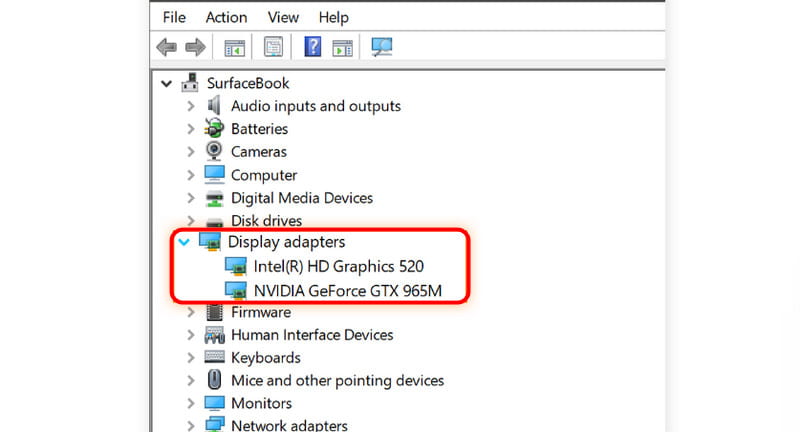
ステップ1. デスクトップ上のコンピューターアイコンに移動します。その後、[プロパティ]>[デバイスマネージャー]の順に選択します。
ステップ2. [サウンド、ビデオおよびゲームコントローラー]の項目に進みます。すると、小さなウィンドウにグラフィックカードが表示されます。[ディスプレイアダプター]の項目の下に、NVIDIA、AMD、VGA、Intel などの名前のドライバーが表示されているはずです。
ステップ3. 該当するドライバーをダブルクリックし、ドライバーの更新ボタンをクリックして、ビデオドライバーの更新を開始します。
ステップ4. 画面に別のウィンドウが表示されたら、ドライバーの更新があるかどうかを確認できます。ドライバーを自動検索するか、コンピューター上から新しいドライバーを参照して指定することも可能です。
この方法は、Windows 7 パソコンで MOV/MP4/WMV などの動画が再生できない場合のMOV 修復にも有効です。
Windows 10/11 でビデオドライバーを更新する方法
Windows 10 と 11 のドライバー更新手順は同じです。さらに、Windows 7 と比べて設定画面のインターフェースがシンプルになっているため、よりスムーズに操作できます。Windows 10/11 でビデオカードドライバーを更新する方法は、以下の手順を参考にしてください。
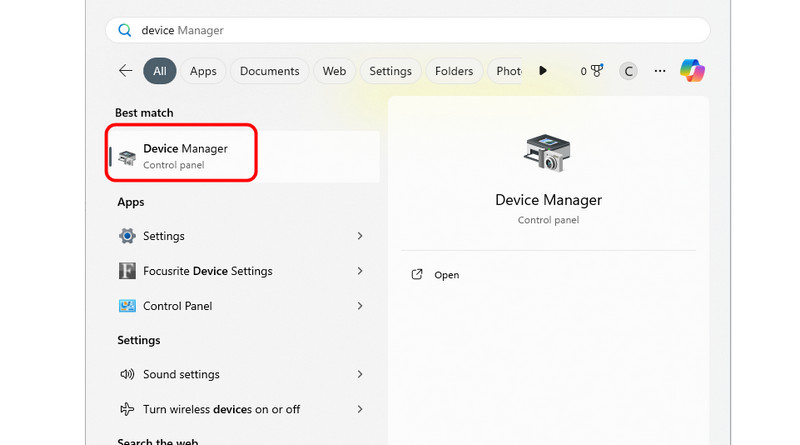
ステップ1. 画面下部のスタートボタンをクリックし、「デバイスマネージャー」と入力して検索します。
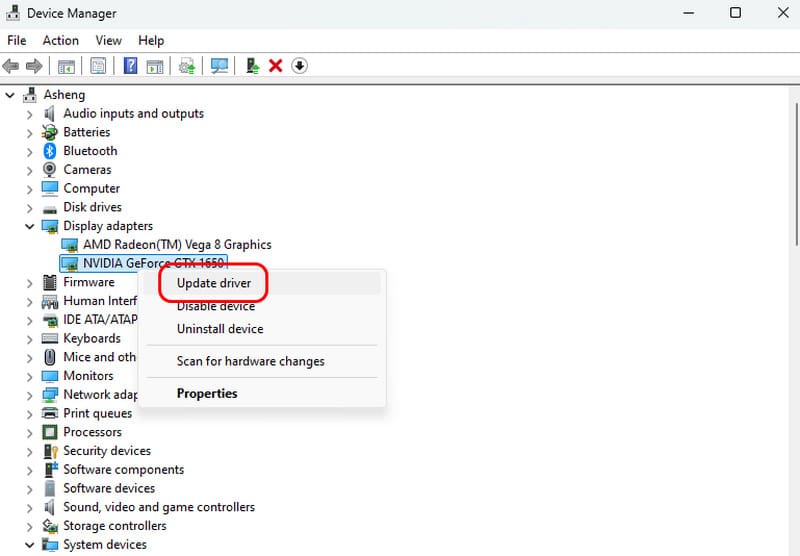
ステップ2. すると、デバイスマネージャーのウィンドウが表示されます。[ディスプレイアダプター]に進み、ビデオドライバーを右クリックして[ドライバーの更新]ボタンを選択します。
ステップ3. [ドライバーソフトウェアの最新版を自動検索]をクリックして、利用可能な更新があるか確認します。コンピューター上に保存してある最新ドライバーを参照して指定することもできます。すでにドライバーが最新の場合は、小さなウィンドウに「最新バージョンのドライバーを使用している」旨のメッセージが表示されます。
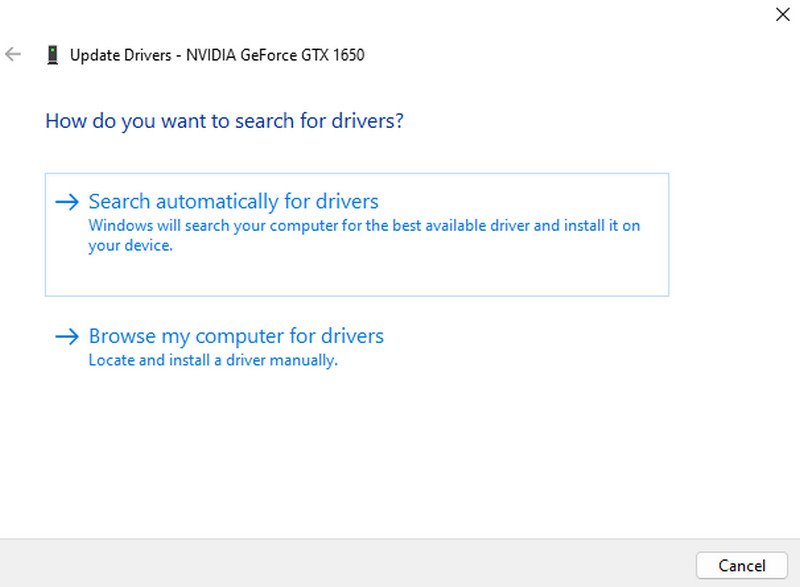
Windows 10/11 でビデオドライバーを更新したい場合は、以上の方法に従ってください。ドライバーが古い場合でも、ここで紹介した情報を参考にすれば安心して更新作業を進められます。
パート3.Windows Update を使用してドライバーを更新する
デバイスマネージャー以外に、Windows Update の設定からグラフィックスドライバーを更新することもできます。とくに Windows 7/10/11 で有効な方法です。より効率的にドライバーを更新するための補足として、以下の内容も確認しておきましょう。
Windows 7 で Windows Update を使用してビデオドライバーを更新する
Windows Update からビデオドライバーを更新したい場合は、このセクションの簡単な手順に従ってください。作業を始めるには、以下の方法を実行します。
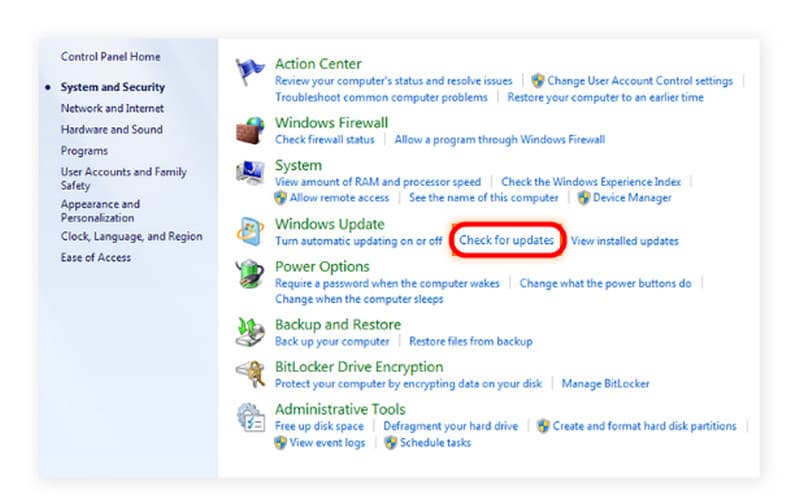
ステップ1. 画面のスタートメニューを開き、コントロールパネルに進みます。
ステップ2. その後、コントロールパネル画面で更新プログラムの確認ボタンをクリックします。
ステップ3. すると、ビデオドライバーについて最新バージョンの取得が開始されます。
Windows 10 と 11 で Windows Update を使用してビデオドライバーを更新する
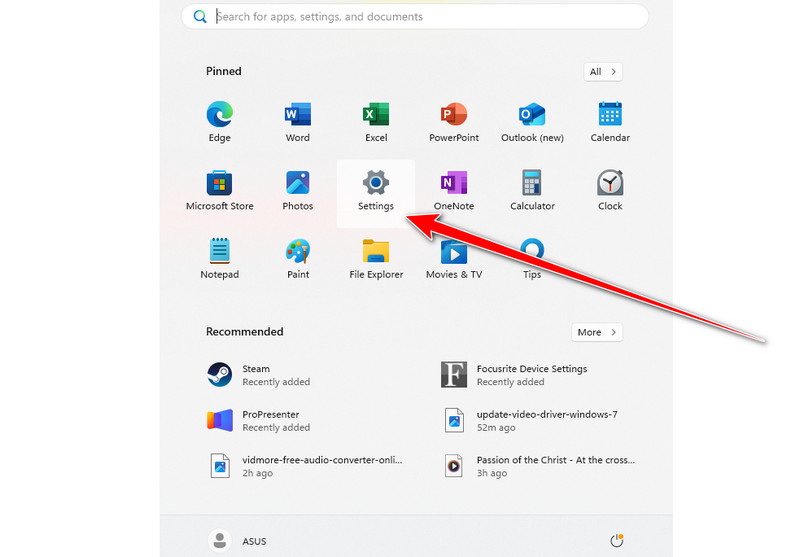
ステップ1. パソコンの画面でスタートメニューを開き、[設定]アイコンをクリックします。
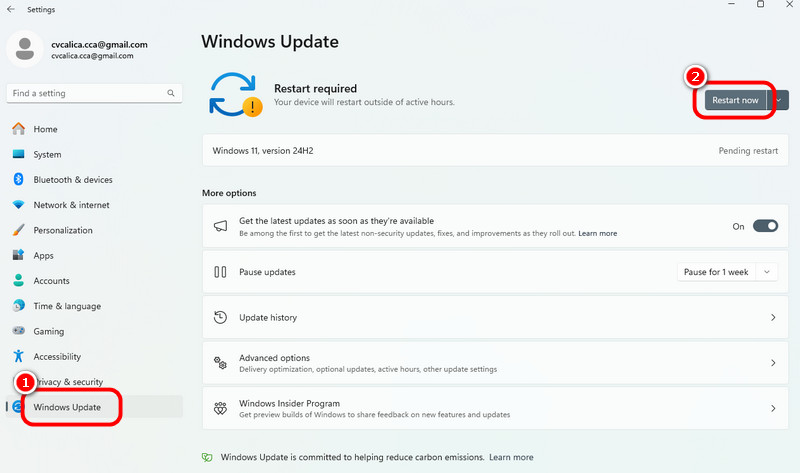
ステップ2. 次に、画面左側から[Windows Update]をクリックします。その後、画面右上に表示される再起動ボタンをクリックします。これで更新処理が開始され、完了後にはビデオドライバーが更新された状態になります。
Part 4. おすすめの Windows 向けプレーヤー
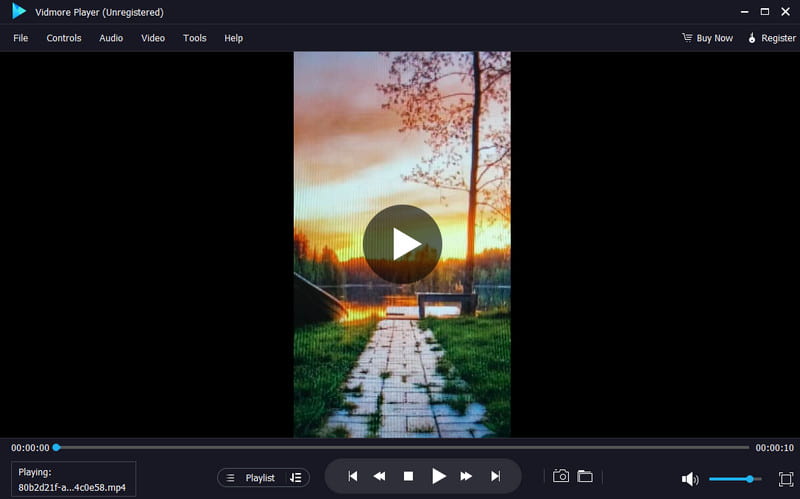
お気に入りの動画を、Windows で最高の動画プレーヤーを使って再生したいと考えていますか。その場合におすすめなのが、Vidmore プレーヤー です。このソフトがあれば、Windows 上であらゆる動画コンテンツを再生できます。最大 4K の高画質動画にも対応しているため、満足度の高い視聴体験が得られます。再生手順もシンプルで、数回のクリックだけでお気に入りの映画や動画をすぐに楽しめます。MP4、AVI、WMV、MP4、M4V、MOV、FLV など、さまざまな動画形式に対応している点も特徴です。
さらに、このプログラムには多彩な機能が搭載されています。スナップショット機能でスクリーンショットを撮影したり、動画の色味を調整したり、字幕を追加したり、動画をトリミングしたり、明るさ・色合い・彩度などを細かく補正することもできます。こうした点からも、Vidmore Player はさまざまな動画コンテンツを視聴するための、優れた Windows 向けプレーヤーのひとつと言えるでしょう。
主な機能
・優れた画質で動画を再生できるソフトウェアです。
・MP4/MKV/M4V/WMV など、さまざまな動画形式に対応しています。
・視聴体験を高めるための多彩な機能を備えています。
・スクリーンショットを撮影できるスナップショット機能を搭載しています。
・DVD や Blu-ray の再生にも対応しています。
パート5.Media Player Classic
ドライバーはどのくらいの頻度で更新されますか?
ビデオドライバーの更新を行うかどうかは、あなたの判断に任されています。ドライバーに利用可能な更新がある場合は、ドライバーを更新してもかまいませんし、そのままにしておくこともできます。また、コンピューターが自動的にドライバーを更新する場合もあります。
ビデオドライバーを更新することのメリットは何ですか?
最新のビデオドライバーを入手することで、多くの利点が得られます。動作がよりスムーズになり、最適なビデオ再生ができるようになるなどの効果があります。また、一部のバグやクラッシュ、表示の乱れなどの不具合を解消するのにも役立ちます。
ビデオドライバーが古いままだと、どのような問題が起こりますか?
古いドライバーを使用していると、さまざまな問題が発生する可能性があります。動画再生エラーが起きやすくなったり、ゲームのパフォーマンスが低下したり、画面の不具合(グリッチ)が発生したりするなど、トラブルのリスクが高まります。これらの問題を避けるためにも、常にビデオドライバーを最新の状態に保つようにしてください。
まとめ
この記事では、特に Windows 7/10/11 環境で、ビデオドライバーを更新する方法を効率的かつ確実に実行するためのベストな手順をすべて紹介しました。さらに、さまざまな動画コンテンツを視聴するための信頼できる Windows 向けプレーヤーをお探しなら、Vidmore Player をお試しください。このソフトは多様な動画形式に対応しており、最大 4K までの動画を再生できるため、非常に優れたマルチメディアプレーヤーです。