- DVD、Blu-ray、デジタルファイルから、動画を高品質でストリーミング再生。
- 軽量でメニューが分かりやすい Media Player Classic の代替ソフト。
- 720p、1080p、4K など、あらゆる解像度の動画をコマ落ちなく再生可能。
- シームレスで映画館のような臨場感を生む、音声エフェクトの詳細な調整に対応。
【2024年最新】Media Player Classic 徹底レビュー
デバイスには標準のメディアプレーヤーが用意されていることが多いですが、元から入っている動画プレーヤーがストリーミングしたいファイルに対応していないと、とても不便です。だからこそ、優れた代替ソフトを探すことが重要になります。無料で試せるツールのひとつが、2003年にリリースされたMedia Player Classicです。最も長く続いているプログラムのひとつですが、現在でも使う価値はあるのでしょうか。単なる動画再生以外に、どのような機能を備えているのでしょうか。このレビューで詳しく見ていきましょう。

ページコンテンツ
パート1. Media Player Classic とは
このソフトはさまざまな名前で知られています。Media Player Classic - Home Cinema と呼ぶ人もいれば、Media Player Classic - Black Edition(MPC-BE)と呼ぶ人もいます。しかし、Media Player Classic 自体は 2003 年から存在しており、Microsoft Windows 向けに無料かつオープンソースの動画再生環境を提供してきました。もともとは Windows Media Player 6.4 を模したもので、ユーザーがツールに親しみやすいようにすることが目的でした。そして現在に至るまで、そのインターフェースは非常にシンプルで、素早く操作できる構成になっています。一方で、元の Media Player Classic をベースにした派生版は、Combined Community Codec Pack や K-Lite Codec Pack など、現代的なプログラムの中に含まれています。このメディアプレーヤー自体の開発は 2007 年に終了しましたが、一部の開発者が Windows ユーザー向けの無料で便利な代替プレーヤーとして、今も維持・提供し続けています。
メリット
- 滑らかな動画再生を提供。
- 複数の動画・音声形式に対応。
- 追加インストール不要の内蔵コーデックを搭載。
- インターフェースと出力設定をカスタマイズ可能。
- 32 ビット版と 64 ビット版の Windows の両方に対応。
デメリット
- 一度失われたファイルを再スキャンするのに時間がかかる。
- 一部の派生版では、動画再生前に広告が必要になる。
- 開発側の更新が少なく、やや時代遅れになっている。
パート2. Media Player Classic の主な機能
リリース以来、MPC は Windows Media Player の代替ソフトとして使われてきました。主な機能は動画の再生であり、標準的な動画形式だけでなく、DVD や CD、音声ファイル、その他の特殊な形式にも対応しています。多くの開発者が、より多くの内蔵コーデックを提供できるよう尽力しており、特殊なコーデックを使ったファイルの読み込みも可能にしました。ここでは、MPC の機能を詳しく解説します。
再生
Media Player Classic は幅広いファイル形式に対応しています。それに加えて、JPEG、BMP、TIFF、GIF などの画像ファイルも表示できます。さらに、MPC をホームシアターシステムとして設定することで、自宅でのエンターテインメント環境を整えることも可能です。
使いやすさ
インストールから、最初の動画ファイルを読み込んで再生するまで、MPC は複雑な設定なしで素早く操作できます。DVD、SVCD、VCD の再生もとても簡単です。光学ドライブにディスクを挿入し、メディアプレーヤーにディスクを認識させるだけで、しばらくすると DVD 映画を楽しむことができます。
価格
MPC は Windows 向けに無料でダウンロード・利用できます。ただし、プログラムのシステム構成は、開発者や配布サイトに依存しています。それでも、多くのサイトでは、あらゆるバージョンの Windows 向けに無償で提供されています。
パート3. Media Player Classic の使い方
Windows 純正ツールが元になっているとはいえ、インストールファイルは信頼できる提供元から入手する必要があります。アプリ自体は軽量なので、ほとんどの Windows 環境でスムーズに動作するはずです。ここでは、MPC の基本的な使い方の手順を紹介します。
ステップ 1. ダウンロードとインストールが終わったら、デバイス上でソフトを起動します。フォルダー内の動画ファイルを自動的に開くよう、既定の動画プレーヤーに設定することもできます。
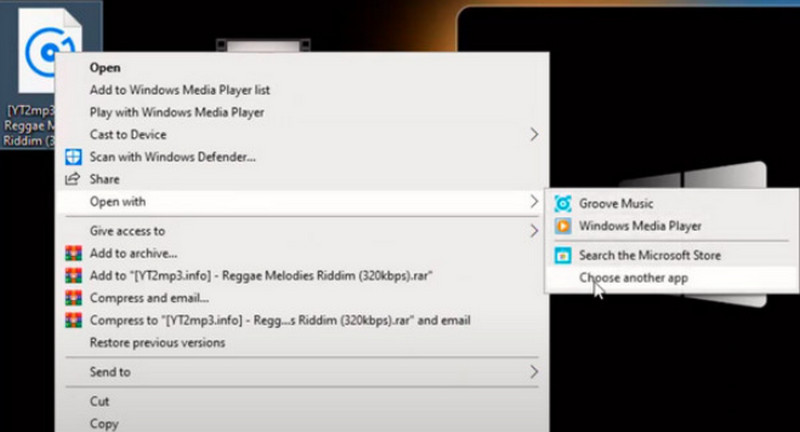
ステップ 2. 動画ファイルは、プログラムのメイン画面から開くことも、ファイルの保存場所から右クリックして開くこともできます。「プログラムから開く」から Media Player Classic を選択し、[OK]ボタンをクリックして進みます。
ステップ 3. これで、すぐに動画を視聴できます。MPC を細かく設定したい場合は、設定画面を開き、映像と音声の各項目を確認・調整してください。思う存分ストリーミングを楽しみましょう。
パート4. Media Player Classic の代替ソフト
MPC は比較的古いプログラムのため、最新のファイルを再生する際には動作が重く感じられたり、十分に対応できなかったりすることがあります。そのため、推奨される代替ソフトとしてVidmore プレーヤーを使うことをおすすめします。この代替プレーヤーは、最新の Windows と Mac に対応しており、動画や音声ファイルを滑らかに再生できます。MP4、MKV、AVI、HEVC など、数百種類の形式とコーデックをサポートしているのも特長です。お好みの字幕を選択・読み込みながら視聴できるほか、映像の色合い、ガンマなどを調整するスタイリッシュなエフェクトも搭載されています。まずは公式サイトの「無料ダウンロード」ボタンから、フリー版を試してみてください。

Vidmore プレーヤー
ステップ 1. 公式サイトから Vidmore Player を入手します。インストール後、アプリケーションを起動し、「ファイルを開く」または「ディスクを開く」ボタンをクリックします。再生したいファイルを選択し、[開く]ボタンをクリックして読み込みます。
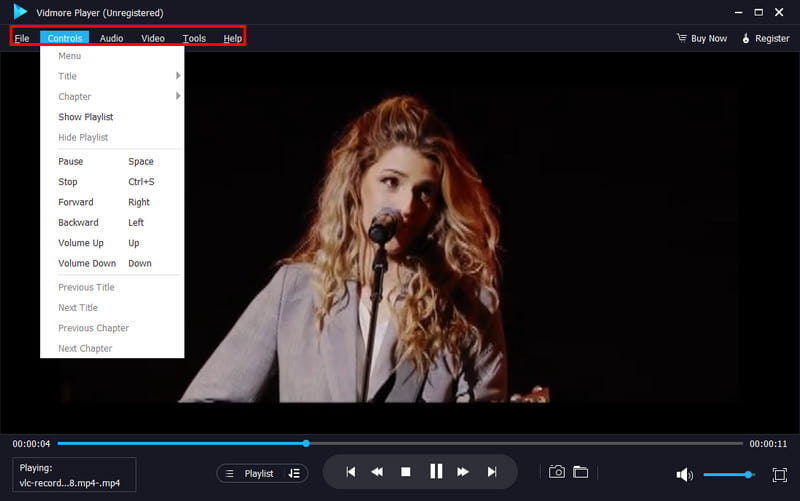
ステップ 2. すぐに、Media Player Classic の代替ソフト上で動画の再生が始まります。画面下部のコントロールバーから、一時停止、再生、停止などの操作を行えます。
ステップ 3. さらに詳細な設定を行う場合は、画面上部の「コントロール」「音声」「映像」「ツール」メニューに進みます。Vidmore Player で、高画質な動画再生をお楽しみください。
もっと多くの選択肢を知り、無料プレーヤーについて詳しく学びたい方のために、下記に厳選した無料プレーヤーの詳細レビューを紹介します。
パート5. Media Player Classic に関するよくある質問
VLC と Media Player Classic はどちらが優れていますか?
MPC は優秀なメディアプレーヤーではあるものの、ここ数年はアップデートが行われていません。一方で、VLC はより多機能で、Windows、Mac、Linux、Android に対応したクロスプラットフォームのプレーヤーとして優れています。最終的には、あなたのニーズやどのアプリを使いたいかによって選択が変わってきます。
Media Player Classic は無料ですか?
はい。Windowsではソフトを無料で入手できます。ただし、有料を求められるサイトに出くわす場合があります。そうした開発者は、より快適なストリーミング体験を提供するために、そのソフトに多くのアップデートを追加しています。
Android 向けの Media Player Classic とは何ですか?
同じ名前ではありますが、このアプリ版は Windows の MPC とは別物です。ただし、Android で使用できる動画プレーヤーとして利用できます。Google Play ストアからダウンロードできます。
まとめ
Media Player Classic ソフトウェアについて、あなたはどう感じましたか?このレビューでは、プログラムの機能や長所・短所を紹介しました。長年にわたり Windows Media Player の優れた代替ソフトとして活躍してきましたが、近年はアップデートがほとんど行われていません。ただし、心配する必要はありません。Windows と Mac で使える新たな代替ソフトとして、Vidmore Player があります。出力設定を細かく調整できる強力な機能を備えており、その実力にきっと驚くはずです。まずは無料版をダウンロードして試してみてください。