Windows/Mac 向けベスト MOV プレーヤーソフト 5 選 ─ 無劣化で MOV を再生
MOV は QuickTime のファイル形式として知られています。そのため、Apple の Mac コンピュータでは QuickTime Player で MOV ファイルを直接開くことができます。しかし、Mac の Mojave、High Sierra、Sierra などでは、特に 1 つの MOV ファイルに複数のトラックが含まれている場合、QuickTime が MOV 動画ファイルを開けないことがあります。
すべての Windows および Mac オペレーティングシステムで .mov ファイルを再生したい場合は、ここでいくつか役立つ提案を得ることができます。この記事では、高評価の無料および有料 MOV プレーヤーソフトを詳しくレビューします。読み比べることで、自分にとって最適な MOV 動画プレーヤーを見つけることができます。

ページコンテンツ
執筆前に行っている、ソフトウェア検証の方法についてご説明します。
免責事項:当サイトのコンテンツはすべて、編集チームの人間が執筆しています。執筆前には、まずテーマについて綿密なリサーチを行います。そのうえで、ツールの選定とテストに1〜2日かけています。検証では、デバイスやシステム要件、機能、使用感などをチェックします。テストをより包括的なものにするため、G2 や Trustpilot といったレビューサイトも参照し、実際のユーザー体験も参考にしています。
パート 1:Windows と Mac 向けベスト MOV プレーヤー
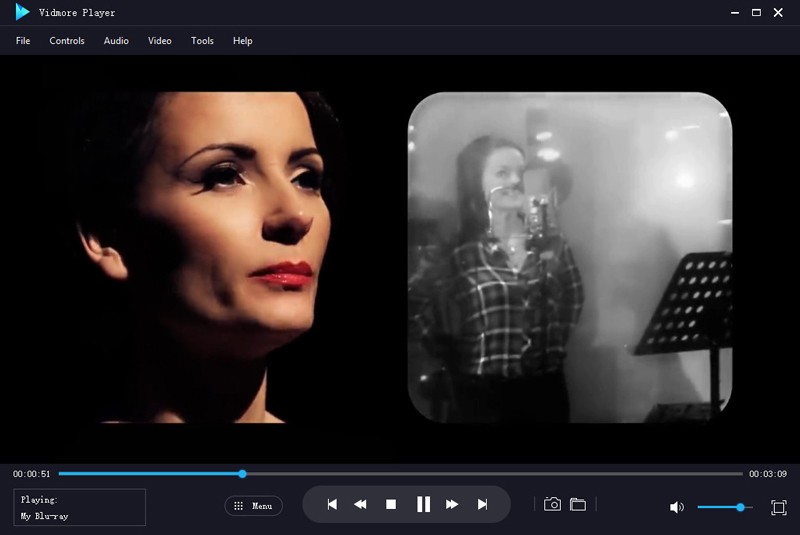
クリーンで安全、かつ無劣化で再生できる動画プレーヤーを探しているなら、Vidmore プレーヤー が賢い選択となるでしょう。あらゆる種類の QuickTime MOV ファイルを、画質を落とすことなく Windows と Mac で再生できます。シームレスな再生により、MOV 動画ファイルをスムーズに視聴できます。さらに、ロスレスなサウンド処理と高画質な映像により、MOV の視聴体験をより完璧なものにします。ごちゃごちゃしたインターフェースもありません。3 ステップで簡単に MOV ファイルを開くことができます。以下が、MOV ファイル用のベストプレーヤーの主な機能です。
- 4K および HD の MOV 動画ファイルをスムーズな再生体験で楽しめます。
- 明るさ、コントラスト、彩度、ガンマ値などの動画効果をカスタマイズできます。
- MOV 動画を見ながらスナップショットを撮れます。
- その他の 4K UHD、1080p/720p HD 動画形式、DVD、Blu-ray ディスクも幅広くサポート。
- 高度な動画および音声デコード技術を搭載。
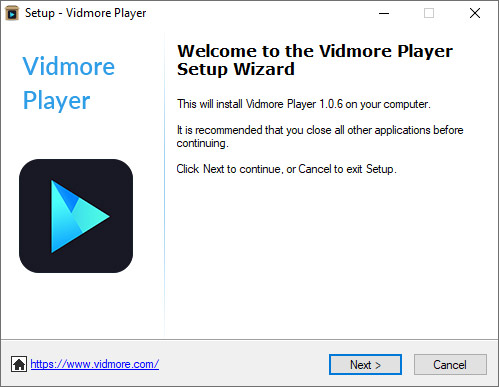
ステップ 1:パソコンに Vidmore Player を無料ダウンロードします。セットアップウィザードに従ってインストールし、Windows 用 MOV プレーヤーソフトを起動します。
ステップ 2:メイン画面で ファイルを開く をクリックします。再生したい MOV 動画を選択します。読み込みが完了すると、インポートされた MOV 動画ファイルは自動的に再生を開始します。
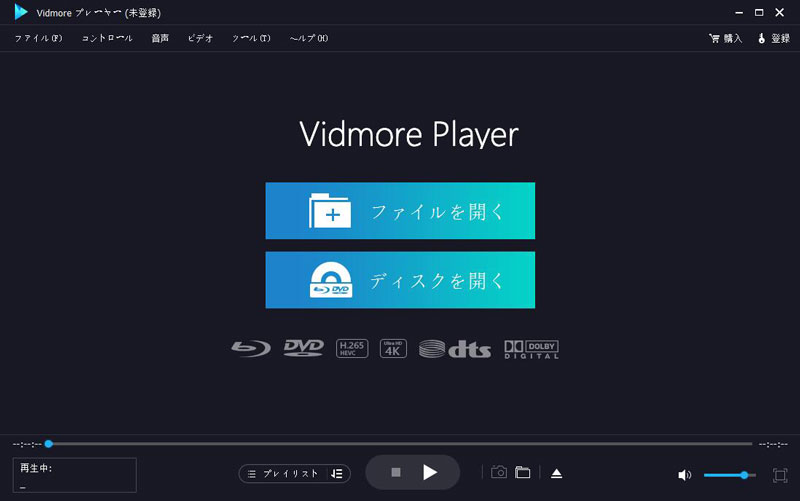
ステップ 3:MOV プレーヤーソフト下部付近にある早送り、巻き戻し、一時停止などのオプションを使います。さらに、上部ツールバーの コントロール、音声、映像、ツール メニューから MOV の再生を操作することもできます。
パート 2:デスクトップユーザー向け 無料 MOV プレーヤーソフト 4 つの代替案
市場には、ほかにも多くの優れた無料 MOV 動画プレーヤーがあります。Windows と Mac の両方で、MOV やその他一般的な形式の動画を無料で再生できます。ただし、一部の無料メディアプレーヤーは、珍しい動画・音声形式をサポートしていません。他のメディアファイルも視聴したい場合は、事前に対応状況を確認する必要があります。
トップ 1:VLC Media Player
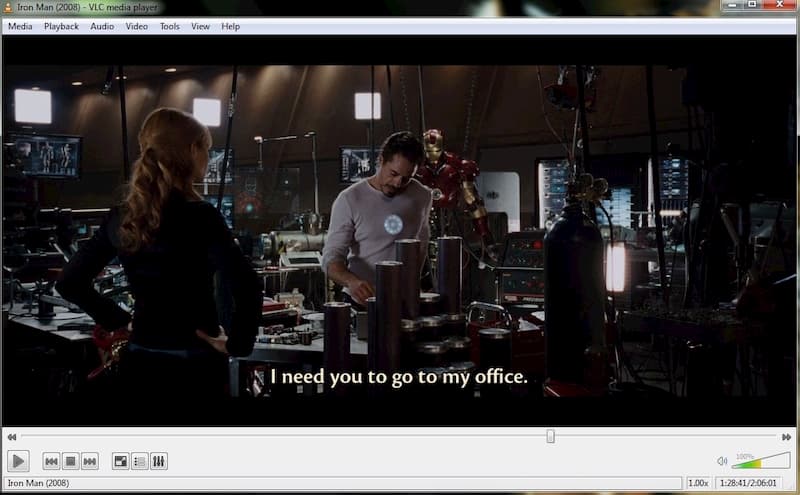
VLC Media Player は、マルチプラットフォームで利用できる世界的な動画・音声プレーヤーです。VLC をデスクトップまたはポータブルな MOV プレーヤーアプリとして利用し、MOV ファイルを視聴できます。Windows や Mac だけでなく、iPhone や Android ユーザーも無料で MOV を再生できます。VLC Media Player の公式サイトや公式ストアからダウンロードすれば安全です。ただし、VLC のユーザーインターフェースは初心者には複雑です。初めて VLC Media Player で MOV ファイルを再生する際は、関連するオプションを見つけにくいかもしれません。そのため、VLC Media Player に慣れるまでには少し時間がかかります。
長所:
- Windows、Mac、Linux、iOS、Android で完全無料で使える MOV プレーヤーです。
- .mov コーデックを内蔵しており、追加ダウンロードは不要です。
短所:
- VLC のユーザーインターフェースは古く、複雑です。
- 4K 動画を再生すると、カクつくことがあります。
あわせて読みたい: VLC で Blu-ray を再生する方法。
トップ 2:QuickTime Player
QuickTime Player は、Mac 用のデフォルトの無料 MOV プレーヤーのような存在です。すべての Mac コンピュータにプリインストールされています。Windows ユーザーも QuickTime を使って MOV 動画を再生できます。[ファイル] ドロップダウンリストから ファイルを開く を選ぶだけです。その後、QuickTime で MOV ムービーを無料で再生できます。ただし、QuickTime が常に MOV ファイルを開けるとは限りません。MOV ファイルは、動画が MPEG-4 または H.264、音声が AAC でエンコードされている必要があります。
長所:
- QuickTime は MOV 形式向けに設計されたメディアプレーヤーです。
- MOV、AVI、FLV、WMV、MP4 などの動画形式で HD および HDR をサポートします。
短所:
- QuickTime は MP4 ファイルを再生できないことがあります。
- Windows 10/8/7 向けの QuickTime は動作があまり良くありません。

トップ 3:Free MOV Player
名前が示すとおり、これは無料で使える MOV 動画プレーヤーです。Windows コンピュータで .mov の動画を開いて再生できます。さらに、3G2、3GP、WMA、WMV など、その他のメディア形式にも対応しています。Free MOV Player for Windows は Microsoft Store から無料でダウンロードできます。
長所:
- ローカルハードドライブや外付けストレージに保存された MOV ファイルを再生できます。
- 動画および音声ライブラリにアクセスできます。
短所:
- 追加の動画編集や管理機能はありません。
- Free MOV Player では、基本的な再生開始と停止のみ操作できます。
トップ 4:Windows Media Player(3ivx コーデックをインストールした場合)
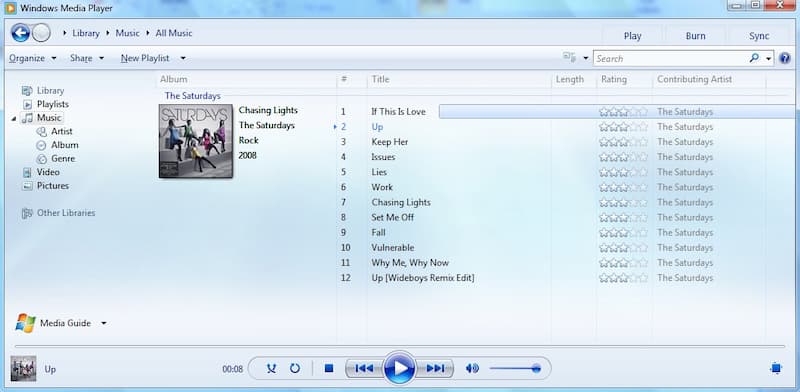
Windows Media Player も、PC 用の無料 MOV プレーヤーとして利用できます。確かに、Windows Media Player は標準では MOV をサポートしていません。しかし、少し設定を変えることで、Windows Media Player で MOV ファイルを開けるようにできます。最新バージョンの Windows Media Player をダウンロードしてインストールするか、3ivx コーデックを検索してインストールし、WMP で MOV 動画を再生できるようにします。これは、Windows 10 に必要な重要な MOV コーデックです。
長所:
- Windows Media Player は、すでに Windows コンピュータにインストールされています。
- オンライン・オフラインのメディアファイルを再生およびストリーミングできます。
短所:
- Windows で MOV ファイルを再生するには、WMP を更新するか、3ivx コーデックをインストールする必要があります。
- ほとんどの動画および音声形式をサポートしていません。
パート 3:MOV プレーヤーに関するよくある質問
どの iPhone 用 MOV プレーヤーを選べばよいですか?
iPhone向けのMOVプレーヤーアプリを選ぶ場合は、VLC for Mobile、PlayerXtreme Media Player、8Player、KMPlayer、CnX Player などから選択できます。
どの Android 用 MOV プレーヤーを選べばよいですか?
どのAndroid向けMOVプレーヤーAPKを選べばよいかわからない場合は、Android用MOV Player、VLC for Android、BSPlayer、MXPlayer、GPlayerなどを試してみてください。これらのアプリを使えば、Androidで.movファイルを問題なく再生できます。
MOV ファイルを再生するために MOV を MP4 に変換できますか?
はい。これは MOV の互換性問題を解決する良い方法です。Free Online Video Converter を使って、MOV 動画を MP4 に変換できます。結果として、変換した MOV ファイルを Windows Media Player で無料再生できるようになります。
オンラインの MOV プレーヤーはありますか?
いいえ。利用できるのはオンラインの MOV 変換ツールです。MOV ファイルを、MOV から MP3 への変換も含めて、他の互換性のある形式に無料で変換できます。あるいは、ローカルの MOV プレーヤーを使って MOV 動画ファイルを再生・視聴することもできます。
MOV と MP4 はどちらが優れていますか?
どちらにもそれぞれの長所があります。より高画質な動画をお求めの場合はMOV形式をおすすめしますが、その分ファイルサイズは大きくなります。MP4ファイルは対応している用途が広くサイズも小さくなりますが、画質の低下は避けられません。
以上のおすすめから、自分にとってベストな無料 MOV プレーヤーを選ぶことができます。MOV は市場で一般的な動画形式ですが、依然として .mov ファイルを完全にはサポートしていない動画プレーヤーも多く存在します。この問題を解決するには、高性能な MOV 動画プレーヤーをインストールするか、MOV から別の形式に動画を変換します。当然ながら、出力される動画の画質とファイルサイズも変化します。もっともおすすめのメディアプレーヤーは Vidmore Player です。これは、Windows と Mac 用の単なる MOV プレーヤーにとどまりません。4K 動画、DVD、Blu-ray を無劣化で楽しむことができます。ほとんどすべてのメディアファイルやディスクを制限なく再生可能です。ぜひプログラムを無料ダウンロードして、今すぐ試してみてください。