MPV Player レビュー: 主な機能とショートカットをチェック
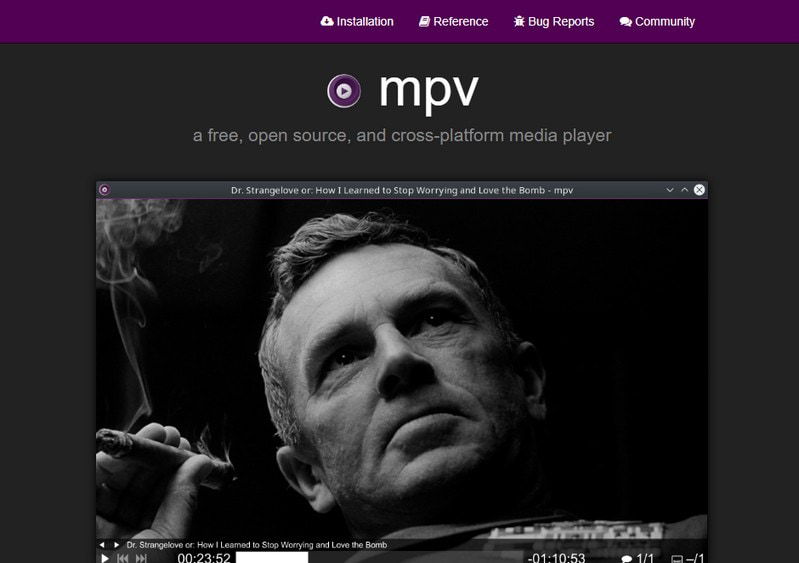
メディアプレーヤーは、軽量でシステム資源に優しく、多機能であるときに「最高」と考えられます。これらの条件をすべて満たす一流のメディアプレーヤーのひとつがMPV Playerです。本プログラムは高品質な音声・映像出力を実現し、快適な視聴体験に役立つ多くの機能を備えています。
本記事では、このメディアプレーヤーについて包括的な情報を提供します。MPV Player の概要、インストール方法、ショートカットキー、それらの使い方を紹介します。さらに、あわせて利用できる代替ツールも取り上げます。さっそく、以下の詳細を確認していきましょう。

ページコンテンツ
パート1. MPV Player とは
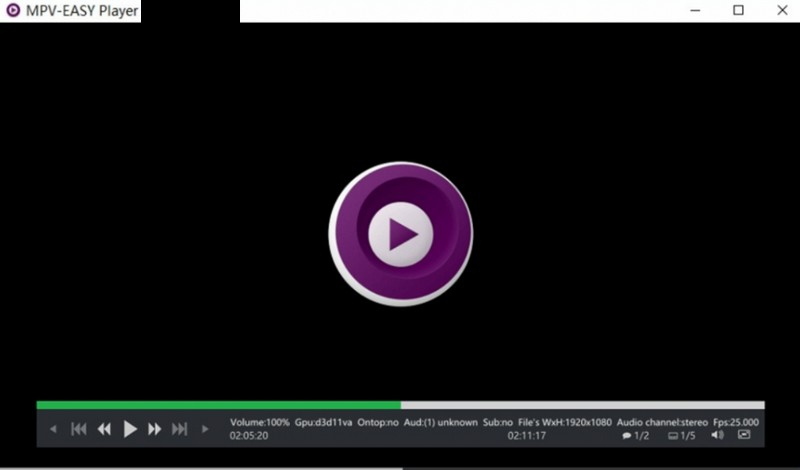
MPV Player は、そのシンプルさ、幅広いマルチメディア形式への対応、高いパフォーマンスで知られています。Linux、Mac、Windows など、さまざまなオペレーティングシステムで利用可能です。このメディアプレーヤーは、効率的でスムーズな再生に重点を置いた、ミニマルで軽量なインターフェースを提供します。MP4、MP3、AVI、MKV、FLAC などの一般的な形式を含む、各種音声・動画フォーマットをサポートしています。それでは、その主な機能をさらに詳しく見ていきましょう。
カスタマイズ可能なユーザーインターフェース
MPV Player では、好みに応じてプレーヤーのインターフェースを設定・カスタマイズできます。外観、キーバインド、レイアウトなどを変更するためのオプションが用意されています。
高度な再生コントロール
このメディアプレーヤーは、再生、停止、一時停止、シーク、音量調整といった基本的な再生操作を提供します。そのうえで、キーボードショートカットにより、より便利に操作できます。
字幕サポート
MPV Player の字幕機能は、さまざまな形式に対応しており、フォントサイズ、スタイル、同期など、カスタマイズのためのオプションも提供します。
ビデオフィルターと設定
本プレーヤーには、視聴体験を高める多数のビデオフィルターと設定が用意されています。映像の明るさ、彩度、コントラストを調整したり、インターレース解除、シャープ化など、さまざまなフィルターを適用したりできます。
外部コーデック対応
外部コーデックやプラグインを利用して、対応可能な音声・動画フォーマットをさらに拡張し、機能性を高めることができます。
パート2. MPV Player のショートカット
MPV のキーボードショートカットをお探しですか?そうであれば、このセクションに注目してください。ここでは、キーボードを使ってメディアプレーヤーを操作するための MPV Player のショートカットを紹介します。それでは、さっそく以下の内容を確認しましょう。
| キーボードショートカット | メニュー説明 |
| P | 一時停止/再生 |
| F | フルスクリーン |
| M | ミュート |
| V | 字幕の切り替え |
| S | スクリーンショットを撮る |
| Shift + S | 字幕なしでスクリーンショットを撮る |
| CTRL + S | 字幕とオンスクリーン表示付きの縮小版スクリーンショットを撮る |
| ALT + S | すべてのフレームのスクリーンショットを撮る |
| Q | 現在の位置を保存して終了するために使用 |
| O | 進行状況を表示 |
| Shift + O | 進行状況の表示を切り替え |
| Shift + T | 動画ウィンドウを最前面に固定する/解除する |
パート3. MPV Player のインストール方法
メディアプレーヤーを利用するには、まずデスクトップにプログラムをインストールする必要があります。MPV Player のインストール方法を学ぶには、以下の手順を確認してください。
ステップ1. MPV Player の公式ページを訪れ、デバイスにインストーラーをダウンロードします。
ステップ2. 使用しているデバイスに合ったバージョンのメディアプレーヤーを選択します。よく分からない場合は、この PC もしくは コンピューター を右クリックし、プロパティ を選択してシステムの種類を確認できます。
ステップ3. 希望するバージョンのダウンロードリンクをクリックします。インストーラーファイルのダウンロードが開始されます。完了したら、ダウンロードしたファイルを見つけて実行します。インストーラーの画面指示に従い、インストール先フォルダーの指定や、用意されている追加オプションの選択を行ってください。
ステップ4. インストールが完了すれば、MPV Player を利用できるようになります。
パート4. MPV Player の使い方
このセクションでは、ショートカットを使って MPV Player で動画再生を操作する方法を、手順形式で解説します。ここまでに紹介したショートカットを活用すれば、メディアプレーヤーを素早く操作できます。
ステップ1. まず、デスクトップデバイスで MPV Player を起動します。起動したら、メニューの[ファイル]から ファイルを開く を選択するか、キーボードの O キーを押します。するとデスクトップ上のフォルダーが開くので、再生したい動画を選択します。あるいは、ドラッグ&ドロップでファイルをプレーヤーウィンドウに直接追加することもできます。
ステップ2. 動画に字幕ファイルが付属している場合、このメディアプレーヤーは自動的にそれを検出し、画面に表示します。字幕ファイルの名前を動画ファイルと同じにし、同じフォルダー内に保存しておいてください。
字幕の表示・非表示を切り替えるには V キーを押します。同期調整が必要な場合は、J キーと K キーで字幕の遅延時間を変更します。
ステップ3. 視聴体験をコントロールするために、次のようなショートカットを使用できます。
スペースキー で再生/一時停止を切り替えます。左矢印 キーと 右矢印キー を使って、動画内を前後に移動します。上矢印 キーと 下矢印キー で音量を調整します。M キーでミュートのオン/オフを切り替えます。F キーを押すとフルスクリーンモードを有効にします。
A キーで利用可能な音声トラックを順送りに切り替え、B キーで利用可能な映像トラックを順送りに切り替えます。R キーを押すと、動画を時計回りに 90 度回転させます。T キーで、アスペクト比を元の比率とウィンドウサイズの間で切り替えます。
注意: MPV Player は高度にカスタマイズ可能であり、設定ファイルを編集することで、パフォーマンス、外観、操作方法を自由に変更できます。
パート5. MPV Player の代替ソフト
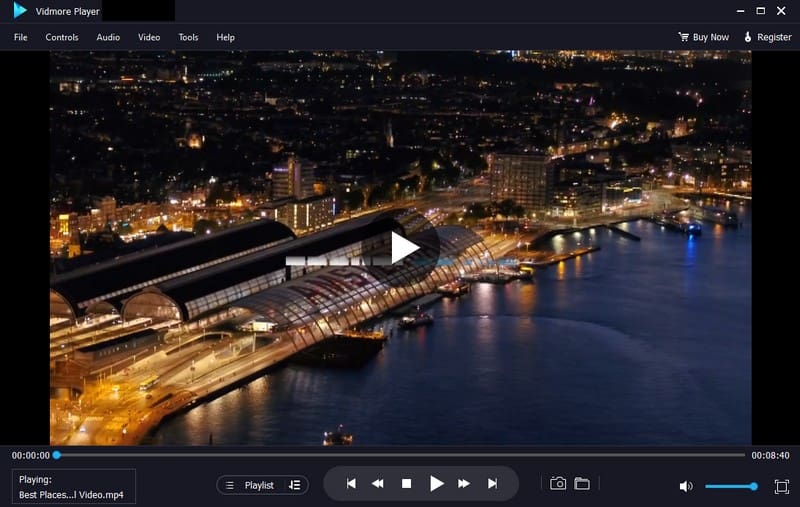
あらゆる Blu-ray や DVD、フォルダーや ISO ファイル、そして多様なマルチメディア形式を劣化なく再生できるメディアプレーヤーほど優れたものはありません。Vidmore プレーヤー が、これらすべての物理メディアとマルチメディアファイルをサポートしていることをご存じでしたか?これはオールインワンのメディアプレーヤーで、BD-XL、BD-R、BD-RE、BD-50、BD-25 などの Blu-ray タイプに対応しています。また、DVD-ROM、DVD-R、DVD+R、DVD-RW、DVD+RW、DVD-RAM などの DVD タイプにも対応しています。さらに、MP4、M4V、VOB、MPG、MTS、M2TS、WMV、ASF などの動画形式をサポートしています。それに加えて、MP3、OGG、WMA、WAV、FLAC、M4A、AAC、AIFF などの音声形式にも対応しています。
Vidmore Player は、優れた再生性能を実現するための柔軟なマルチメディア再生機能を多数備えています。音声トラックや映像トラック、オーディオチャンネル、字幕、画面サイズを自在にコントロールし、映像効果を調整できます。さらに、再生中の動画を撮影できるスナップショット機能も搭載しており、撮影した画像はローカルフォルダーに保存されます。このメディアプレーヤーは、Blu-ray、DVD、4K から一般的な動画まで、ラグのない滑らかな再生を保証します。満足度の高いエンターテインメントと視聴体験を提供してくれるでしょう。
パート6. MPV Player レビューに関する FAQ
MPV Player の設定を変更するには?
mpv.exe があるフォルダーを開いてください。その中に新しいフォルダーを作成し、名前を「portable_config」にして、ファイルをそのフォルダーの中に入れてください。mpv はその場所から設定を読み込みます。
MPV Player で DVD や Blu-ray ディスクを再生できますか?
MPVプレーヤーにはDVDおよびBlu-rayの再生機能は含まれていません。ただし、外部ライブラリやプラグインを利用して機能を拡張することで、DVDやBlu-rayの再生を可能にすることができます。
MPV Player を使ってオンライン動画をストリーミング再生できますか?
残念ながら、MPV Player にはオンライン動画配信をネイティブにサポートする機能はありません。しかし、コマンドラインインターフェースから MPV Player にストリーミング用の URL を渡すことで、動画をストリーミング再生することは可能です。
MPV Player はハードウェアアクセラレーションに対応していますか?
MPVプレーヤーは、ハードウェアアクセラレーション機能を利用して、高解像度動画をスムーズに再生します。
MPV Player は軽量でシステム資源に優しいですか?
はい。MPV Player は、その軽量さと効率的なリソース使用で知られています。低スペックなシステムでも高性能な再生ができるように設計されています。
まとめ
本記事では、必要としているかもしれないメディアプレーヤーについて理解を深められるよう、MPV Player のレビューを紹介しました。MPV Media Player は、多くの面で優れた存在です。シンプルでフリーソフトでありながら、多くのユーザーにとって有用な豊富な機能を備えています。さらに、代替のメディアプレーヤーとして Vidmore Player も学びました。独自の機能を余すところなく利用するために、ぜひプログラムをダウンロード・インストールしてみてください。