MacでAVIを再生する3つの方法
MacでAVIを再生する方法を知りたいですか? それなら、今すぐこのブログ記事をチェックするのが一番です。本記事では、Mac OSでAVIファイルを再生するための、最適かつ効果的な手順を解説します。さらに、AVIファイル自体に関する十分な情報も学べます。そのため、この記事を最後まで読めば、必要な知識をすべて身につけられるでしょう。では、何を待っているのでしょうか? さっそく読み進めて、本記事のチュートリアルに沿ってAVIファイルを完璧に再生してみてください。

ページコンテンツ
パート1.AVIとは
AVI(Audio Video Interleave)は、Microsoftによって設計された代表的な動画形式の一つです。この形式は、複数の音声・映像ストリームを同期して再生するのに適しています。さらに、XviDやDivXといったさまざまな種類の動画圧縮を含むことができます。ロスレス圧縮にも対応しており、動画の保存に適している点も特徴です。ロスレス圧縮アルゴリズムを採用しているため、画質も優れており、この形式を使えばコンテンツを高品質で楽しめます。ただし、注意すべき点が一つあります。QuickTime Playerのような他のプラットフォームはAVIに対応していません。そのため、Macユーザーの場合、AVIファイルを問題なく再生するには、別のメディアプレーヤーを使用するのが望ましいと言えます。
幸いなことに、必要な情報はすべて本記事にまとめられています。AVIファイルの再生方法を知りたい場合は、以下のセクションで紹介する各種手順を確認してください。
パート2.Vidmore PlayerでMac上でAVIを再生する
MacでAVIを再生する最良の方法をお探しなら、優れたAVIプレーヤーとしてVidmore プレーヤーを利用できます。このオフラインプレーヤーを使えば、エラーや不具合なくAVIファイルを開いて再生でき、非常に優れたソフトウェアです。macOS 10.12 Sierra以降のバージョンに対応しており、最新のmacOSデバイスでスムーズに動作します(iMac、MacBook、Mac miniなど)。さらに、このプログラムを使えば、720p、1080p、4Kなどさまざまな画質の動画をMacで楽しめます。加えて、ファイルを読み込む際の待ち時間もほとんどありません。そのため、このメディアプレーヤーは、滑らかな動画再生を実現するうえで大いに役立つと言えるでしょう。そのほか、さまざまな形式の動画を追加することも可能です。MP4、MKV、WMV、M4V、FLVなど、多くの形式を開くことができます。
もう一つの大きな利点は、視聴中にスクリーンショットを撮れる点です。プログラムには「スナップショット」機能が搭載されており、この機能を使って簡単に静止画を取得できます。特定のシーンをキャプチャしたい場合は、この機能に任せられます。以上のことから、Vidmore Playerは、MacおよびWindowsで利用できる、多機能なメディアプレーヤーの一つだと結論づけられます。
主な機能
- AVIファイルやその他の形式の動画ファイルを簡単に再生可能。
- 最大4Kまでの高画質動画を再生できる。
- スナップショット機能を搭載。
- DVDおよびBlu-rayコンテンツの再生に対応。
MacでAVIを再生・開く方法を学ぶには、以下の手順に従ってください。
ステップ1. ダウンロードとインストールを完了したら、MacでVidmore Playerを起動します。
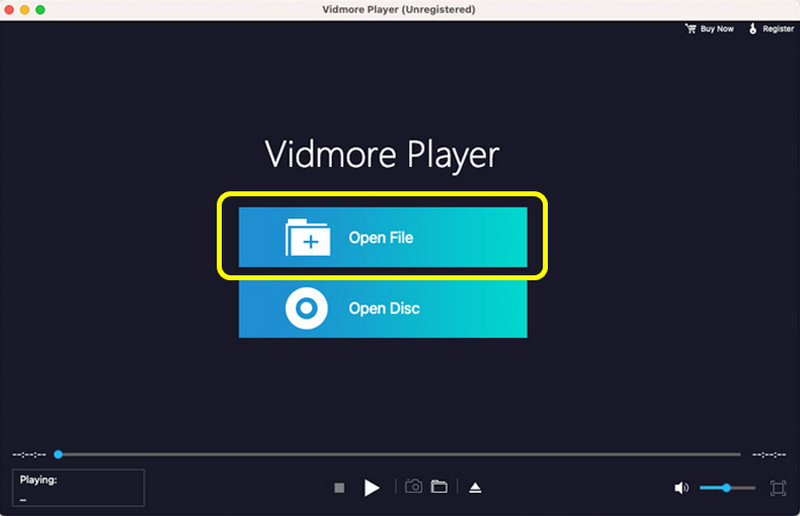
ステップ2. メイン画面が表示されたら、Open Fileオプションをクリックします。フォルダーからAVIファイルを参照し、Openを押してインターフェースに読み込みます。
ステップ3. 読み込みが完了したら、そのまま座って動画を楽しめます。再生、一時停止、停止、音量調整などの再生コントロールに加え、スナップショット機能を使ってスクリーンショットを撮ることもできます。
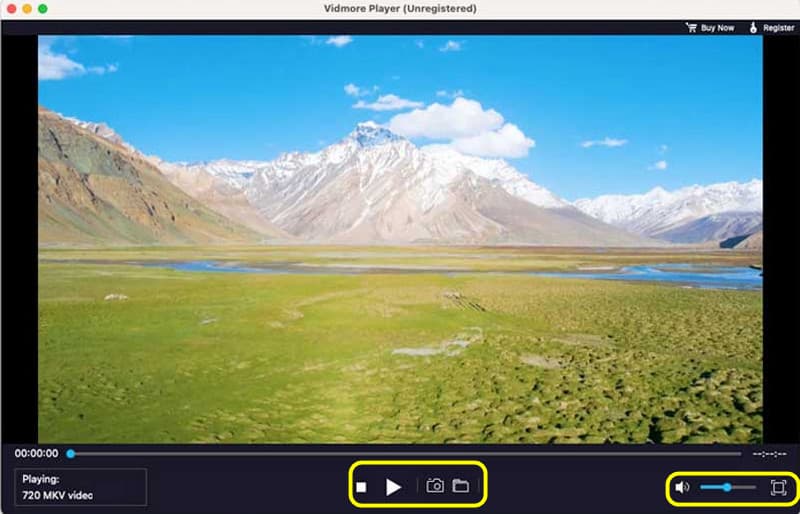
総合的に見て、Vidmore PlayerはAVI動画を効率よく再生するための、最良のメディアプレーヤーの一つです。4K動画にも対応しており、より強力です。また、動画視聴中にスクリーンショットを撮るためのスナップショット機能も備えています。
パート3.Elmedia Playerを使ってMacでAVIを再生する
MacでAVIファイルを視聴する方法としては、Elmedia Playerを使う方法もあります。このソフトウェアはほぼすべての形式に対応しているため、MacでAVIを再生することができます。macOS 10.12以降で利用可能で、macOS Sierra以降のOSを使用している場合は問題なくプレーヤーにアクセスできます。さらに、分かりやすいレイアウトを提供しているため、初心者でも上級者でも、AVIファイルを開く作業は簡単です。そのため、このAVIプレーヤーに任せてAVIファイルを再生できます。ただし、一部の古いコーデックを使用したAVIファイルは再生できない場合があります。また、Elmedia Playerはシステムリソースを多く消費するソフトウェアです。クラッシュやラグを避けるために、十分な空き容量とスペックを確保しておきましょう。
主な機能
- ソフトウェアはAVIファイルをすばやく再生できる。
- 字幕トラックに対応。
- 快適な視聴体験のための基本および高度な再生コントロールを提供。
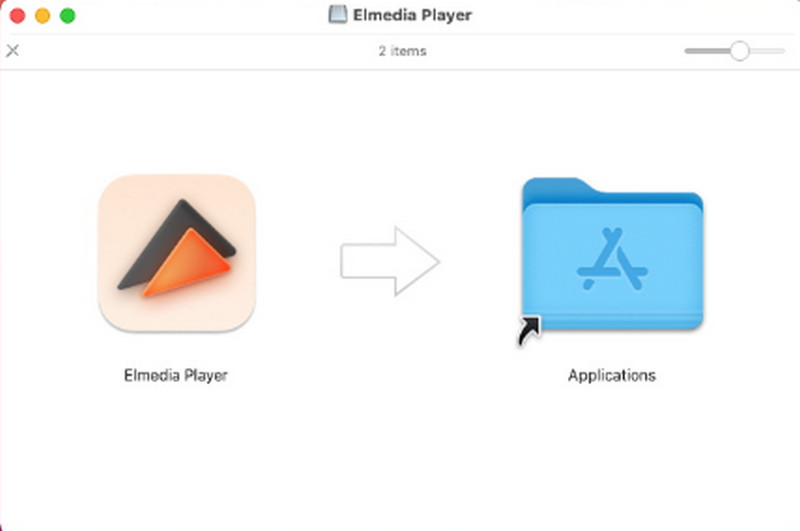
ステップ1. MacにElmedia Playerをダウンロードしてインストールします。その後、メディアプレーヤーを起動してAVIファイルの再生を開始します。
ステップ2. その後、AVIファイルの追加を開始します。フォルダーを開き、AVIファイルをソフトウェアのインターフェースまでドラッグ&ドロップします。完了したら、そのまま快適に動画を視聴できます。
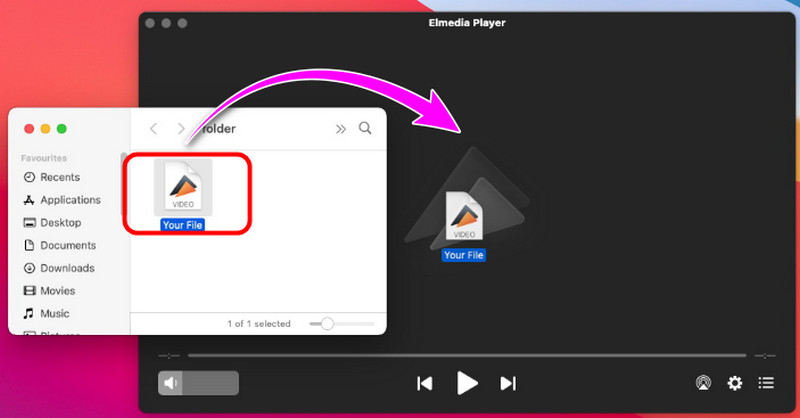
この方法を使えば、MacでAVIを問題なく再生できます。コンテンツを楽しむためのプレーヤーとして、ぜひ検討してください。ただし、ソフトがリソースを多く消費するため、高スペックなデバイスを用意しておく必要があります。
パート4.VLC Media PlayerでMac上でAVIを再生する
MacでAVIファイルを表示するもう一つの有効な方法は、VLC Media Playerを利用することです。この無料・オープンソースのメディアプレーヤーを使えば、Mac上でAVI動画をスムーズに再生できます。Mac OS 10.7.5以降のさまざまなバージョンに対応しており、ファイルを問題なく再生できます。さらに、このソフトウェアには、動画を見栄えよく仕上げるための機能も多数備わっています。動画・音声エフェクトの追加、動画のクロップ、変換などが行えます。そのため、VLCは優れた結果を得るために利用できる、信頼性の高いメディアプレーヤーの一つと言えるでしょう。なお、Core DuoおよびCore Soloを搭載した初期のIntelベースMacは、すでにサポート対象外である点には注意してください。
主な機能
- AVIをはじめとしたさまざまな動画形式を高品質で再生可能。
- AVIやその他の動画ファイルを強化するための基本機能を提供。
- 無料かつオープンソース。
ステップ1. MacにVLC Media Playerをダウンロードします。その後、起動してメインの操作を開始します。
ステップ2. ソフトウェアを開いたら、AVIファイルの追加を開始します。フォルダーからAVIファイルをドラッグして読み込みます。
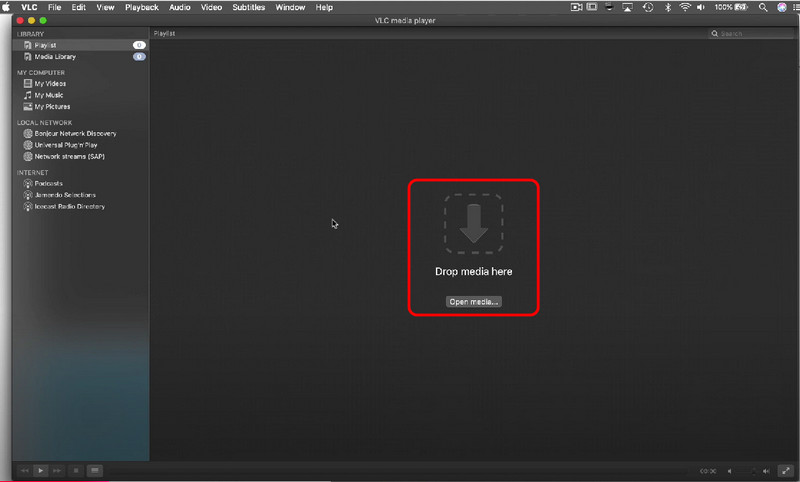
ステップ3. 読み込みが完了したら、すぐに動画を視聴できます。これで、AVIファイルを効果的に再生する方法のイメージがつかめるでしょう。
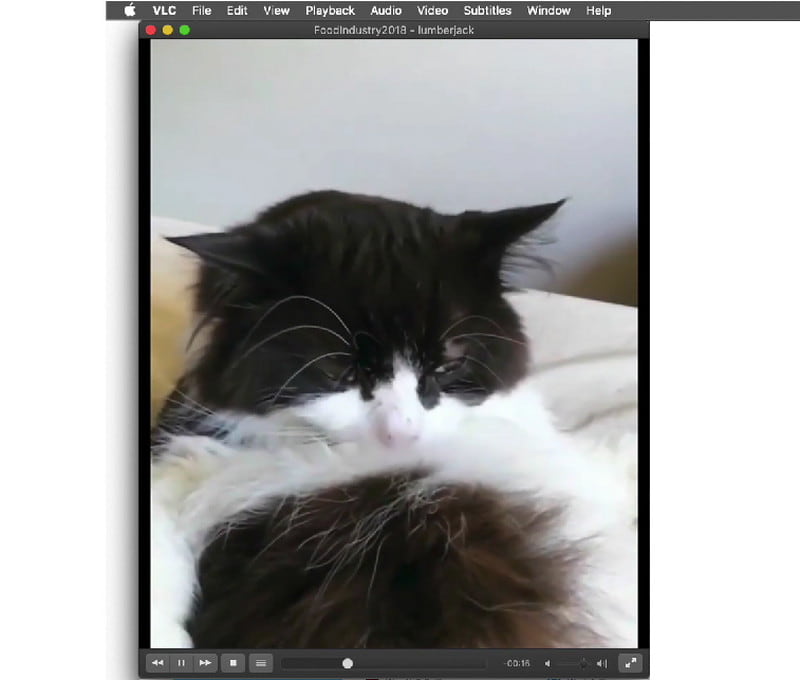
VLC Media Playerも、AVIファイルを再生するのに適した優秀なプログラムです。さらに、動画を強化するためのさまざまな機能も利用できます。ただし、インターフェースがあまり洗練されておらず、見た目の魅力に欠ける点はマイナス要素です。ユーザーがより快適に使えるよう、UIの改善が求められます。
まとめ
MacでAVIを完璧に再生する方法を知るには、本記事で紹介したすべての手順を活用できます。各メディアプレーヤーが、優れた動画プレーヤーとしてどの程度のポテンシャルを持っているかについての理解も深まるでしょう。また、高性能なAVIプレーヤーをお探しなら、Vidmore Playerの利用をおすすめします。このプログラムには、AVIファイルを存分に楽しむために必要な機能と再生コントロールが一通り揃っています。