VLC で HEVC を再生するためのベストプラクティス【エラー対処法付き】
HEVC は、最先端のカメラの多くで一般的に使われている動画コーデック形式です。iデバイス、GoPro、4K DSLR カメラなどがこれに含まれます。そのため、この動画形式は 10bit、60fps、さらには 8K 解像度といった高い仕様に対応しています。多機能なメディアプレーヤーである VLC でも、これらのファイルの再生に苦労することがあります。この記事では、問題なくVLC で HEVC を再生する方法を解説します。さらに、VLC で HEVC ファイルが再生できない場合の対処法も取り上げます。このトピックについてもっと知りたい方は、そのまま読み進めてください。

ページコンテンツ
パート1 VLC は HEVC を再生できるか
VLC は HEVC を再生できますか? はい、VLC は HEVC の再生に対応しています。
もしHEVC 対応動画プレーヤーを探しているなら、VLC は有力な選択肢になり得ます。H.265 とも呼ばれる High-Efficiency Video Coding への対応は 2013 年に追加されました。VLC のバージョン 2.1.0 からこの採用が始まり、その後のアップデートでも対応が継続的に改善されています。ただし、より良いパフォーマンスと互換性のためには、VLC の最新バージョンを使用することが推奨されます。加えて、最新バージョンはさまざまな HEVC エンコード動画に対応できます。そのうえ、HEVC のデコードおよびエンコードのサポートも向上しています。
パート2 VLC で HEVC を再生する方法
VLC メディアプレーヤーが HEVC 動画を扱えると分かったら、その再生方法も知りたくなるでしょう。ご存じのとおり、VLC メディアプレーヤーはさまざまなメディアファイルを扱えることで有名です。古い形式から最新の形式まで、HEVC 動画も含めて対応しています。一方、HEVC は圧縮効率が高いため、広く使われている動画圧縮形式です。これにより、4K や超高画質(UHD)の動画をより小さなファイルサイズで保存できます。
VLC メディアプレーヤーで HEVC を再生する方法は次のとおりです。
ステップ1. まず、コンピューターに VLC メディアプレーヤーをダウンロードします。インストールを実行し、求められるインストール項目をすべて許可して、処理を完了させます。
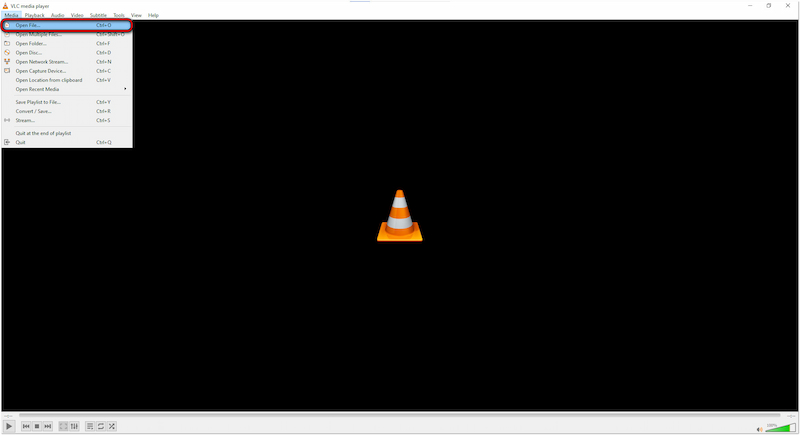
ステップ2. インストールが完了したら、コンピューターで VLC メディアプレーヤーを起動します。[メディア]タブに移動し、ドロップダウンメニューからファイルを開くを選択します。
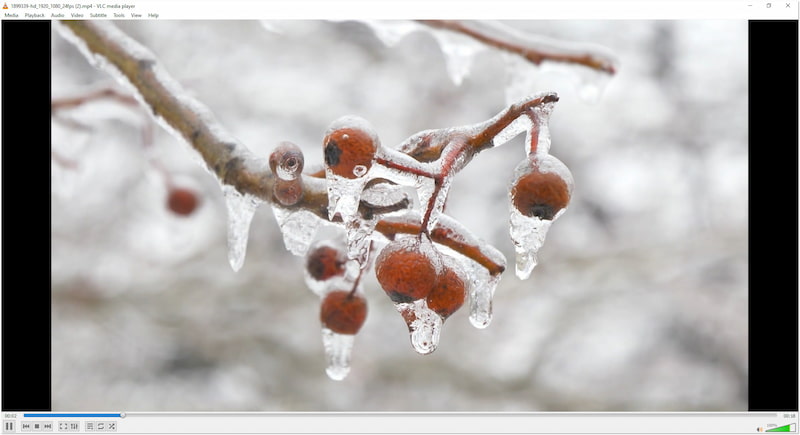
ステップ3. ローカルフォルダーから HEVC 動画を選択し、メディアプレーヤーに読み込みます。この時点で、HEVC 動画の再生が自動的に始まります。
VLC は HEVC 動画を再生したいときに頼りになるマルチメディアソフトです。前述のとおり、古い形式から最新形式まで、さまざまなメディアファイルを扱えます。再生機能にとどまらず、VLC の画面録画機能といった追加機能も備えている点がユニークです。
パート3 VLC で HEVC が再生できないときの対処法
VLC は HEVC を扱えますが、それでも再生エラーが発生する場合があります。これらの問題は、単純なものから技術的な要因までさまざまです。このセクションでは、とくに HEVC が再生されない場合に VLC で動画が再生できない問題を解決する一般的な対処法を紹介します。
HEVC プラグインを確認
VLC で HEVC コーデックを再生できない場合は、設定内の HEVC プラグインを確認してみてください。環境によっては、必要なコーデックが正しくインストールされていないことがあります。この方法を試すことで、対象の動画圧縮形式がインストールされているかどうかを確認できます。
VLC メディアプレーヤーで HEVC プラグインを確認する方法は次のとおりです。
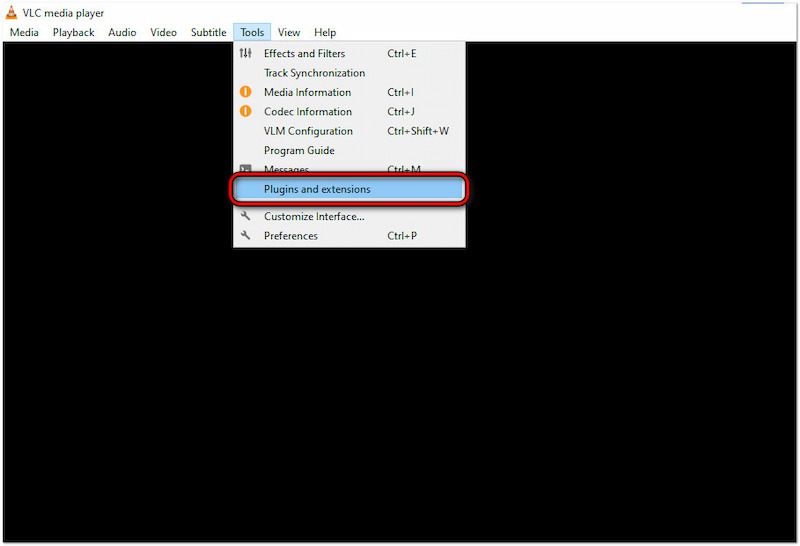
ステップ1. VLC メディアプレーヤーを開き、[ツール]タブに切り替えて、プラグインと拡張機能を選択します。
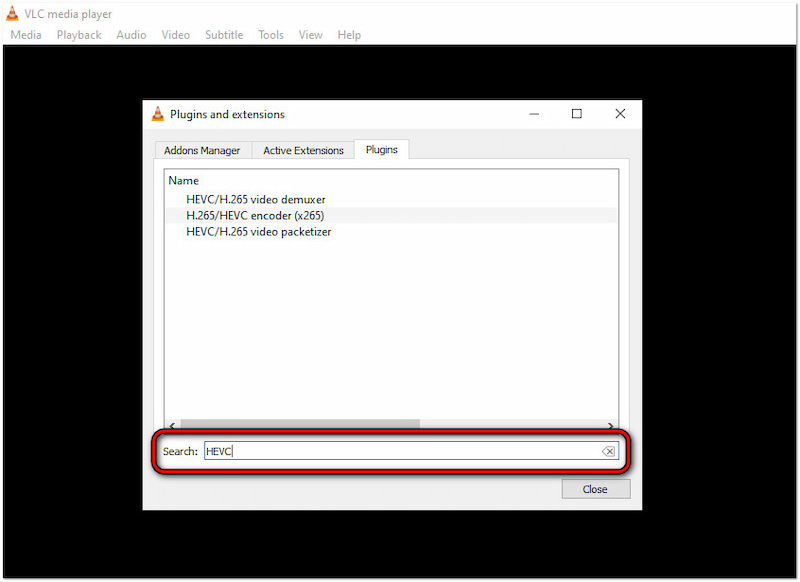
ステップ2. 「プラグインと拡張機能」の画面で、検索フィールドにHEVCと入力します。
ヒント:
HEVC がサポートされていません
もし VLC メディアプレーヤーで HEVC が再生できない場合は、別の対応形式に変換してみてください。専用のHEVC から H.264 へのコンバーターを使えば、互換性を確保できます。この方法を検討することで、HEVC 再生エラーの解消につながる可能性があります。なお、H.264 のような形式は VLC で広くサポートされており、ハードウェアとの相性も良い傾向があります。
VLC を最新バージョンに更新
追加のコーデックパックをインストールしたり、より互換性の高い形式に変換したりするのに抵抗がある場合は、別の回避策を試すこともできます。最も簡単で実用的な解決策は、VLC メディアプレーヤーを最新バージョンに更新することです。多くの場合、アップデートには追加のコーデックパックや不具合修正が含まれています。ただし、この方法がすべての環境で必ずしも効果があるとは限らない点には注意してください。
VLC の代替を検討
前述の対処法をすべて試しても改善しない場合は、別のメディアプレーヤーを利用することも検討する価値があります。そうした意味で、Vidmore プレーヤー は HEVC 動画を再生するうえでの“救世主”になり得ます。ほぼすべてのメディアファイルを扱える柔軟なメディアプレーヤーです。この多機能なプレーヤーソフトは、HEVC、H.264、MP4、MOV、MKV などの再生をサポートしています。デジタルファイルだけでなく、Blu-ray、DVD、フォルダー、ISO ファイルといった物理メディアにも対応しています。さらに嬉しい点として、HEVC 動画を 4K 解像度・高音質で楽しめます。
VLC の代替として HEVC を再生する方法は次のとおりです。
ステップ1. まずは Vidmore Player を無料ダウンロードします。柔軟なメディアプレーヤーをインストールし、インストール処理が完了するまで待ちます。
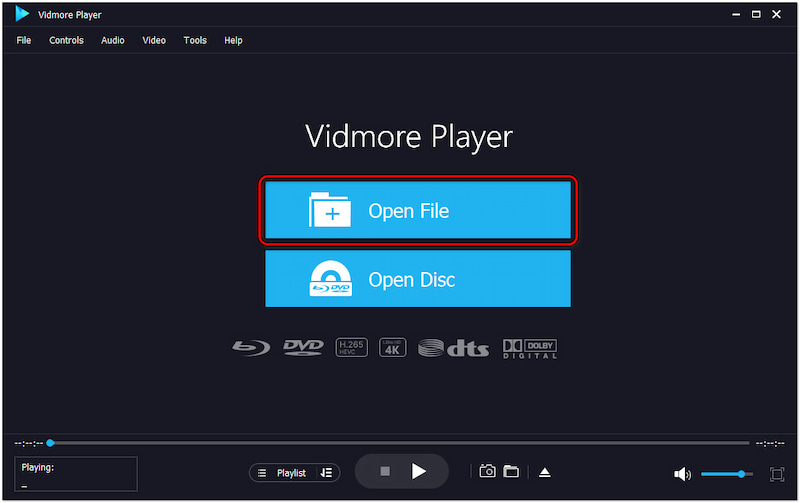
ステップ2. インストールが完了したら、コンピューターで Vidmore Player を起動します。[ファイルを開く]をクリックし、再生したい HEVC 動画を読み込みます。
ステップ3. HEVC 動画を読み込むと、Vidmore Player が自動的に再生を開始します。再生コントロールを使って、巻き戻し、停止、一時停止、再生、早送りなどを行いましょう。
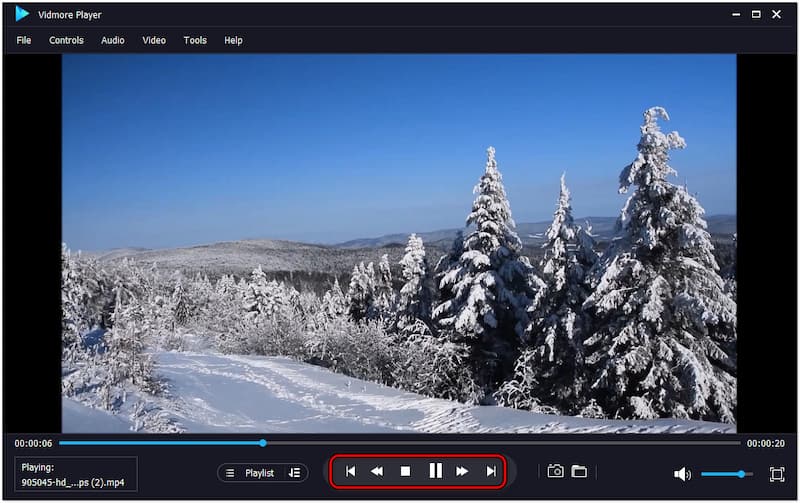
Vidmore Player は HEVC 動画を扱える優れたHEVC 対応動画プレーヤーのひとつです。この多機能メディアプレーヤーは、視聴体験をより快適なものにすることを目指して設計されています。最大 4K 解像度の高精細な映像と高音質のオーディオを提供することを謳っています。
パート4 VLC で HEVC を再生する際のよくある質問
HEVCは画質を向上させますか?
はい、HEVC はファイルサイズを小さく抑えながら映像品質を向上させます。これは、より高度な圧縮アルゴリズムを用いることで実現されており、高解像度フォーマットに最適です。
HEVCは良い動画フォーマットですか?
はい、HEVC は圧縮効率の高さから優れた形式です。この形式は、ストリーミングサービスや UHD・4K・8K の映像コンテンツの保存によく使用されています。
HEVCの欠点は何ですか?
HEVCの欠点は、処理能力に対する要求が高いことです。そのため、エンコードや再生の際に、ローエンドや性能の低いデバイスにとっては負担となる場合があります。
まとめ
本記事では、VLC メディアプレーヤーで HEVC を再生する方法に焦点を当てました。それに加え、VLC で HEVC が再生できない場合の対処法についても取り上げました。最初の 3 つの対処法を試しても問題が解決しない場合は、4 つ目の方法として別のメディアプレーヤーを利用することもできます。Vidmore Player のような代替プレーヤーを使うことで、問題をすぐに解消できる可能性があります。本記事についてどう思われましたか?お役に立ちましたか?ほかにも考えられる対処法があると思われる場合は、コメント欄でぜひお知らせください。