Windows Media Player で MKV 動画ファイルをスムーズに再生する方法
Windows 10/8/7 以前のバージョンでWindows Media Player で MKV ファイルを再生できますか?答えは「いいえ」です。Windows Media Player で MKV ファイルが再生できない理由は、標準搭載のプレーヤーが MKV コンテナの読み込みに対応していないためです。MKV は、動画・音声・字幕などを格納するメディアコンテナとして機能します。そのため、それぞれのトラックを開くにはさまざまなコーデックが必要になります。本ガイドでは、PC で MKV 動画を視聴する 3 つの方法を紹介します。

ページコンテンツ
パート 1:Windows Media Player の代替ソフトで MKV を開く
Windows Media Player で MKV ファイルを再生するための、最初で最も簡単な解決策は、別のプレーヤーに乗り換えることです。正直に言えば、WMP は MKV に保存されたロスレス映画を楽しむのに最適とは言えません。一方、Vidmore プレーヤー は、最高の視聴体験を提供できます。
最高の MKV プレーヤーの主な機能
- MKV を含む幅広い動画形式に対応。
- MKV ファイル再生中の動画・音声品質を最適化。
- 画面、音量、色など、動画再生を細かくコントロール可能。
Windows Media Player を使わずに MKV を再生する方法
ステップ 1:MKV を開く
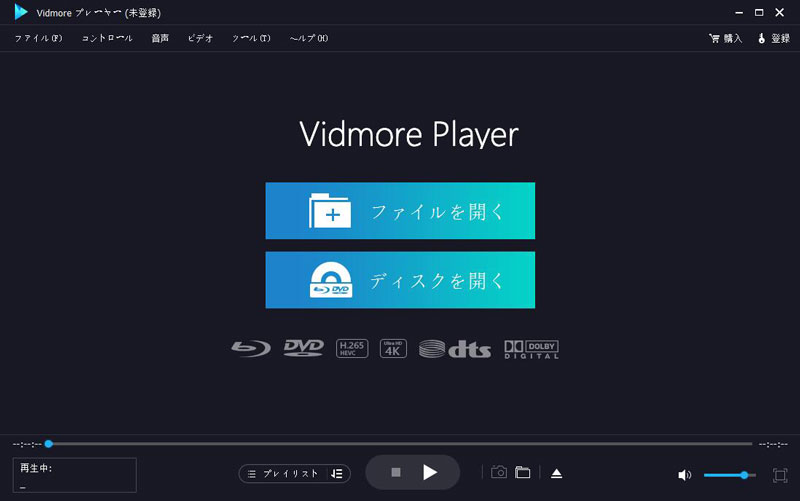
PC にインストールした後、MKV 再生用の Windows Media Player の最良の代替ソフトを起動します。Mac 版も用意されています。MKV 動画ファイルを開く方法は 2 通りあります。ホーム画面の ファイルを開く ボタンをクリックしてファイル選択ダイアログを開き、目的の MKV ファイルを探して 開く ボタンをクリックします。あるいは、[ファイル]メニューから動画ファイルを開くこともできます。
ステップ 2:MKV 再生を操作する
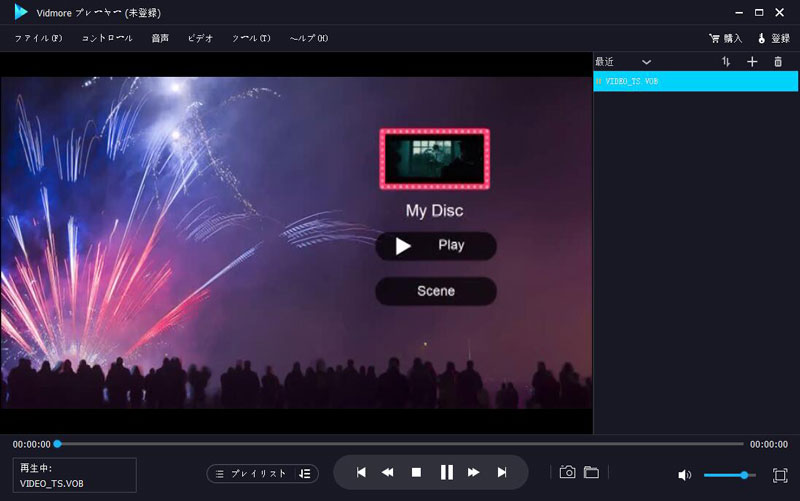
動画の読み込みが完了すると、メイン画面で自動的に再生が始まります。画面下部には、早送り、一時停止、巻き戻しなど、再生を素早く操作するためのボタンが並んでいます。重要な場面では、カメラ アイコンをクリックしてスクリーンショットを撮影できます。画面サイズ、画像の色味、音声バランスなどを調整したい場合は、画面上部のメニューバーから設定してください。
パート 2:追加コーデックで Windows Media Player で MKV を再生
パソコンにサードパーティ製ソフトをインストールしたくない場合は、別の方法で Windows Media Player で MKV を再生することもできます。前述のように、WMP にはコーデックが不足しているため、標準では MKV をデコードできません。したがって、Windows Media Player 用の MKV コーデックをダウンロード する必要があります。そうすれば、WMP でも通常どおり MKV ファイルを再生できるようになります。
ステップ 1:エクスプローラーウィンドウを開き、Windows Media Player で再生したい MKV ファイルを探します。動画を右クリックし、プログラムから開く を選択してから Windows Media Player を選びます。WMP が既定の動画プレーヤーになっている場合は、MKV ファイルをダブルクリックするだけで構いません。
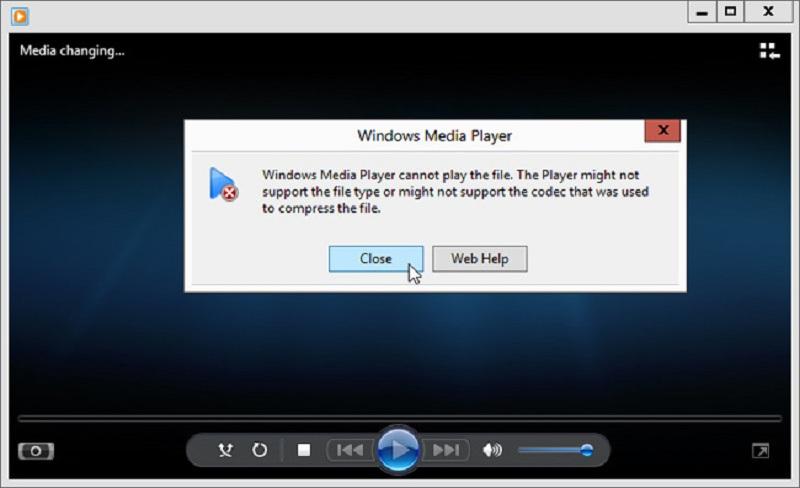
ステップ 2:動画が再生される代わりに、WMP が このファイルの種類を再生できないか、ファイルを圧縮するために使用されたコーデックをサポートしていない可能性があります という内容のダイアログを表示します。そこで Web ヘルプ ボタンをクリックします。
ステップ 3:すると、コーデックのリンクが提示されます。それをクリックして開き、リンクをコピーして検索バーに貼り付けます。次に、コーデックパッケージのページが開きますので、実行 をクリックし、指示に従ってコーデックをインストールします。その後は、Windows Media Player で MKV を再生できるようになります。
注意:コーデックパッケージには、一般的に 32 ビット版や 64 ビット版など、異なるシステム向けの複数バージョンが用意されています。ご使用のマシンに合ったものを必ずインストールしてください。検索エンジン経由でコーデックを探すことはおすすめしません。ウイルスやマルウェアが含まれている可能性があるためです。
パート 3:Windows Media Player で再生するために MKV を変換
Windows 10 以前の Windows Media Player で MKV を再生するもう 1 つの方法は、動画ファイルを WMV などの互換形式に変換することです。Vidmore 動画変換 なら、そのニーズに応えられます。
最高の MKV コンバーターの基本機能
- MKV を Windows Media Player 対応形式に素早く変換。
- 複数の MKV ファイルを一括処理。
- 変換中も動画品質を保護。
MKV を Windows Media Player 用に変換する方法
ステップ 1:MKV ファイルを読み込む
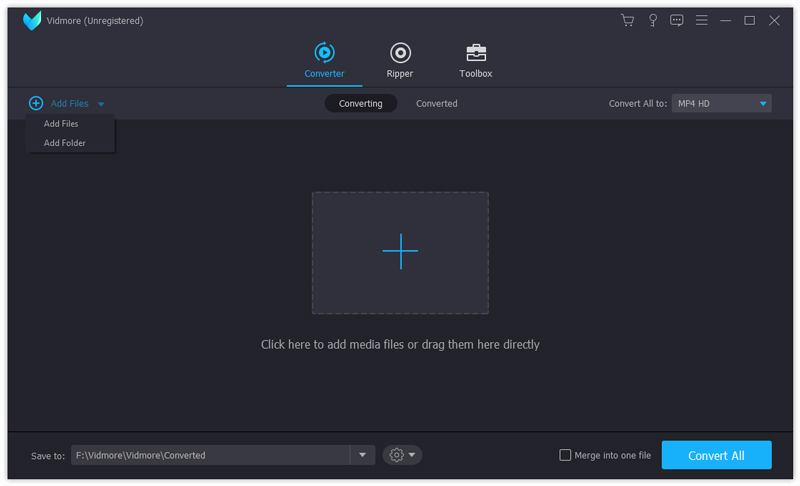
コンピューターにインストールしたら、最高の MKV コンバーターを起動します。Windows Media Player で再生したい MKV ファイルをメイン画面にドラッグ&ドロップします。または、ファイルを追加 メニューをクリックして動画ファイルを読み込むこともできます。
ステップ 2:出力形式を設定
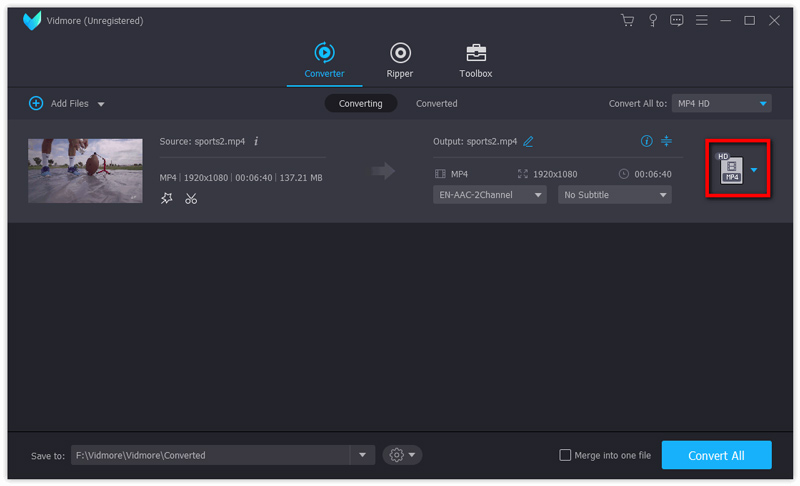
最初のタイトルの フォーマット アイコンを押してフォーマットパネルを開き、適切な動画の出力形式を選択します。ここでは Windows Media Player 用に WMV を選び、プリセットを指定します。他のタイトルにも出力形式を設定します。
ステップ 3:MKV を WMP 用に変換
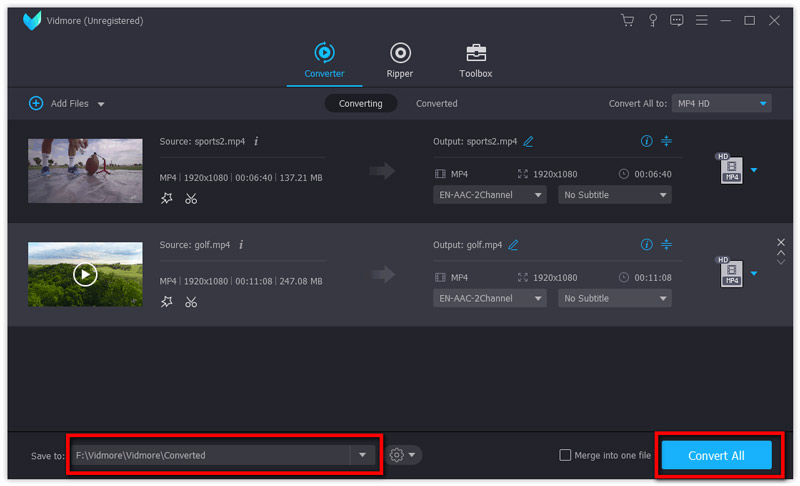
保存先 欄の 下向き矢印 アイコンをクリックして保存フォルダーを指定します。最後に すべて変換 ボタンをクリックします。変換が完了したら、Windows Media Player で MKV をスムーズに再生できます。
パート 4:Windows Media Player での MKV 再生に関する FAQ
Windows Media Player で MKV を MOV に変換できますか?
いいえ。WMP はメディアプレーヤーであり、動画変換の機能は備えていません。さらに、MKV 自体を開くこともできません。MKV ファイルを MOV に変換 するには、Vidmore Video Converter のような専門的な動画変換ソフトが必要です。
Windows 10 は MKV ファイルを再生できますか?
Windows 10 で MKV コーデックに対応した動画プレーヤーを利用していれば、もちろんロスレス動画ファイルを再生できます。ただし、標準搭載の Windows Media Player 12 では MKV ファイルを再生できません。
Windows Media Player で動画ファイルを開くには?
Windows Media Player は、ハードドライブ上の対応動画ファイルを自動的に検出できます。WMP を起動し、ビデオ タブに移動して、開きたい動画をクリックします。また、エクスプローラーウィンドウで動画ファイルを右クリックし、プログラムから開く から Windows Media Player を選択して開くこともできます。
まとめ
本ガイドでは、Windows 10/8/7 で Windows Media Player を使って MKV を再生する 3 つの方法を紹介しました。MKV ファイルをそのまま WMP で開こうとしても、エラーメッセージが表示されるだけです。これは、標準搭載のメディアプレーヤーがごく限られた動画形式にしか対応していないためです。一方、Vidmore Player には豊富なコーデックが搭載されており、あらゆる MKV ファイルを再生できます。その他の疑問があれば、下にコメントをお寄せください。
MKV ヒント
-
MKV 再生
-
Windows Media Player
-
MKV を編集