- WindowsとmacOSの両方に対応
- MKV、MP3、FLACを含む、あらゆる一般的な動画・音声形式をサポート
- 明るさ・コントラストなどの動画効果を調整して、より良い視聴体験を実現
- 0.5秒以内の高速読み込み
メディアプレーヤーと動画コンバーターでMac上のMKV動画を再生するベストな方法
MKVファイル(Matroska Videoファイルとも呼ばれる)は、現在最も一般的な動画形式の1つです。映像・音声・字幕トラックを無制限に格納できるコンテナ形式であり、さらに画質を落とさずに動画を圧縮できます。そのため、元の画質と音質のまま動画を楽しむことが可能です。しかし、この高品質な圧縮ゆえに別の問題も生じます。MKVファイルは容量が大きくなりやすく、すべてのメディアプレーヤーがこの形式に対応しているわけではありません。
Macユーザーにとって、この問題は特にはっきり現れます。なぜなら、Macの標準動画プレーヤーはMKVファイルを明確にサポートしていないからです。ではMacでMKVを再生するにはどうすればよいのでしょうか。ここでは、そのためのいくつかの方法を紹介します。この記事を読んで、macOSでMKV再生を楽しみ始めましょう。

パート1. メディアプレーヤーでMac上のMKVを再生する方法
Macの標準プレーヤーであるQuickTimeでは、MKV動画を直接再生することはできません。そのため、MKV形式に対応した高機能な動画プレーヤーを探す必要があります。ここでは4つの異なる動画プレーヤーを紹介します。これらのMKVプレーヤーを使って、MacでMKVを開く方法を見ていきましょう。
Vidmore PlayerでMKVファイルを再生する方法
評価の高い動画プレーヤーであるVidmore プレーヤーは、その強力な機能と高いパフォーマンスにより、多くの好評を得ています。MP4、FLV、MOV、そして本題であるMKVなど、ほぼすべての一般的な動画形式を再生できます。Macで高画質の4Kや1080p HD動画を楽しめます。わかりやすいインターフェースにより、再生の操作やスナップショットの撮影も簡単に行えます。さらに重要なのは、4K動画であっても、ほとんど読み込み時間なしで再生できる点です。プレイリストを作成して動画を連続再生することも可能です。また、音声のみの再生にも対応しているため、音楽プレーヤーとして使うこともできます。

Vidmore プレーヤー
以下は、Vidmore PlayerでMKVを再生する手順です。
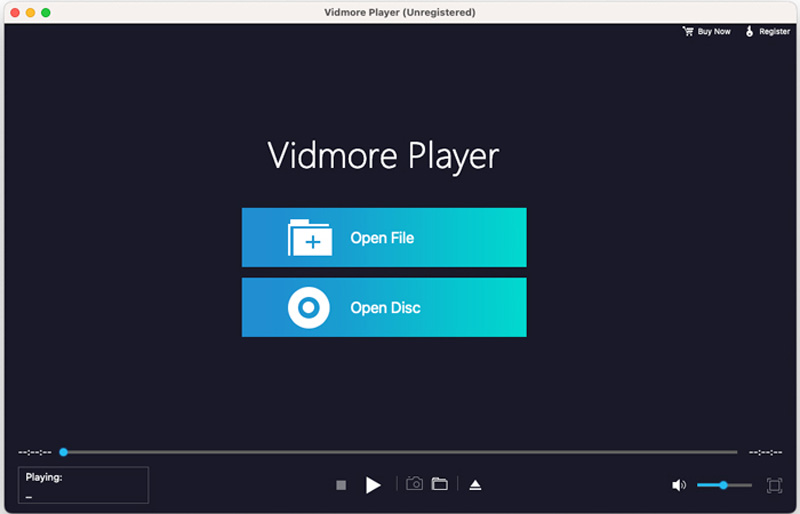
ステップ1. 上のダウンロードボタンからVidmore PlayerのMac版をダウンロードします。インストールしてソフトを起動します。
ステップ2. 「ファイルを開く」をクリックして、再生したいMKV動画を選択します。動画ファイルをインターフェースへドラッグ&ドロップして再生することもできます。
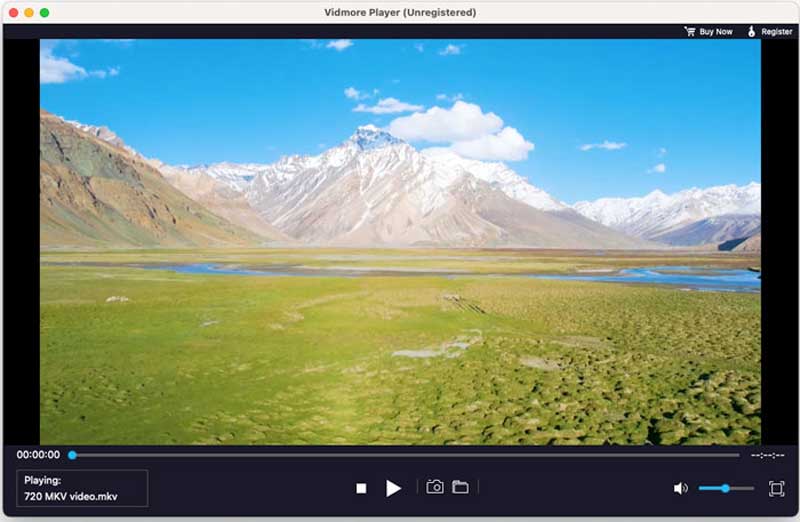
ステップ3. コントロールパネルを使って早送り・巻き戻しを行い、必要に応じてスナップショットを撮影します。
5KPlayerでMac上のMKVを視聴する方法
5KPlayerは、macOSとWindowsの両方でMKV動画を開くことができるもう1つのツールです。その他にも多くの機能があります。たとえば、再生中にブックマークを追加して、好きな場面を簡単に見つけられます。360度動画の再生にも対応しています。動画の向きが正しくない場合は、回転させることもできます。ただしアスペクト比は固定です。また、字幕ファイルの読み込みや、オーディオトラックの選択にも対応しています。
ステップ1. 公式サイトから5KPlayerをダウンロードし、Macにインストールしてソフトを起動します。
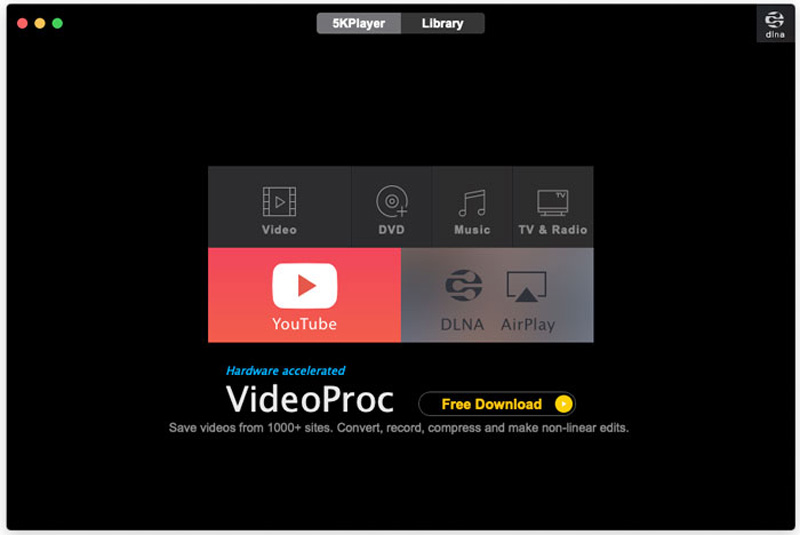
ステップ2. 「ビデオ」ボタンをクリックして、MKV動画を選択します。空いているエリアに直接ドラッグすることでも再生を開始できます。
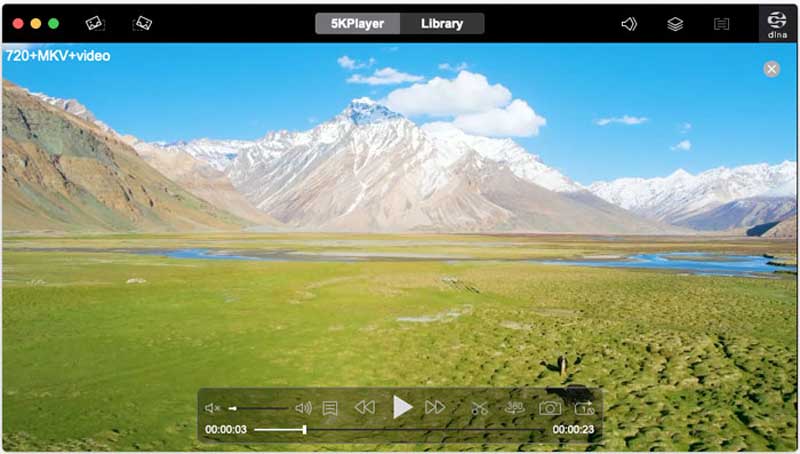
ステップ3. 動画を楽しみながら、スキップ・クリップ作成・ブックマーク追加などの操作をコントロールボタンで行います。
VLC Media PlayerでMac上のMKVを開く方法
VLC Media Playerは、Windows、macOS、Android、iOSなど、ほとんどのOSで利用できる人気のプレーヤーです。多くの動画形式を再生でき、macOSデバイスでMKVファイルを再生することも可能です。DVDやBlu-rayディスクのプレーヤーとして使うこともできます。内蔵の録画機能を使えば、ライブ映像を録画することもできます。これにより、お気に入りの場面を記録して、いつでも見返したり、友人と共有したりできます。
ただし、いくつかの制限もあります。インターフェースは古典的で少し複雑であり、業務用ソフトのような見た目です。また、他のソフトのように再生体験を強化する機能はあまり備わっていません。
VLC Media PlayerでMKV動画を再生する方法:
ステップ1. 公式サイトにアクセスしてVLC Media Playerをダウンロードします。
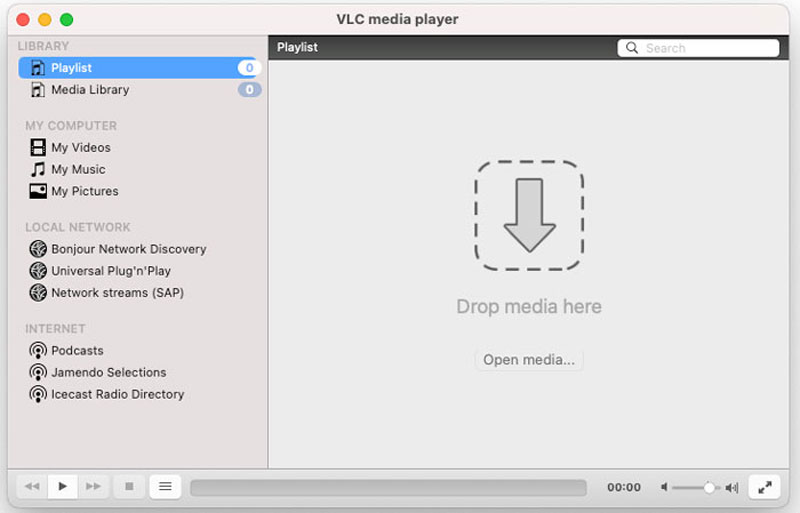
ステップ2. VLCをインストールして起動します。「メディアを開く」または「ここにメディアをドロップ」をクリックし、MKVファイルを追加します。
VLC Media PlayerでMKVが再生できない場合は、このリンクをクリックして詳細を確認してください。
標準のQuickTime PlayerでMac上のMKVを再生する方法
QuickTime PlayerではMKV動画を直接再生できませんが、PerianというQuickTime用プラグインを使えば、ほとんどすべての動画形式を再生でき、もちろんMacでMKVも再生できます。Perianは無料のオープンソースプラグインです。インストールが完了すると、QuickTime内で自動的に動作します。ただし、このソフトはすでに開発が終了しており、QuickTime 7.6.6でしか動作しません。
PerianプラグインでMac上のMKVファイルを開く方法:
ステップ1. 公式サイトからPerianをダウンロードしてMacにインストールし、コンピュータを再起動します。
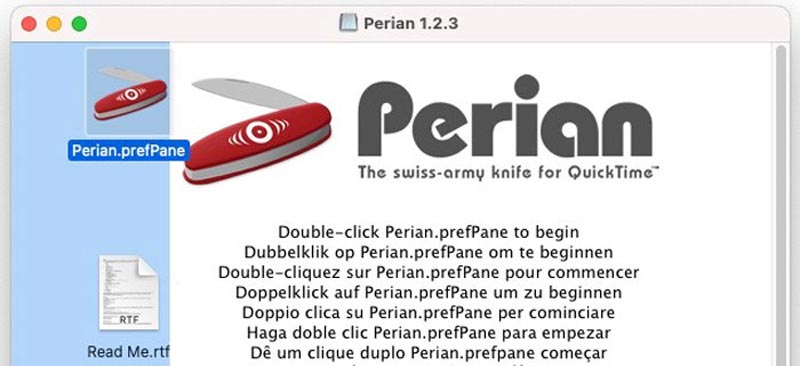
ステップ2. 再生したいMKV動画を探し、右クリックして「このアプリケーションで開く」からQuickTimeを選択します。
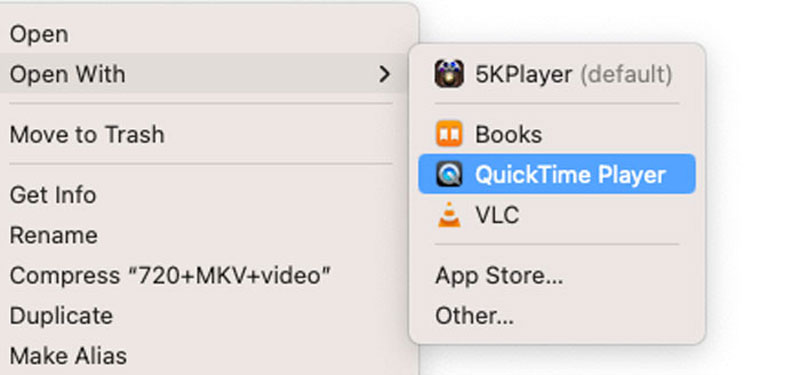
QuickTime Playerは動画プレーヤーであると同時に、動画のトリミング(クロップ)も行える簡易編集ツールでもあります。
パート2. MOVに変換してMacでMKVを視聴する方法
Macで直接MKVを再生できないのであれば、別の形式に変換してしまうのはどうでしょうか。それもこの問題を解決する有効な方法です。すると、さらに疑問が出てきます。どうやってMKVを他の形式に変換すればよいのか、画質を落とさずに行うにはどうすればよいのか、といった点です。
これらの問題は、Vidmore Video Converterを使えば一度に解決できます。
Vidmore 動画変換は、動画変換のためのオールインワンソリューションです。画質を落とさずに、1000種類以上の形式に動画を変換できます。さらに、編集機能により動画を強化することも可能です。元の動画から直接MVを作成し、SNS向けの形式として保存することもできます。
MKV動画をMOVに変換する方法:
ステップ1. 下のダウンロードボタンをクリックしてVidmore Video ConverterをMacBookやその他のmacOSデバイスにダウンロード&インストールします。その後、起動します。
ステップ2. 「+」ボタンをクリックして、MKVファイルを追加します。
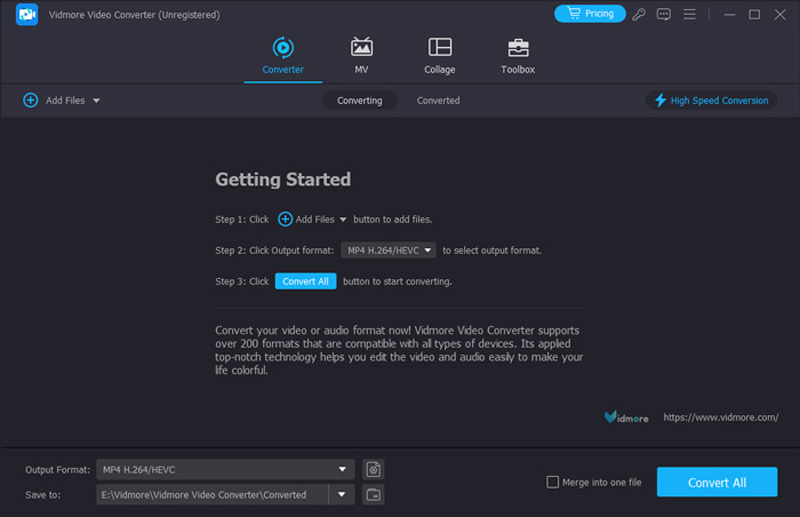
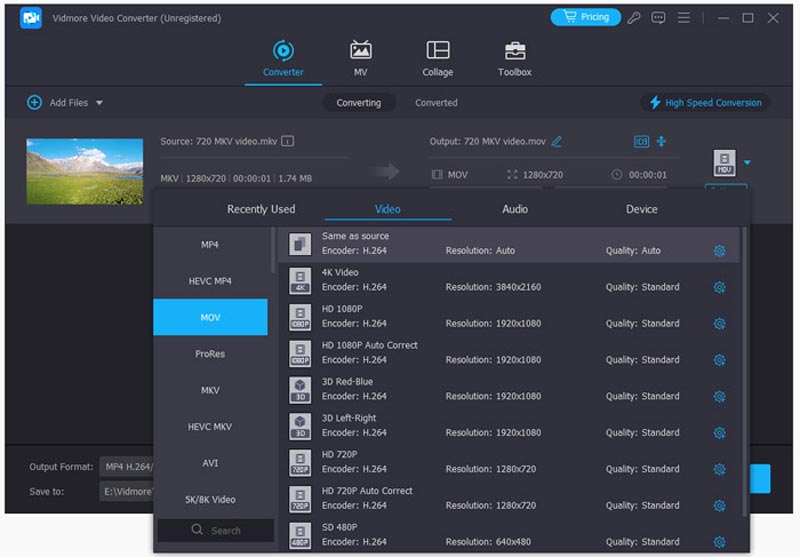
ステップ3. 出力形式からQuickTimeがサポートしている形式、たとえばMOVを選択します。
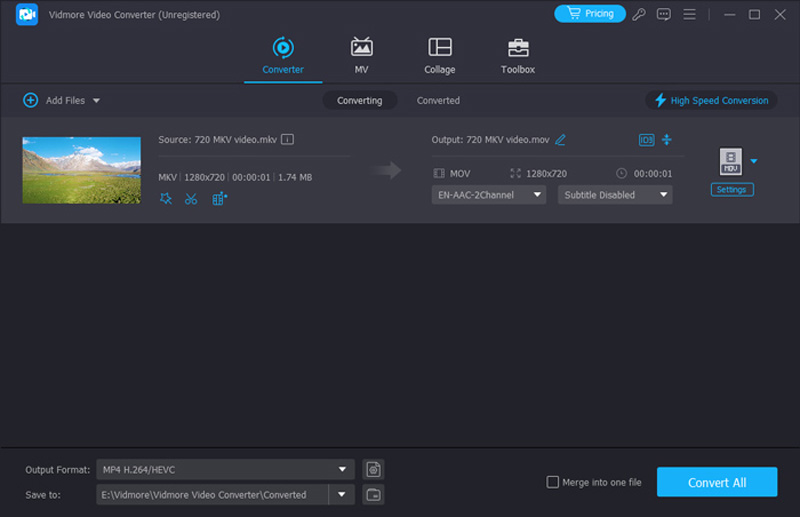
ステップ4. 「すべて変換」をクリックしてしばらく待ちます。その後、変換されたMKV動画をMacで快適に再生できます。
パート3.MacでMKVを再生する際のよくある質問(FAQ)
QuickTimeでMKVファイルを再生するには?
残念ながら、QuickTime Player は MKV ファイルをサポートしていないため、Mac 上の QuickTime で MKV ファイルを直接再生することはできません。QuickTime 用のプラグインである Perian をダウンロードすれば、MKV をはじめとするさまざまな動画ファイルを再生できるようになります。
AppleはMKVファイルをサポートしていますか?
Appleの標準メディアプレーヤーはMKVファイルをサポートしていません。その場合は、他社製ソフトを利用しましょう。MacではVidmore プレーヤーを使用できます。
Mac向けの無料MKVプレーヤーで一番おすすめは?
Vidmore プレーヤーは、MacでMKVを再生するための最適なソリューションです。MKVをはじめ、あらゆる一般的な形式を再生でき、HD動画にも対応しています。Blu-rayやDVDディスクも含めて、さまざまなコンテンツを楽しめます。
まとめ
Macの標準メディアプレーヤーではMKVを再生できませんが、他にも多くの選択肢があります。Vidmore プレーヤーのような別のメディアプレーヤーを使うか、Vidmore 動画変換で画質を落とさずに他形式へ変換することができます。自分に合った方法を選んで、MacでMKV動画を楽しみましょう。