Google Drive で MP4 ファイルを再生する 3 つの方法
Google Drive は、クラウド上に保存した動画を再生できる人気のクラウド型ファイル同期サービスです。MP4、MOV、AVI、WMV、3GP など、よく使われる多くの動画ファイル形式に幅広く対応しています。MP4 ファイルを簡単にアップロードし、ダブルクリックするだけで再生できます。
しかし、多くのユーザーが、Google Drive で MP4 ファイルを再生する際に、この動画を再生できません や おっとっと!この動画の再生中に問題が発生しました といったエラーが表示されると不満を述べています。

Google Drive で MP4 動画が再生できない のには、さまざまな原因が考えられます。この問題をトラブルシューティングする前に、インターネット接続状況、帯域幅、ネットワーク速度が十分であるかを確認してください。問題が解決しない場合は、以下の解決策に従って、Google Drive で MP4 ファイルを再生 してみてください。
ページコンテンツ
パート 1. Google Drive の MP4 動画を新しいウィンドウで再生する
前述のとおり、Google Drive では内蔵の MP4 動画プレーヤー を使って MP4 ファイルを直接開くことができます。もし MP4 が Google Drive で再生できない場合は、新しいウィンドウで再生してみてください。
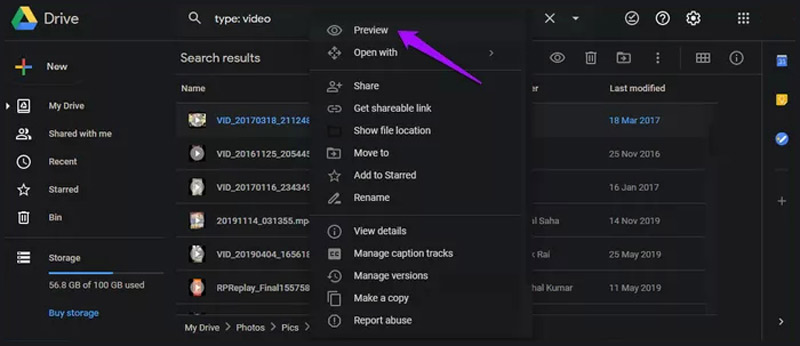
ステップ 1. Google Drive で再生できない動画を見つけて右クリックし、プレビュー オプションを選択します。
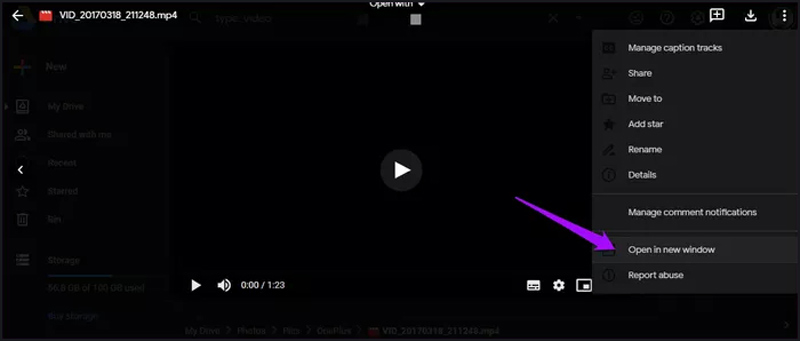
ステップ 2. 右上の 三点 メニューアイコンをクリックし、ドロップダウンリストから 新しいウィンドウで開く オプションを選択します。こうすることで、Google Drive で MP4 ファイルを正常に再生できる場合があります。
パート 2. Google アカウントを削除して Google Drive で MP4 ファイルを再生する
Google アカウントを複数利用していることが原因で、Google Drive で MP4 が再生できないこともあります。2 つ以上の Google アカウントを使用していると、Google Drive で動画再生エラーが発生する可能性があります。不要なアカウントからサインアウトし、もう一度 Google Drive で MP4 動画を再生してみてください。
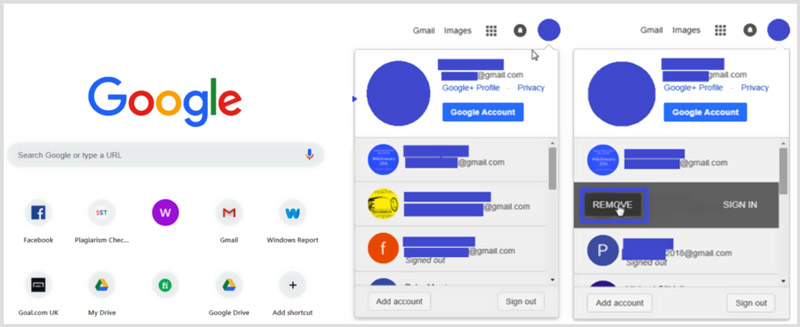
ステップ 1. Google のサイトにアクセスし、右上の プロフィール をクリックします。ドロップダウンメニューから、サインインしているすべての Google アカウントを確認できます。
ステップ 2. 不要なアカウントを選択し、削除 ボタンをクリックします。ここで、動画が保存されている 1 つのアカウントを除き、他のアカウントからサインアウトできます。その後、再び Google Drive にアクセスして、MP4 ファイルの再生を試してください。
パート 3. 動画を変換して Google Drive で MP4 を再生する
Google Drive は多くの一般的な動画形式をサポートしていますが、Google Drive で動画を再生する場合は、動画形式、動画解像度、ファイルサイズなどの要素を確認する必要があります。
Google Drive がサポートする動画解像度は最大 1920x1080 です。これより高い解像度の MP4 ファイルを再生しようとすると、再生エラーが発生します。同様に、動画ファイルのサイズは最大 5TB に制限されています。それより大きい動画は再生できません。また、動画ファイル自体が破損しており、そのために Google Drive が「この動画を再生できません」と表示している可能性もあります。
その点を踏まえ、ここでは高性能な Video Converter を強くおすすめします。これを使えば、動画を Google Drive でサポートされているファイルに変換できます。元の画質を保ったまま、動画形式の変換とファイルサイズの圧縮が可能です。
 Google Drive 動画コンバーター
- 高画質を保ったまま、あらゆる動画を Google Drive 対応ファイルに変換。
- MP4 動画を小さいファイルサイズに圧縮し、破損した動画を修復。
- 4K、1080p HD、SD 動画を、MP4、MOV、AVI、FLV など 200 種類以上の形式に変換。
- カット、回転、トリミング、ウォーターマーク、3D、画質強化、エフェクトなど、強力な編集機能を搭載。
ステップ 1. この Video Converter を使えば、Windows 11/10/8/7 の PC と Mac の両方で、動画を Google Drive 対応ファイルに変換できます。お使いのシステムに合ったバージョンを選び、無料でインストールしてください。
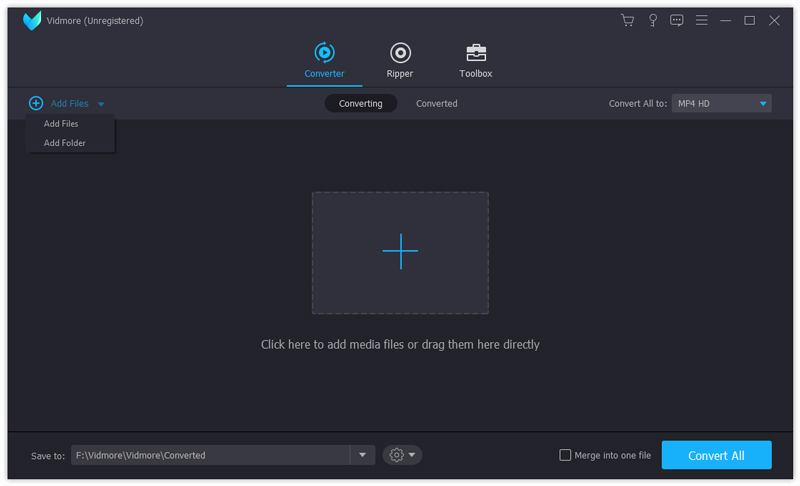
ステップ 2. Google Drive 用動画変換ソフトを起動し、変換 機能を使用していることを確認します。その後、ファイルを追加 もしくは中央の大きな + アイコンをクリックして、変換したいファイルを読み込みます。MP4、MOV、FLV、AVI、MKV など、ほぼすべての動画形式に対応しています。
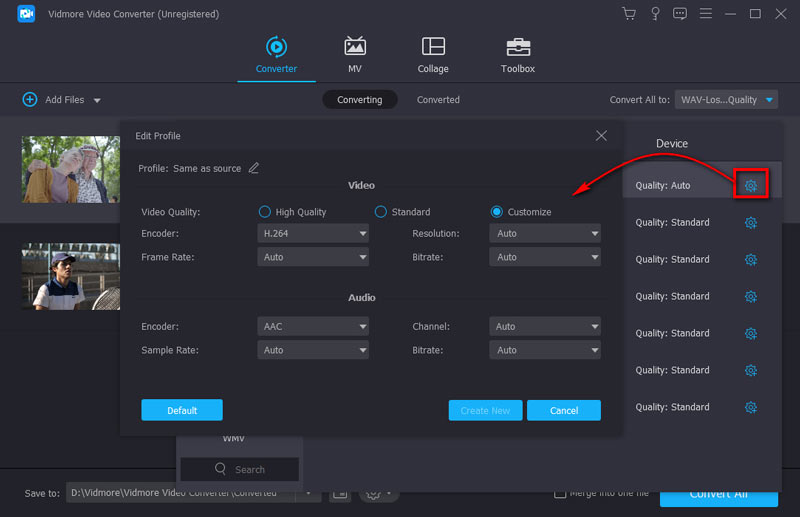
ステップ 3. 取り込んだ動画の右側に表示される 形式 アイコンをクリックします。表示されるドロップダウン形式リストから、適切な出力形式を選択します。このとき、設定 アイコンをクリックして、出力プロファイルの詳細を編集することもできます。
ステップ 4. すべて変換 ボタンをクリックして動画の変換を開始します。高度なアクセラレーション技術により、非常に高速な変換速度を実現しています。変換後、動画を Google Drive にアップロードすれば、通常どおり再生できるようになります。
パート 4. Google Drive で MP4 ファイルを再生する際のよくある質問
質問 1. なぜ Google Drive で MP4 ファイルを開けないのですか?
Google Drive で MP4 ファイルが再生されない原因として、非対応の形式、ブラウザの古さ、インターネット速度の低下、動画解像度が高すぎる、ファイルサイズが大きすぎる、ルーターのセキュリティ設定、サードパーティ製プラグインなど、さまざまな要因が考えられます。Google Drive で MP4 ファイルを再生できない場合は、これらの点を確認してください。さらに、その他の MP4 プレーヤー もこちらで紹介しています。
質問 2. Google Drive は無料ストレージですか?
Google では、各アカウントに 15GB の無料ストレージが提供されており、Google ドライブ、Gmail、Google フォトで共用されています。Google One にアップグレードすると、100GB のストレージを利用できます。
質問 3. Google Drive に動画をアップロードするにはどうすればよいですか?
Google ドライブにファイルをアップロードするのはとても簡単です。Google ドライブのページにアクセスし、左上の「新規」をクリックします。その後、「ファイルのアップロード」または「フォルダのアップロード」を選択して、動画を保存します。
まとめ
Google Drive は、動画の保存や再生など、幅広い用途で利用されています。しかし、多くのユーザーが、Google Drive で動画が再生できないという問題に直面しています。本稿では、Google Drive で MP4 ファイルをより快適に再生する ための 3 つの有効な解決策を紹介しました。再生エラーが発生した場合は、これらの方法を利用して問題を解消してください。