ChromebookでMP4を再生する3つの方法
ChromebookでMP4動画を再生できない状況に直面していますか?
Google Chromebookは、WindowsやmacOSではなくChrome OSを搭載したノートパソコンです。Google DriveやGoogleのクラウドストレージサービスに、動画を含むあらゆる種類のファイルを保存できます。また、Chromebook上でさまざまなメディアファイルを閲覧することも可能です。しかし、多くのユーザーがChromebookでMP4ファイルを再生できないという問題に直面しています。

不思議なことに、Chromebookの内蔵ビデオプレーヤーで再生できるMP4ファイルもあれば、再生できないMP4ファイルもあります。知っておくべきなのは、MP4はあくまで動画と音声のコーデックを格納するコンテナ形式にすぎないという点です。ネイティブのChrome OSビデオプレーヤーがMP4コンテナ内のコーデックを読み取れない場合、そのMP4は再生できません。ここでは、ChromebookでMP4ファイルを再生するのに役立つ3つの方法を紹介します。
ページコンテンツ
パート1. Chrome OS版VLCでChromebook上のMP4を再生する
Chromebookのデフォルトの動画・音声プレーヤーがサポートして再生できるファイル形式はごく限られています。一般的なMP4であっても、再生に失敗することがあります。そのため、Chromebookでの動画再生用にサードパーティ製のメディアプレーヤーを導入することを検討できます。高機能なVLCはChrome OS版を提供しており、これを利用してChromebook上でMP4やその他のファイルを再生できます。
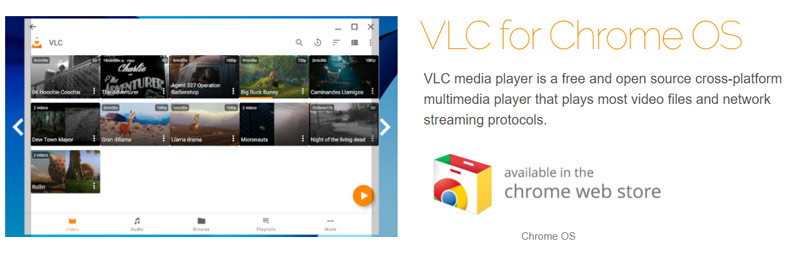
Chrome ウェブストアでVLCのページを開き、案内に従ってChromebookにVLCをインストールします。Chrome OS版VLCは、デスクトップ版VLCと同様に、ほとんどの動画・音声ファイル、ネットワークストリーム、DVDファイルを再生できます。MP4のほかにも、MKV、AVI、MOV、OGG、TS、M2TS、MP3、AAC、FLACなどをサポートしています。ChromebookにVLCをインストールした後は、あらゆるメディアファイルを手軽に再生できるようになります。
VLCはChrome向けのMP4プレーヤーであるだけでなく、Chromeで再生するためにDVDをMP4にリッピングすることもできます。
パート2. Google Driveを使ってChromebookでMP4ファイルを再生する方法
前述のとおり、ChromebookではGoogle Driveなどのクラウドストレージサービスにファイルを保存できます。ChromebookでMP4を再生できない場合は、Google Drive経由で動画を開く方法を選ぶこともできます。
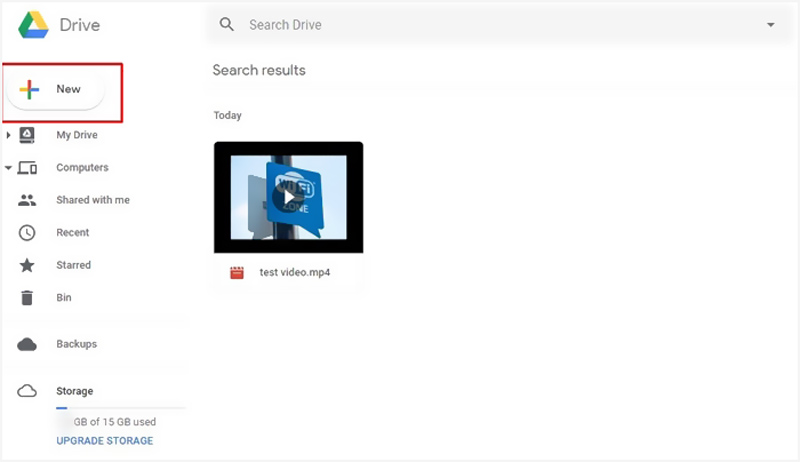
まず、MP4ファイルをGoogle Drive、Dropbox、または動画再生機能を備えた他のファイルストレージサービスにアップロードする必要があります。その際、Chromebookが安定したネットワーク環境下にあることを確認してください。その後、そこからChromebook上でMP4をストリーミング再生できます。
パート3. 形式を変換してChromebookでMP4を再生する
場合によっては、ChromebookがMP4を正常に再生できないことがあります。内蔵プレーヤーでMP4を開けない、音が出ない、再生がカクつく、といった症状です。Chromebookで再生するには、MP4はまずH.264でエンコードされている必要があります。
そのような場合は、これらのMP4ファイルをChromebookと互換性のある適切な形式に変換するという方法も選択できます。以下で、Chromebookがサポートする動画・音声コーデックの一覧を確認してください。
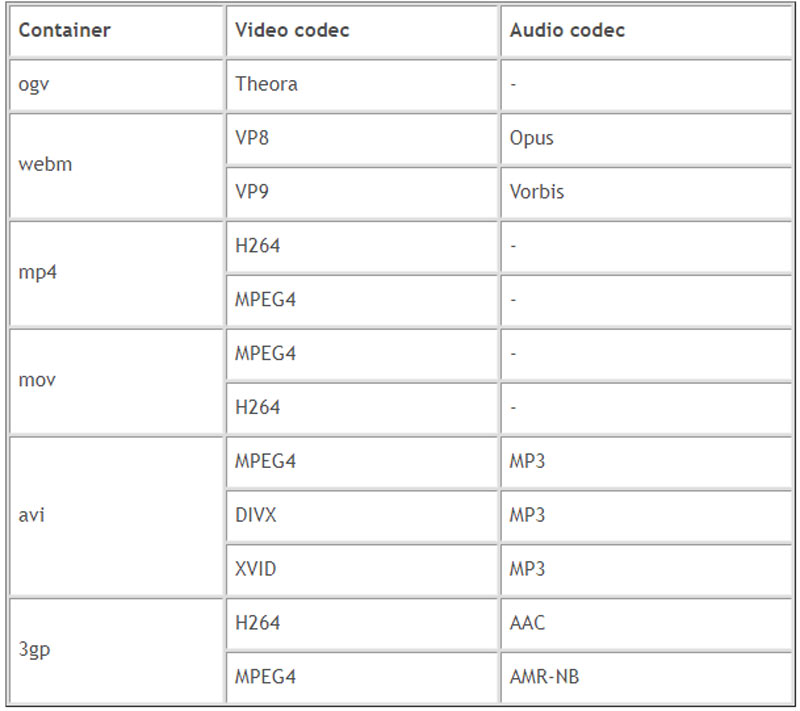
Chromebookでサポートされている形式に動画を変換するには、プロフェッショナルなVideo Converterを利用できます。このソフトは画質を落とさずに動画・音声ファイルを変換することが可能です。さらに、Chromebook向けの出力形式がカテゴリーとして用意されており、簡単にChromebook用に動画を変換できます。
 最高のChromebook用動画変換ソフト
- あらゆる動画を高画質のままChromebook対応ファイルに変換。
- 4K、1080p HD、SD 動画を MP4、MOV、AVI、FLV、MP3 など 200 以上の形式に変換可能。
- トリミング、クロップ、回転、ウォーターマーク追加、3D、画質強化、エフェクトなど強力な編集機能を搭載。
- 高度なハードウェアアクセラレーションとマルチコアプロセッサ最適化に対応。
ステップ1. 上のダウンロードボタンをダブルクリックし、表示される指示に従って、このChromebook動画変換ソフトをパソコンに無料でインストールして起動します。
ステップ2. 画面上部でConverter機能が選択されていることを確認し、Add Filesボタン、または中央の大きな「+」アイコンをクリックして、変換したいファイルを読み込みます。
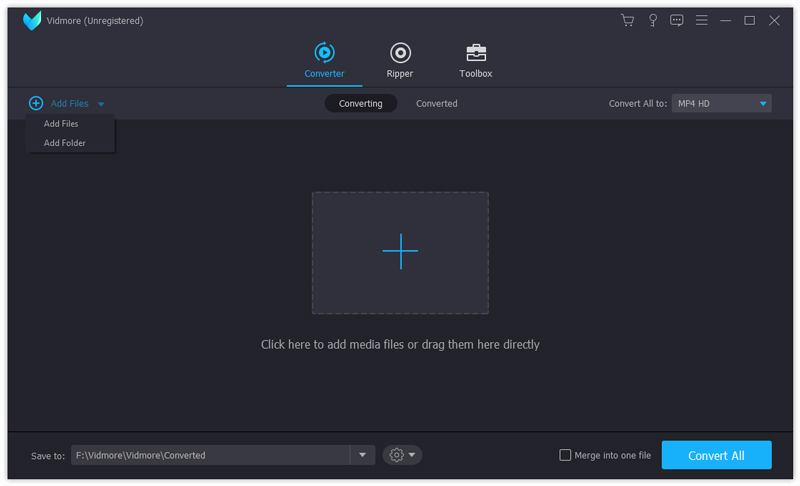
ステップ3. 取り込んだ動画の右側にあるformatアイコンをクリックします。表示されるプルダウン形式リストからDeviceタブを選び、スクロールしてChromeオプションを見つけ、Chromebookに適した出力形式を選択します。
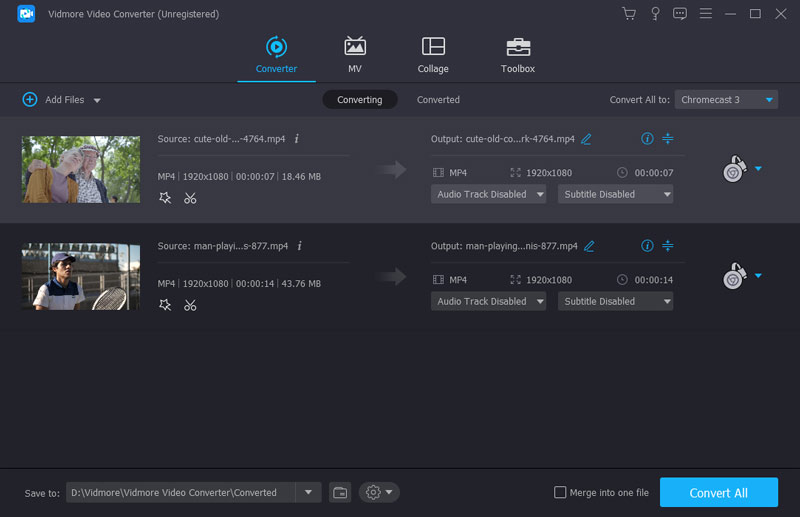
ステップ4. Convert Allボタンをクリックして、動画の変換を開始します。高度な加速技術の採用により、非常に高速な変換スピードを実現しています。変換後、その動画をChromebookに移動すれば再生できます。
パート4. ChromebookでMP4ファイルを再生する際のよくある質問
質問1. ChromeでFlash Playerを有効にするには?
特定サイトでFlash Playerを有効にするには、Chromeのアドレスバー左側にある鍵アイコンをクリックします。表示されるメニューからFlash欄を選択し、[許可]をクリックします。その後、ページの再読み込みを促すメッセージがChromeに表示されるので、[再読み込み]をクリックして操作を確定します。Chromeで動画を再生できない場合にも、この方法を試すことができます。
質問2. Google DriveでMP4は再生できますか?
はい。Google DriveにはMP4用の内蔵動画プレーヤーがあり、MP4動画を開いて視聴できます。MP4ファイルを直接Google Driveにアップロードして、そのままストリーミング再生できます。また、専用のMP4プレーヤーを利用してMP4ファイルを直接開くことも可能です。
質問3. ChromebookでGoogle Playが使えないのはなぜですか?
ChromebookでGoogle Playの機能を確認し、有効にする必要があります。Chromebookの[設定]を開き、下にスクロールして[Google Play ストア]の項目を探してください。そこでGoogle Playの機能をオンにして、利用できるようにします。
まとめ
ChromebookでMP4ファイルが再生できませんか?ChromebookがMP4を再生しない原因には、さまざまな可能性が考えられます。この記事では、ChromebookでMP4を再生するための効果的な解決策を3つ紹介しました。本記事を参考に、Chromebookでメディアファイルをより快適に視聴できるようになることを願っています。