MacでMP4を再生する4つの簡単な方法
MP4は現在使用できるビデオコンテナ形式の中でも、最も優れた、そして最も一般的な形式のひとつです。動画・音声・字幕など、さまざまなデータ/トラックを格納できます。さらに、さまざまなプラットフォームでコンテンツを再生するのに最適な形式でもあります。したがって、MacでMP4を完璧に再生する一番良い方法をお探しなら、本記事をご覧ください。スムーズにMP4動画を再生するために使える、最も効果的な手順をすべてご紹介します。それでは早速、本文を読み進めて、MP4ファイルを再生するのに必要な情報を手に入れましょう。

ページコンテンツ
パート1.QuickTime PlayerでMac上のMP4を再生する最良の方法
Macで使える優秀なMP4プレーヤーのひとつがQuickTime Playerです。このプログラムは、Mac OS 7.5.5からMac OS v10.6まで利用できます。Macに標準搭載されているメディアプレーヤーなので、サードパーティ製ソフトを別途ダウンロードする必要はありません。分かりやすいインターフェースとシンプルな操作性を備えているため、とても使いやすいのが魅力です。数回クリックするだけでMP4ファイルを再生できる点も優れており、実に快適なメディアプレーヤーと言えます。さらに、720p、1080p、4Kといった高画質動画の再生にも対応しているため、動画を再生したあとはコンテンツを存分に楽しめます。加えて、MP4以外のさまざまな動画形式の再生にも対応しています。標準形式のMOVのほか、M4V、3GPP、AVIなど、さまざまな形式を再生できます。
主な機能
・MP4、MOV、AVIなど、さまざまな動画形式を再生可能
・4Kまでの高画質動画を再生可能
・分かりやすいユーザーインターフェースを提供.
ステップ1.MacでQuickTime Playerを起動し、「ファイル」ボタンをクリックします。各種オプションが表示されたら、「ファイルを開く」をクリックしてフォルダを表示します。
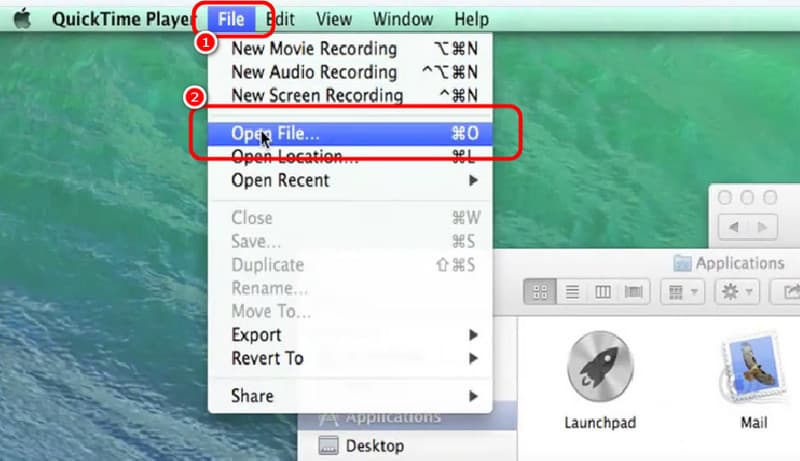
ステップ2.フォルダが表示されたら、再生したいMP4ファイルを探して選択します。ファイルをクリックしたら、「開く」を押して動画の再生を開始します。
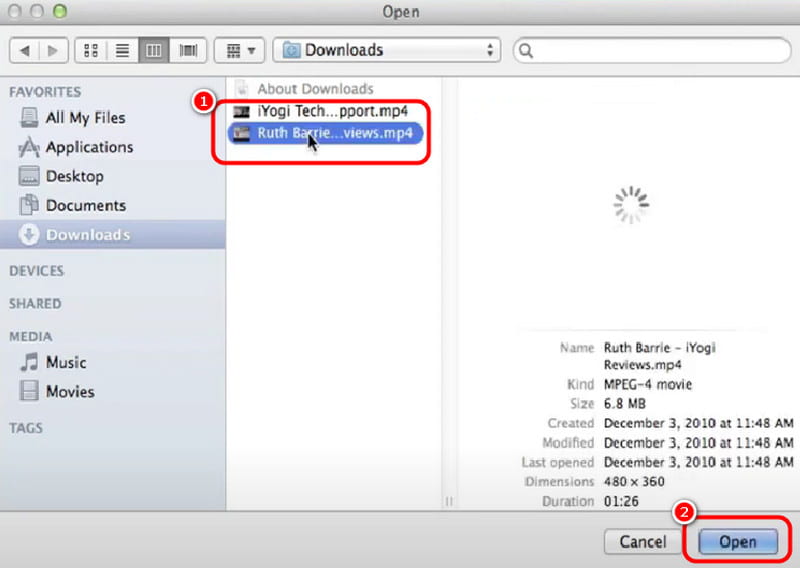
ステップ3.その後、「再生」ボタンをクリックして、Mac上でコンテンツを楽しみましょう。(QuickTimeでMP4を再生できない場合はこちら:QuickTime cannot play MP4)
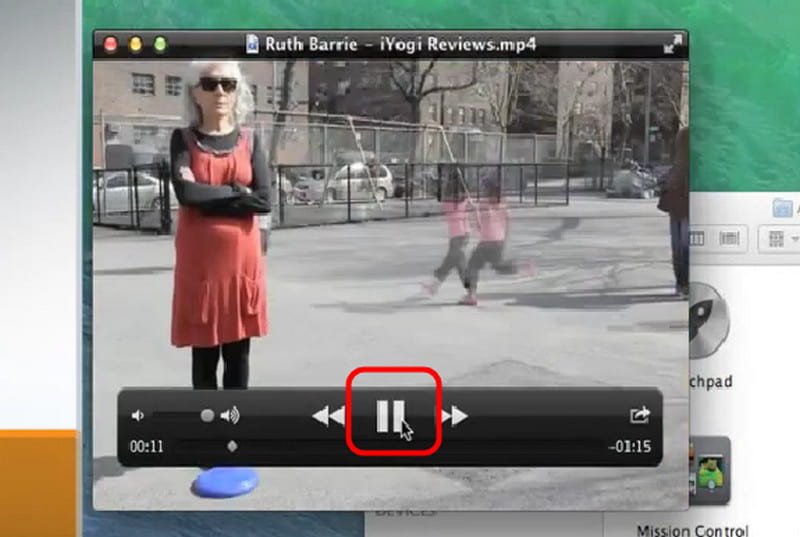
この方法を使ってみると、QuickTime PlayerはMP4ファイル再生に優れたツールであることが分かります。シンプルなUIのおかげで、ファイルを問題なく開くことができます。ただし、動画を強化するために必要な一部の機能が不足している点がデメリットです。
パート2.Vidmore PlayerでMac上のMP4を再生する
Macで利用できる、もうひとつの信頼できるMP4プレーヤーがVidmore Playerです。このマルチメディアプレーヤーを使えば、MP4ファイルを問題なく再生できます。わずか3回のクリックでファイルを開くことが可能です。さらに、4K動画の再生にも対応しており、より臨場感のある視聴体験が得られます。加えて、ソフトの操作は非常に簡単です。Macでソフトを起動したら、すぐに動画を再生できるので、とても便利です。Vidmore PlayerはMac OS 10.2以降のバージョンで利用できます。
それだけでなく、このメディアプレーヤーでは、さまざまな形式の動画を多数再生できます。AVI、M4V、WMV、VOB、MKVなどを取り込んで再生可能です。さらに、ソフトに搭載された「スナップショット」機能を使えば、再生中にスクリーンショットを撮ることもできます。お気に入りのシーンを保存したい場合は、この機能を活用してください。
主な機能
・スムーズなMP4動画再生が可能
・4K動画の再生に対応
・MKV、AVI、MOV、FLV、WMVなど、さまざまな動画形式に対応
・DVDやBlu-rayコンテンツも再生可能
・スナップショット機能で、シーンをキャプチャできる.
このソフトを使ってMacでMP4を開く方法を知りたい方は、以下の手順を確認してみてください。
ステップ1.MacにVidmore Playerをダウンロードします。完了したら、インストールして起動し、次の手順に進みます。
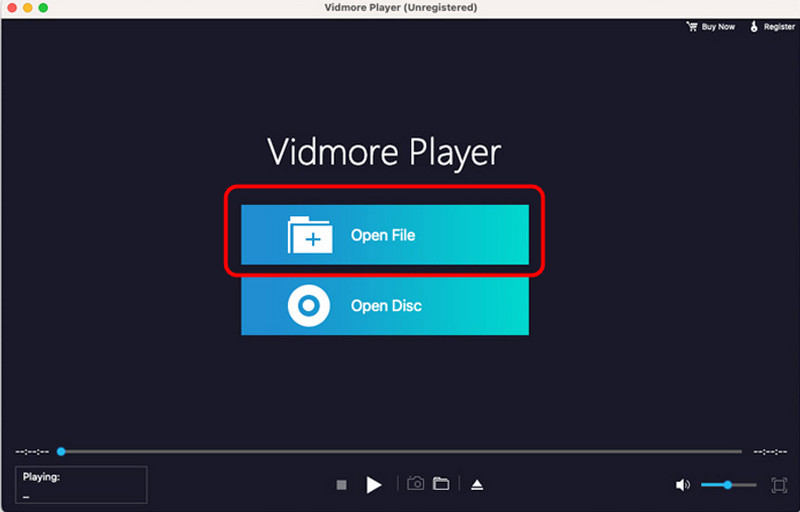
ステップ2.インターフェースを起動したら、「ファイルを開く」ボタンをクリックします。ファイルフォルダが表示されたら、再生したいMP4ファイルを探してクリックします。
ステップ3.これでMP4動画を楽しむことができます。再生コントロール機能を使って、動画を快適に視聴しましょう。お気に入りのシーンを保存したい場合は、「スナップショット」機能をクリックしてキャプチャできます。
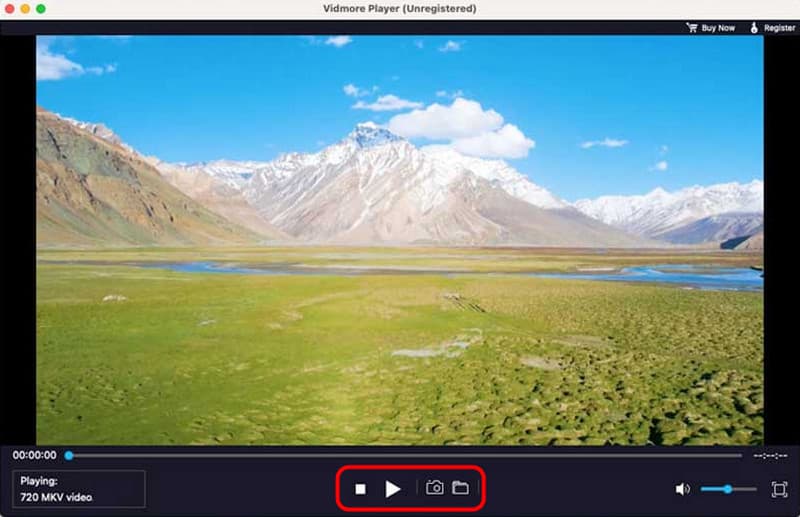
以上から、Vidmore PlayerはMP4ファイルをスムーズに再生するために必要な機能を一通り備えた、非常に優れたソフトであると言えます。4K動画も存分に楽しめるため、とても魅力的なプレーヤーです。したがって、MP4やその他さまざまな動画形式を再生する際には、このプログラムに任せることができます。
パート3.VLCでMac上のMP4を再生する最良の方法
VLCも、MacでMP4を再生するのに役立つソフトです。Mac OS 10.7.5以降および最新のmacOSバージョンで利用できます。さらに、VLCはオープンソースかつ無料のメディアプレーヤーです。そのため、MP4ファイルを一切お金をかけずに開いて再生できます。操作も簡単で、各種機能を素早く扱えるため、お気に入りの動画を快適に視聴できます。また、VLCでは再生速度の変更、色調整、エフェクトの追加など、MP4を強化するためのさまざまな機能も利用できます。そのため、実用的なMP4再生ソフトをお探しなら、VLCを使うのも良い選択肢です。
主な機能
・MP4をはじめ、さまざまな形式の動画を再生可能
・1080pまでの動画再生に対応
・基本的な編集機能を搭載.
ステップ1.MacにVLCメディアプレーヤーをダウンロードします。その後、起動してMP4ファイルの追加を始めます。
ステップ2.メインインターフェース上に、フォルダから開きたいMP4ファイルをドラッグします。すると、別のウィンドウが画面に表示されます。
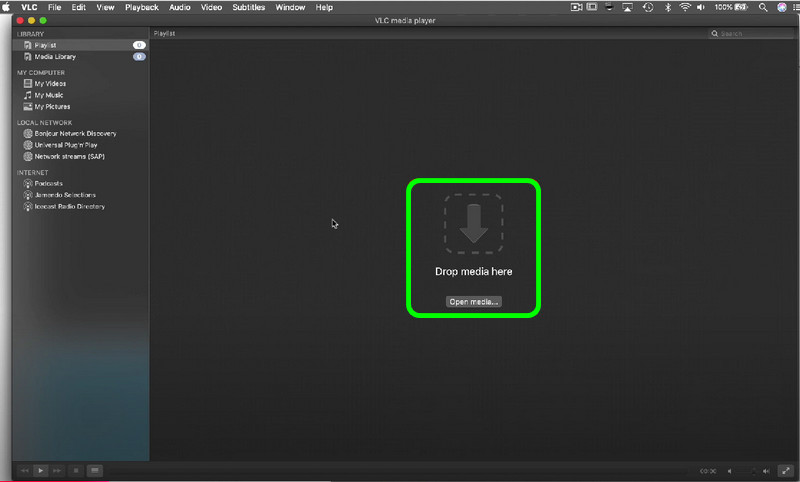
ステップ3.別ウィンドウが表示されたら、メディアプレーヤーを使ってMac上でMP4ファイルの視聴を開始できます。

VLCメディアプレーヤーは、利用価値の高いMP4再生ソフトのひとつです。ファイルを問題なく再生できるため、有力な選択肢と言えます。ただし、インターフェースの見た目はあまり洗練されておらず、やや味気なく感じるかもしれません。
パート4.5KPlayerでMP4を再生する効果的な方法
おすすめしたいもうひとつのMac向けMP4プレーヤーが5KPlayerです。macOS 10.10 Yosemite以降の各種バージョンをサポートしています。MacBook、iMac、各種Mac miniモデルなど、さまざまなAppleデバイスにインストール可能です。このプログラムを使えば、MP4動画をスムーズかつ高品質に再生できます。さらに、4Kや5Kのコンテンツも扱えるため、多くのユーザーにとって非常に便利です。
主な機能
・4K/5K解像度のMP4動画を再生可能
・シンプルなレイアウトで、操作性に優れる
・YouTubeやAirPlayとの連携に対応.
ステップ1.Macで5KPlayerを起動します。その後、再生を開始するためにソフトを実行します。
ステップ2.メインインターフェースから「ビデオ」オプションをクリックします。続いて、フォルダからMP4ファイルを開きます。
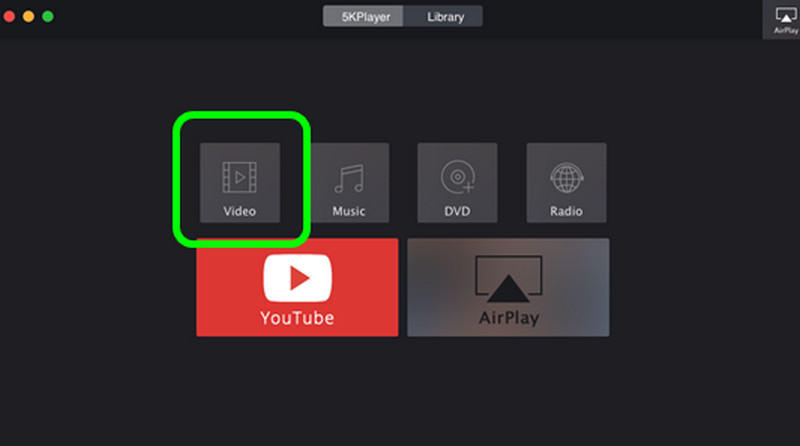
ステップ3.MP4ファイルを開いたら、動画の視聴を開始できます。これは、MacBookやその他のデバイスでMP4を再生するための効果的な方法です。
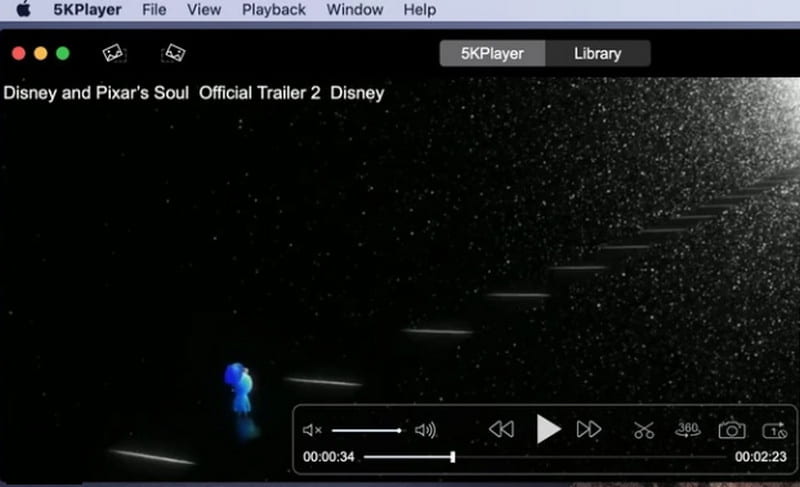
5KPlayerも、MacでMP4ファイルを問題なく再生するために利用できるメディアプレーヤーのひとつです。特に、4K/5K動画を再生できる点が魅力です。ただし、プログラム自体のファイルサイズが大きい点が欠点です。そのため、ソフトを利用する前に十分なストレージ容量があるか確認しておく必要があります。
まとめ
MacでMP4を問題なく再生したい場合は、本記事でご紹介した手順に従ってください。それにより、望みどおりの結果が得られるはずです。また、スムーズなMP4動画再生が可能なベストなマルチメディアプレーヤーをお探しなら、Vidmore Playerの使用をおすすめします。このソフトは必要な機能をすべて提供してくれるため、あらゆるユーザーにとって理想的なプレーヤーと言えるでしょう。