チュートリアル – Windows Media Player 用 MP4 コーデックのダウンロードとインストール方法
なぜ Windows Media Player 12 で MP4 動画が再生できないのか?MP4 は最も一般的な動画形式の 1 つですが、Windows Media Player ではこのファイルはサポートされていないという通知が表示されることがあります。これは、Windows Media Player が一部の MP4 コーデックに対応していないためです。Windows Media Player で MP4 ファイルを再生できない問題を解決する方法は 2 つあります。1 つは Windows Media Player 用の MP4 コーデックをインストールする方法、もう 1 つは Windows Media Player の代替プレーヤーを使って MP4 を再生する方法です。どちらを選んでも、Windows パソコンで MP4 動画を正常に再生するための詳しい手順を確認できます。

ページコンテンツ
パート 1:Windows Media Player 12 で MP4 ファイルを再生する方法
適切な Windows Media Player 用 MP4 コーデックをインストールしていない場合や、標準搭載の Windows Media Player コーデックが古い場合、Windows Media Player で .mp4 ファイルを正しく再生することはできません。Windows Media Player で MP4 が再生できないさまざまな問題が発生します。
- Windows Media Player で MP4 を再生できない。
- Windows Media Player で MP4 を再生すると音が出ない。
- Windows Media Player で MP4 を再生すると音声と映像がずれる。
「このファイルを再生するにはコーデックが必要です」という通知を受け取ったときはどうすればよいでしょうか。心配する必要はありません。以下の手順に従って、Windows Media Player 用の MP4 動画コーデックをインストールできます。
手順 1:Windows Media Player で MP4 が再生できないことを示すダイアログで、Web ヘルプ オプションをクリックします。
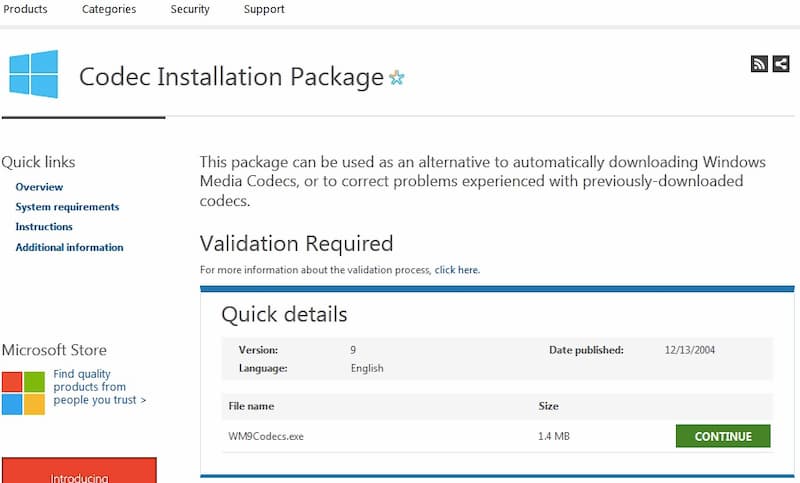
手順 2:新しく開いた Windows Media Player エラーメッセージのヘルプ ウィンドウで、下部のハイパーリンクをクリックし、WMplugin の Web サイトに移動します。
手順 3:MP4 コーデックのインストールパッケージを検索してダウンロードします。
手順 4:WMP 用 MP4 コーデックのインストールが完了すると、Windows Media Player が自動的に再起動します。これで Windows Media Player 12 で MP4 を再生できるようになります。
パート 2:MP4 ファイルが再生できない?Windows Media Player の代替ソフトを利用する
残念ながら、Windows Media Player 用 MP4 コーデックをインストールしても、MP4 が再生できない問題が解決しない場合があります。Windows Media Player は .mp4 ファイルの再生をネイティブにはサポートしていません。より快適に動画を視聴したい場合は、Windows Media Player の代替ソフトとして Vidmore プレーヤー を利用できます。ほぼすべての一般的な動画・音声形式に対応しており、常にロスレスな映像と音声で再生できます。
- Windows Media Player がサポートしていないすべての形式を、画質を落とさずに再生。
- 以下を実現し、 4K UHD コーデック不要で 1080p/720p の HD 動画を再生。
- 高性能な音声デコード技術を搭載。
- シンプルな操作で画質効果を調整し、素早くスクリーンショットを撮影可能。
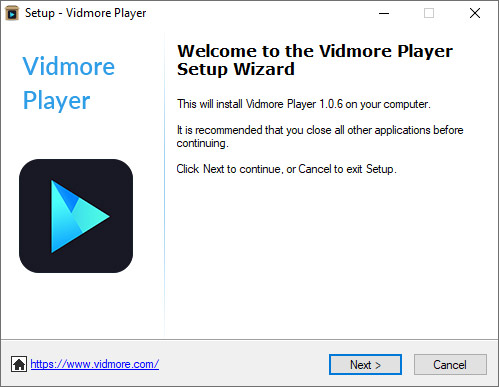
手順 1:Vidmore Player を Windows パソコンに無料でダウンロードして、インストールし、起動します。
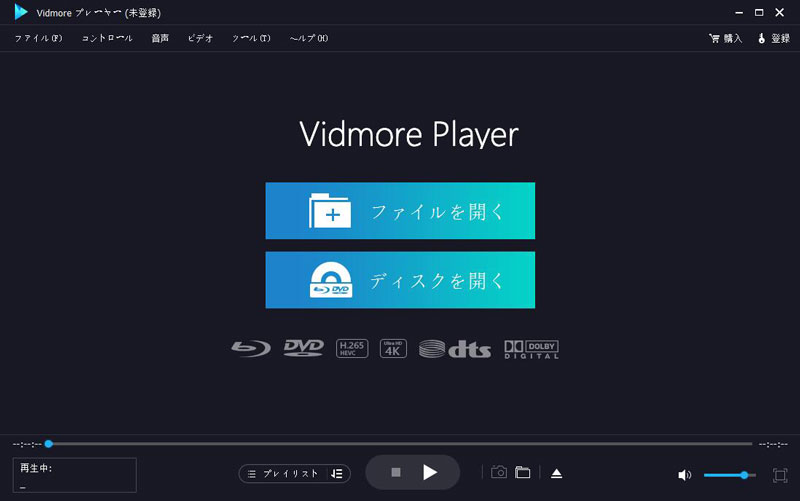
手順 2:メイン画面で ファイルを開く をクリックします。MP4 動画を追加し、開く をクリックして続行します。上部メニューの ビデオ と オーディオ を開き、映像や音声の効果を調整できます。
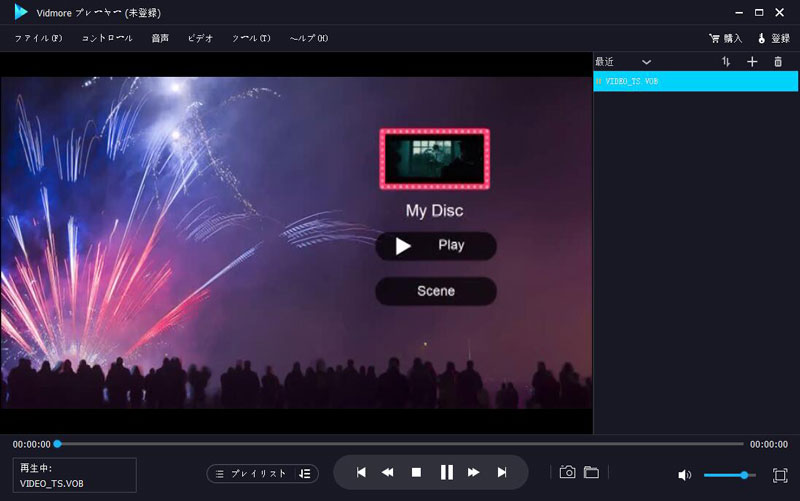
手順 3:画面下部のツールバーを使って、一時停止、再開、停止など、Windows Media Player の代替ソフトで MP4 の再生操作が行えます。
パート 3:Windows Media Player で MP4 を再生する際のよくある質問
なぜ Windows Media Player で MP4 を再生できないのですか?
MP4 動画の再生に対応しているのは、Windows Media Player 12 のみです。Windows Media Player 11/10/9/7 以前のバージョンでは、Windows Media Player 用の MP4 コーデックがありません。利用できない Media Player コーデックパックの代わりに、Vidmore Player を使えば、Windows と Mac の両方で MP4 ファイルをスムーズに再生できます。
Windows 10 で MP4 ファイルを再生するには?
スタート メニューから エクスプローラー を探して開きます。MP4 動画を右クリックし、コンテキストメニューから プログラムから開く を選択します。Windows Media Player か、Windows Media Player の代替ソフト を選んで MP4 動画を再生できます。
Windows Media Player 12 がサポートしているファイル形式は?
ASF、WMA、WMV、WM、AVI、WAV、CDA、M4A、M4V、MP4、MP4V、3G2、3GPS、3GP、3GPP、さらに DVD や Blu-ray を Windows Media Player で再生できます。ただし、Windows Media Player 12 で再生するには、新しいコーデックパッケージをインストールする必要がある場合があるので注意してください。
まとめると、Windows 10/8/7 で MP4 ファイルを正常に再生するには、Windows Media Player 用 MP4 コーデックをインストールすればよいということです。Windows Media Player 11 以前のバージョンを使用している場合は、MP4 再生ソフトとして Vidmore Player を利用することをおすすめします。まずはプログラムを無料ダウンロードして試してみてください。