音楽Botを使ったDiscordでの手軽な音楽再生方法
Discordは、世界中の何百万人ものゲーマーやコミュニティに利用されているメッセージングアプリです。音声、ビデオ、チャットを通じてユーザー同士がコミュニケーションを取ることができます。コミュニケーション機能に加えて、ユーザーとそのフレンドが一緒に音楽を聴ける追加機能も備えています。この機能は、新しい音楽をきっかけに友だちと親交を深めるのに最適です。この機能を試したい場合は、本記事を読んでください。ここでは、Discordで音楽を再生するためのシンプルなガイドを紹介します。これにより、チャットしながら簡単に友だちと音楽を共有できます。それでは、さっそく始めていきましょう。

ページコンテンツ
パート1.Discordで音楽を再生する方法
Discordで友だちと一緒に音楽を再生すると、グループチャットがより楽しい時間になります。Discordは、さまざまなゲーマーやコミュニティに広く利用されている非常に人気の高いコミュニケーションプラットフォームです。単なるコミュニケーションツールにとどまらず、サーバー内で音楽をストリーミングできる追加ツールも提供しています。これにより、チャットしながら友だちとリラックスして音楽を楽しめます。
Discordのボイスチャットで音楽を再生する方法は次のとおりです。
ステップ1. あらかじめ、サーバーに追加する音楽Botを選択します。無料と有料のオプションがあることは言うまでもありません。この説明では、FredBoatを使用します。
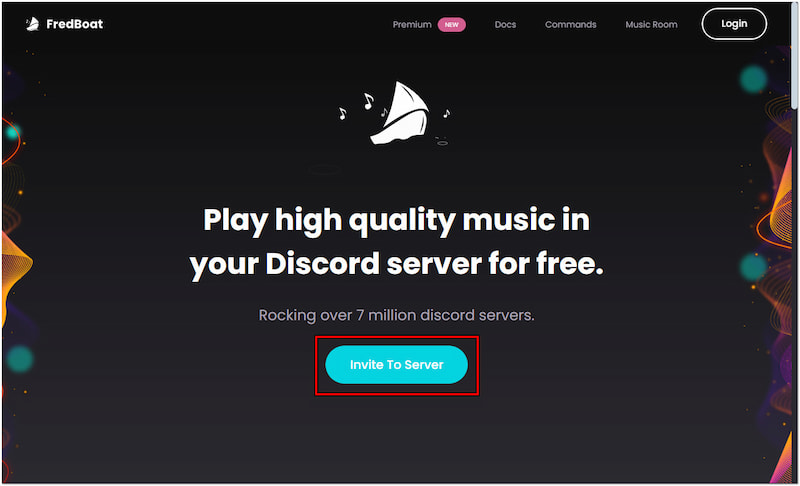
ステップ2. FredBoatの公式サイトにアクセスして、Botをサーバーに招待します。画像のとおり、Invite to Serverボタンをクリックします。
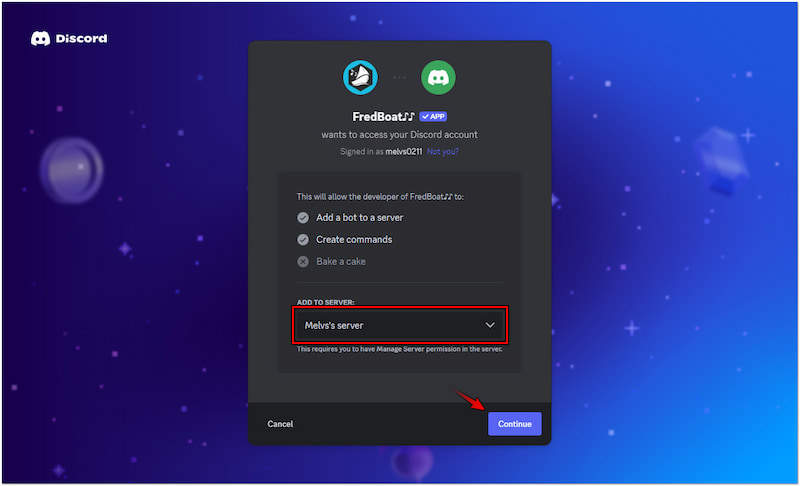
ステップ3. 次のページで、DiscordサーバーにアクセスするためのBotの権限を承認するよう求められます。指定された欄にサーバー名を入力し、Continueをクリックして進みます。
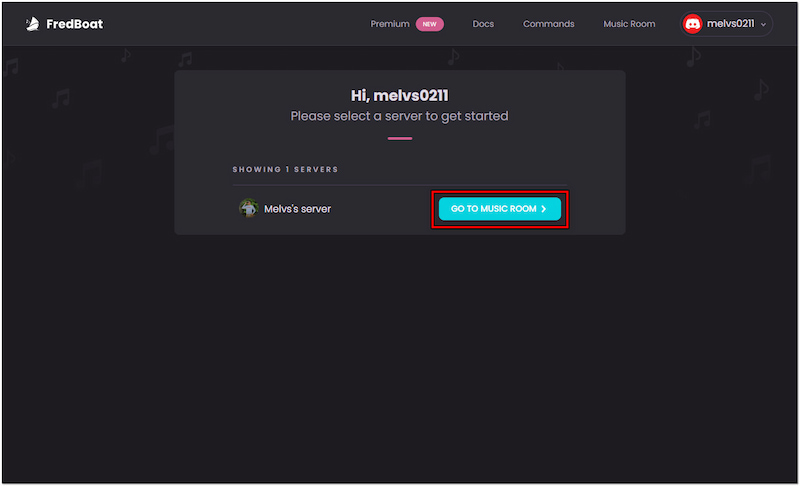
ステップ4. Botがサーバーに正常に追加されたら、GO TO MUSIC ROOMをクリックします。Music Roomで、利用可能な音楽にアクセスするには、VIEW TRACKSボタンをクリックします。
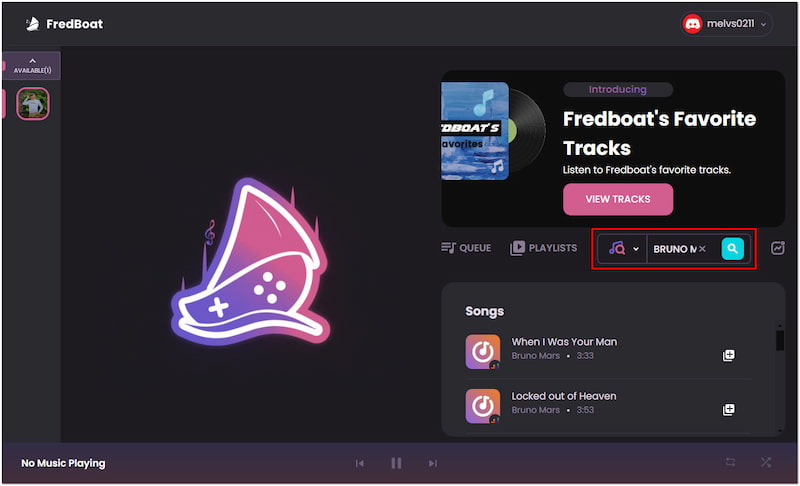
ステップ5. 特定の音楽が決まっている場合は、SEARCH / ADD URL欄を使用します。目的の楽曲名またはアーティスト名を入力し、Enterキーを押してプレイリストに追加します。
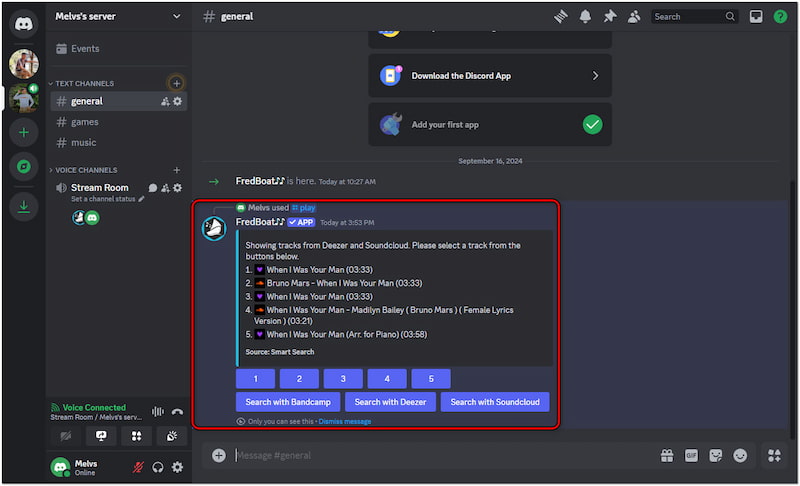
ステップ6. あるいは、サーバー画面に戻ってコマンドを入力して音楽を再生することもできます。Botに再生してほしい曲を指定するには、/playと入力します。
Discordで友だちと一緒に音楽を再生すると、グループチャットがより楽しい時間になります。Discordは非常に人気の高いコミュニケーションプラットフォームであり、FredBoatの導入によってサーバーで音楽を再生する手順も分かりやすくなっています。この機能を追加することで、チャットしながら友だちと音楽を楽しめます。さらに試してみたい便利な機能として、不要な背景音を除去するノイズ抑制機能があります。それとは別に、音声から背景ノイズを除去する方法にも興味があるかもしれません。
パート2.Discordで音楽を再生するときのヒント
最適な音楽Botを選ぶ
Discordサーバーに適した音楽Botを選ぶことは、快適に利用するうえで非常に重要です。幸いなことに、FredBoat、Groovy、Rhythmなど、複数のDiscord音楽プレーヤーBotが用意されています。各音楽Botは、機能、音質、対応プラットフォームがそれぞれ異なります。また、楽曲の音質を改善する方法もあわせて確認しておくとよいでしょう。
コマンドの送りすぎでサーバーに負荷をかけない
大規模なサーバーでDiscordの音楽を再生する際には、チャットに矛盾したコマンドを大量に送信しないようにすることが重要です。大量のコマンドを送ると、Botがラグを起こしたり混乱したりする原因になります。その結果、チャットに参加している全員の音楽体験が妨げられてしまいます。メインチャットへのコマンド連投を防ぐためにも、音楽の操作を担当するメンバーを決めておくのが望ましいでしょう。
高音質な音源を利用する
実際のところ、音楽の品質はソースに依存します。高品質なプラットフォームから音源を取得するBotは、あまり知られていないサイトから取得するものより良好な音質を提供する傾向があります。オーディオビットレートが高く、信頼性の高いソースから楽曲をリクエストすることが強く推奨されます。さらに、サーバーの帯域幅に余裕がある場合は、ストリーミング品質を調整できる音楽Botもあります。
自動再生の使いすぎに注意する
ほとんどの音楽Botには自動再生(Autoplay)機能があります。この機能を有効にすると、現在のキューが終了したあとも、Botが自動的におすすめのトラックを連続再生します。連続して音楽を聴きたいときには便利ですが、その使用を適度に管理することが重要です。不要な場合は自動再生をオフにして、再生内容をきちんとコントロールしましょう。また、特定のジャンルやプレイリストからのみ再生されるように設定しておくことも大切です。
Spotifyアカウントを連携する
サーバーに音楽Botを組み込みたくない場合は、Spotifyアカウントを連携する方法もあります。Bot不要でチャットに音楽を流せる、最も手軽な方法です。高音質ストリーミングと豊富な楽曲ライブラリを重視する人に最適です。
DiscordでSpotifyを再生する方法は次のとおりです。
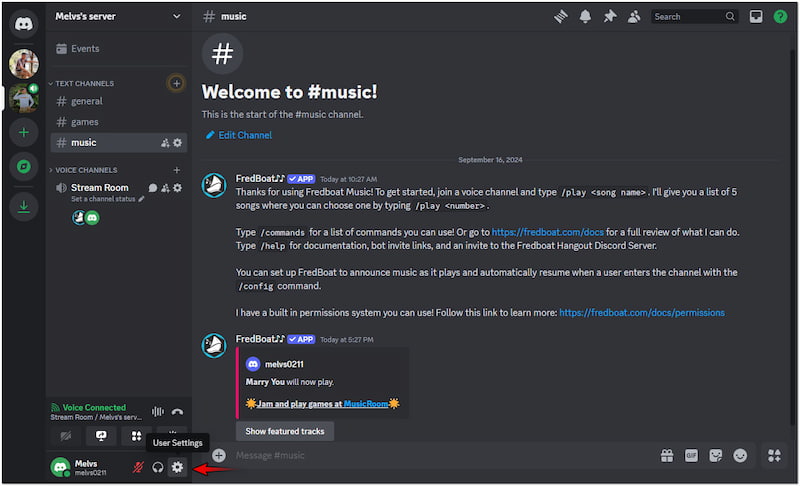
ステップ1. Discordのメイン画面で、ユーザー設定に移動します。
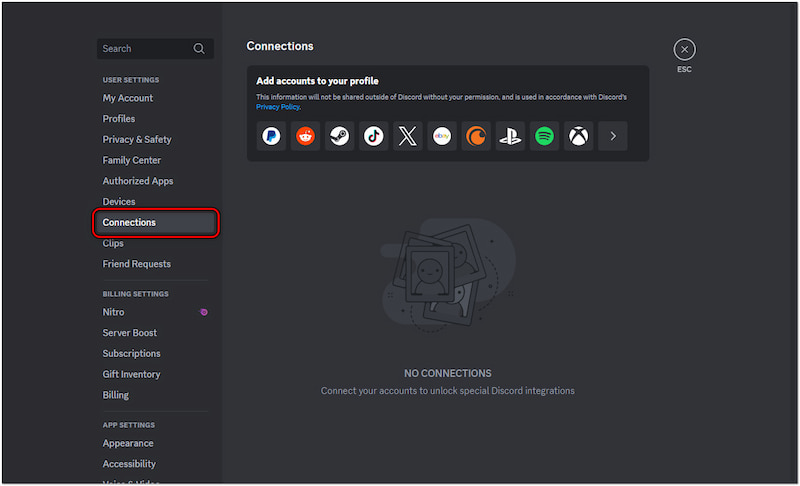
ステップ2. ユーザー設定メニューから連携(Connections)オプションを選択します。
ステップ3. Spotifyのロゴをクリックし、自分のアカウントにログインしてからDiscordに戻ります。
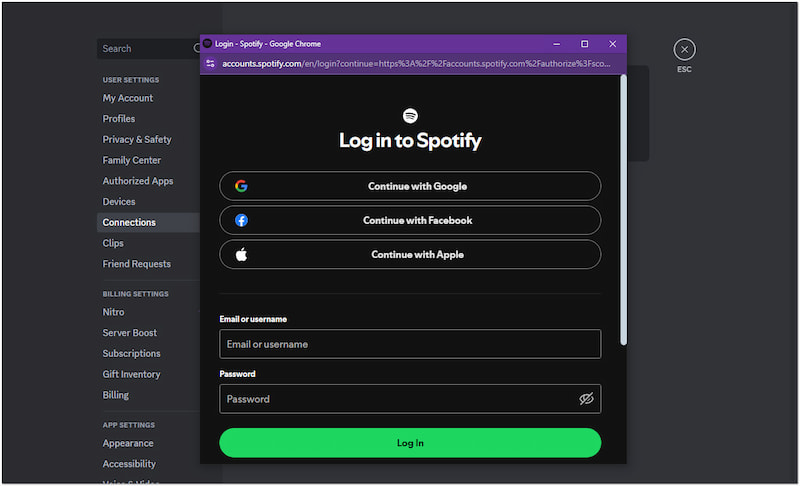
SpotifyをDiscordに接続すると、膨大な音楽ライブラリを楽しめるようになります。ただし、セッションに参加するには、参加者全員がSpotify Premiumアカウントを持っている必要があります。無料版を利用している場合は、Spotify録音ソフトを使って音楽を録音し、後から共有する方法もあります。
パート3.おまけ:おすすめ音楽プレーヤー
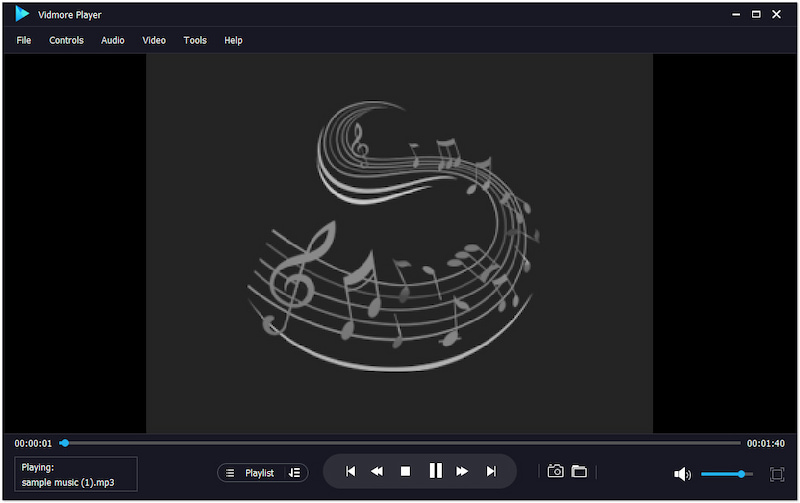
サーバーがBotの不具合によってラグを起こしている場合でも、慌てる必要はありません。そんなときは、Vidmore プレーヤーが心強い味方になります。Vidmore Playerは、ほぼあらゆるメディアファイル形式に対応した多機能メディアプレーヤーソフトです。MP3、FLAC、AAC、WAV、AIFFなどの一般的な音声ファイルも含まれます。
万全を期すために、Vidmore Playerは最新かつ高度なオーディオデコード技術を採用しています。AAC、Dolby、DTC、TrueHDなどがその一例です。つまり、サラウンド効果を伴う高音質なオーディオ出力を期待できます。さらに、分かりやすい再生コントロールを備えているため、コマンドプロンプトを使う必要もありません。
パート4.Discordの音楽再生に関するFAQ
Discordで友達と一緒に音楽を聴くにはどうすればいいですか?
Discordで友達と一緒に音楽を聴くには、FredBoatのような音楽ボットを使う方法があります。これらの音楽ボットは、ボイスチャンネル内で直接音楽を再生できます。ボットを自分のサーバーに招待し、ボイスチャンネルを作成または参加して、コマンドを使って音楽の再生を開始してください。詳しい手順については、前に紹介した説明ガイドを参照してください。
DiscordでSpotifyを再生できますか?
はい、Spotify をプロフィールに接続するだけで、Discord で Spotify を再生できます。Spotify アカウントを接続すると、再生中のトラックがあなたのステータスとして表示されます。オプションとして、友だちは「一緒に聴く」ボタンをクリックすることで、あなたのセッションに参加できます。ここで少し注意点があります。Spotify の無料ユーザーはセッションに参加することができず、プレミアムユーザー専用の機能となっています。
Discordで音声が出ない(または聞こえない)場合は、どうすればよいですか?
ユーザー設定の「ボイス・ビデオ」オプションにアクセスして、オーディオ入力および出力設定を確認します。マイクとヘッドホンが入力・出力デバイスとして正しく選択されているかを確認してください。基本的には、入力/出力ボリュームのスライダーが適切なレベルに調整されているかどうかをチェックします。
まとめ
これで、Discordで音楽を流す方法も習得できました。セッションでお気に入りの音楽を共有するには、音楽Botを用意するだけです。もし音楽Botがうまく動作しない場合は、代替手段としてVidmore Playerの利用を検討してください。この多機能メディアプレーヤーは、高音質のオーディオ再生を途切れることなく提供します。その一方で、Discordで音楽を再生する際にトラブルを避けるためのコツも参考にしてみてください。