Mac で WMV を再生するベスト 3 方法
WMV は、動画、音声、字幕など、さまざまなファイルを再生するために利用できるコンテナ形式のひとつです。さまざまなプラットフォームで再生可能で、非可逆圧縮(ロッシー圧縮)を採用しているため、ファイルサイズを小さく抑えることができます。こうした点から、WMV は使用するのに適した優れた形式のひとつと言えます。そこで、WMV ファイルを持っていて、動画を快適に視聴したい場合は、本記事からすべての詳細情報を得ることができます。本稿では、さまざまなマルチメディアプレーヤーを使ってMac で WMV を再生する方法について詳しく解説します。また、より理解を深めるために、それぞれのソフトの機能もあわせて紹介します。WMV 再生に関する情報をしっかり把握したい方は、ぜひこの記事を読み進めてください。

ページコンテンツ
パート 1. WMV とは?広く使われている理由
WMV(Windows Media Video)は、Microsoft が設計した圧縮動画コンテナ形式です。音声・映像データをコンパクトな形式で保存するために作られており、ローカル再生はもちろん、オンラインストリーミングにも適しています。この形式の利点は、さまざまなメディアプレーヤーや Windows デバイスで広くサポートされていることです。適切なメディアプレーヤーを使用すれば、Mac 上でも再生することが可能です。また、非可逆圧縮アルゴリズムを採用しているため、ファイルサイズを小さくできます。ただし、非可逆圧縮形式である以上、画質や音質がわずかに劣化する場合がある点には注意が必要です。
なぜ広く使われているのか?
WMV ファイルが広く利用されている理由はいくつかあります。より詳しい情報を得るには、以下の内容をご覧ください。
• 非可逆圧縮アルゴリズムにより、ファイルサイズを小さく抑えることができます。そのため、同じストレージ容量でも多くのファイルを保存できます。
• ほぼすべての Windows デバイスと互換性があり、動画再生エラーを気にすることなくファイルを再生できます。
• DRM に対応しているため、著作権コンテンツの保護に広く利用されています。テレビ番組や映画配信に適した形式として利用されているのも、この点が大きな理由です。
パート 2. Vidmore Player で Mac で WMV を再生する
Mac で利用できる WMV 動画プレーヤーの中でも特におすすめなのが、Vidmore プレーヤー です。Mac にインストールすれば、WMV ファイルを手軽に再生し始めることができます。魅力的なのは、WMV 動画ファイルを開いて再生する手順が非常にシンプルな点です。必要な機能を一通り備えた、わかりやすいインターフェースも備えています。4K 解像度での動画再生にも対応しているため、より高品質かつ信頼性の高い視聴環境を提供してくれます。さらに、Vidmore Player は WMV 以外の動画形式にも対応しています。MP4、MKV、AVI、FLV、M4V など、さまざまな形式の動画を再生できます。加えて、DVD や Blu-ray の動画も再生できる点が大きな特長です。
さらに、本プログラムには再生中の WMV ファイルからスクリーンショットを撮れる「スナップショット」機能も搭載されています。ワンクリックでお気に入りのシーンを簡単にキャプチャ可能です。対応環境についても、macOS Sierra、Big Sur、Monterey、Yosemite など、さまざまな macOS バージョンで利用できます。Windows 版も用意されているため、Windows パソコンでも同じソフトを利用でき、より便利です。
主な機能
• WMV 動画をスムーズに再生できる。
• 最大 4K までの高画質再生に対応。
• WMV、MP4、M4V、AVI、MOV、FLV、AVI、DVD、BD など、多数の動画形式に対応。
• 再生中のシーンをキャプチャできるスナップショット機能を搭載。
Mac で WMV を視聴する方法を知りたい場合は、以下の簡単な手順を参考にしてください。
手順 1. Mac に Vidmore Player をダウンロードしてインストールします。以下のボタンからメディアプレーヤーに簡単にアクセスすることもできます。
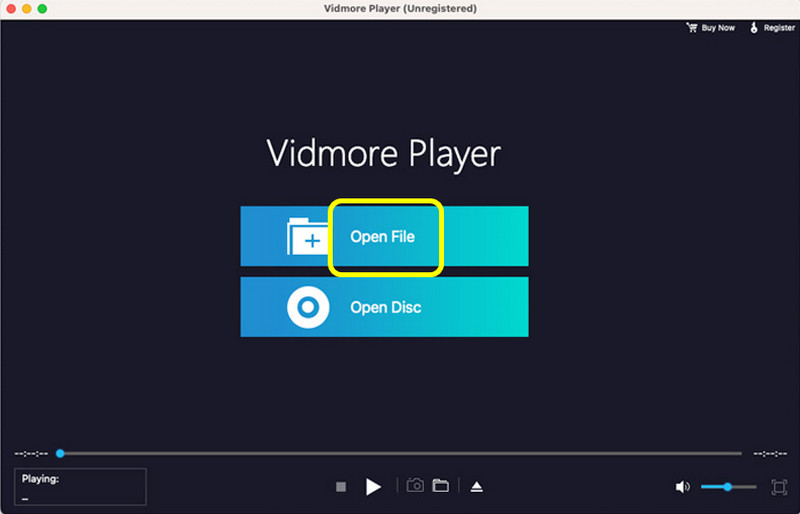
手順 2. メイン画面が表示されたら、Open File(ファイルを開く)オプションをクリックします。その後、コンピュータ内のフォルダから、再生したい WMV ファイルを参照して選択します。
手順 3. ファイルを開いたら、すぐに WMV 動画の視聴を楽しめます。Snapshot 機能を使って、お気に入りのシーンをスクリーンショットとして保存することもできます。また、再生コントロールを使って、再生/一時停止などの操作も行えます。
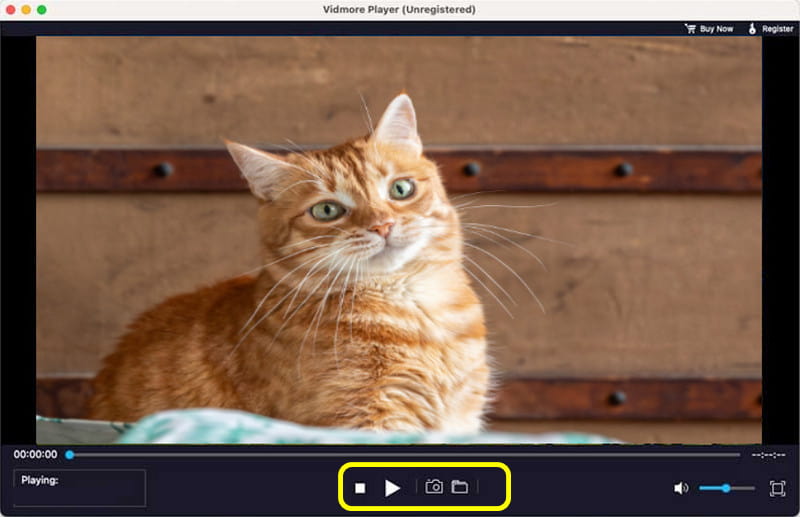
ここまでの手順から、Vidmore Player は滑らかで快適な動画再生を実現するのに非常に役立つことがわかります。さらに、視聴中に何度でもスクリーンショットを撮れるスナップショット機能も備えています。そのため、WMV をはじめ、さまざまな形式の動画を確実に再生したい場合は、このマルチメディアプレーヤーの利用をおすすめします。
パート 3. GOM Media Player で Mac で WMV を開く
GOM Media Player も、Mac で WMV を視聴するのに適したソフトウェアです。分かりやすいレイアウトにより、数回のクリックだけで動画ファイルを読み込めます。Yosemite、Catalina、Sierra など、さまざまな macOS バージョンで利用可能です。さらに、この WMV プレーヤー は無料で提供されているため、動画を視聴するために費用をかける必要がありません。こうした点からも、信頼できるプレーヤーのひとつと言えるでしょう。
主な機能
• 標準的な画質で WMV コンテンツを再生可能。
• 各種再生コントロールにより、快適な視聴体験を提供。
• URL から動画を開いて再生することも可能。
手順 1. Mac に GOM Media Player をダウンロードします。その後、インストール作業を進めてメイン画面を開きます。
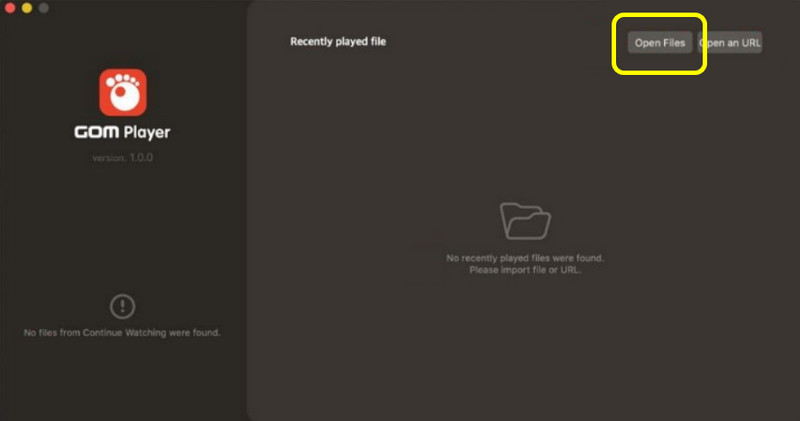
手順 2. インターフェースから Open Files ボタンをクリックし、WMV ファイルを読み込みます。その後、動画がロードされるまで数秒待ちます。
手順 3. ロードが完了したら、WMV ファイルを視聴できます。playback controls を使って、再生・停止を操作することも可能です。音量の調整も行えます。
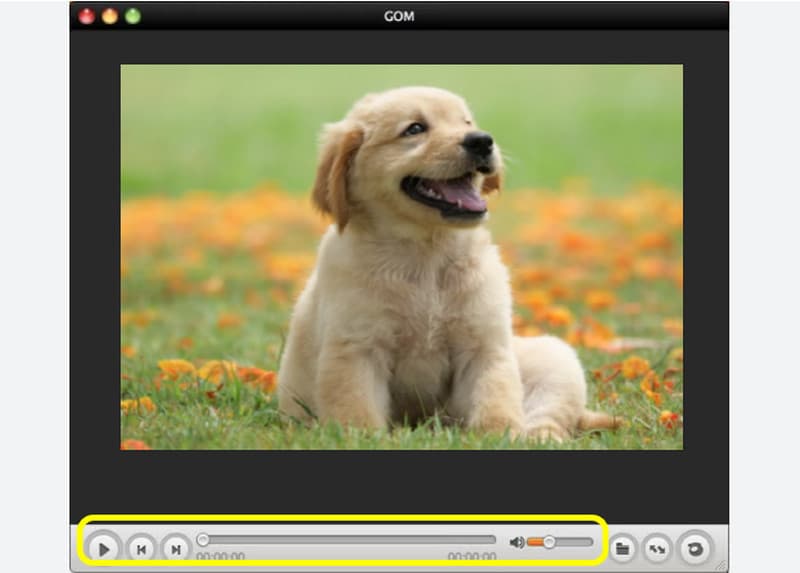
GOM Media Player は、WMV をスムーズに再生したい Mac ユーザーにとって、優れた選択肢のひとつです。ただし唯一の難点として、4K などの非常に高画質な動画再生には対応していない点が挙げられます。
パート 4. MPlayerX で Mac で WMV を再生する
Mac で WMV ファイルを開く方法としては、MPlayerX を利用することもできます。ダウンロードして使用するタイプのメディアプレーヤーで、WMV ファイルを問題なく再生可能です。シンプルなインターフェースで動画をスムーズに再生でき、優れた画質で動画を楽しむこともできます。さらに、MP4、AVI、FLV、M4V など、さまざまな動画形式にも対応しています。macOS Lion、Monterey、Big Sur、Ventura など、多くの macOS バージョンで利用できる点も魅力です。
機能
• 高品質な WMV 再生に対応。
• 多数の動画形式に対応可能。
• シンプルなレイアウトで操作しやすい。
手順 1. MPlayerX の公式サイトにアクセスし、「Download」ボタンをクリックしてソフトをダウンロードします。その後、インストールして利用を開始します。
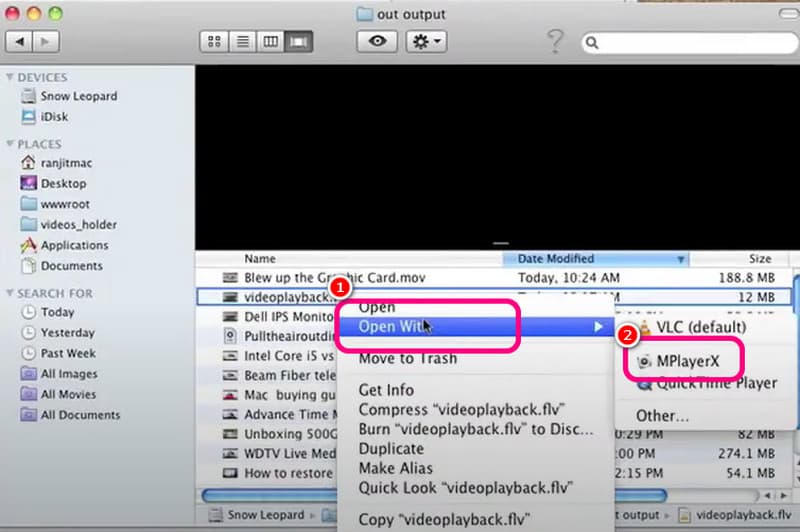
手順 2. フォルダを開き、WMV ファイル を探します。ファイルを右クリックし、「このアプリケーションで開く」>「MPlayerX」を選択します。
手順 3. その後、動画が画面に表示されます。そのまま視聴を楽しんでください。
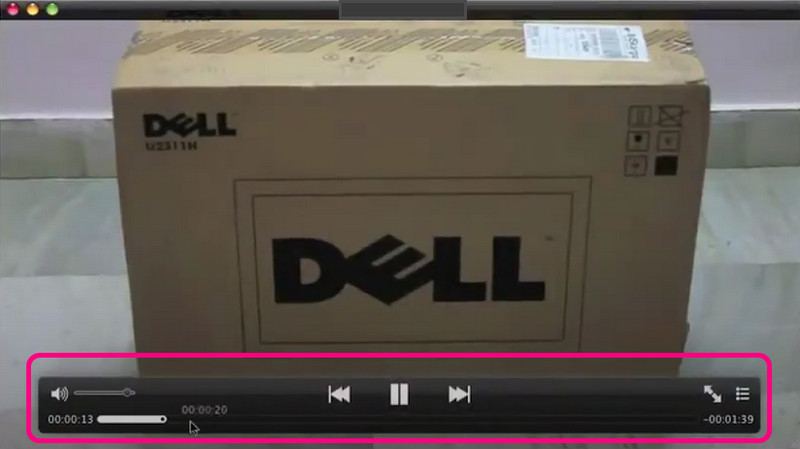
この方法から、MPlayerX も Mac にダウンロードして WMV やその他さまざまな形式の動画を問題なく再生できる、適切なソフトであるといえます。ただし、場合によってはバグが発生したり、原因不明でアプリが終了してしまうことがある点がデメリットです。
まとめ
本記事の内容を参考にすれば、Mac で WMV を再生するための適切な手順やソフトウェアを把握できます。Mac で動画を滑らかかつ確実に再生したい場合は、ここで紹介した情報を活用してください。また、複数形式の動画を再生できる高機能なマルチメディアプレーヤーを探している方には、Vidmore Player をおすすめします。必要な機能を一通り備えており、快適な視聴体験を得ることができます。