QuickTime Player が MP4 を開けない:Mac で MP4 を再生する方法
QuickTime は MP4 ファイルを再生できますか?もちろんできます!しかし、場合によっては、MP4 ファイルを QuickTime で開けないというエラーメッセージが表示されることがあります。QuickTime は macOS のデフォルトメディアプレーヤーですが、だからといってすべてのメディアファイル形式に対応しているわけではありません。さらに一部の Mac ユーザーにとって厄介なのは、MP4 ですら開けないときがあることです。MP4 はプラットフォームを問わず最も一般的に使われている動画形式です。ですが心配はいりません。この記事では、QuickTime プレーヤーで MP4 を開けない場合の最適な解決策と代替手段を紹介します。ぜひ最後までお読みください。

ページコンテンツ
パート 1. QuickTime が MP4 を開けないのはなぜか
QuickTime が MP4 ファイルを再生しない理由はいくつか考えられます。対処法を確認する前に、まず QuickTime が MP4 ファイルを開けない可能性のある原因を把握しておきましょう。
1. MP4 ファイルの破損・損傷。
MP4 ファイルが破損する原因はいくつかあります。技術的な不具合、不適切なファイル転送、ウイルス感染のリスク、動画編集時の変換トラブルなどが代表的です。MP4 ファイルが破損した主な理由を特定する明確な方法はありません。トラブルシューティング時には、再生不具合の主な要因としてファイル破損が疑われるのが一般的です。残念ながら QuickTime には修復ツールが搭載されていないため、破損した MP4 ファイルを修復・再生することはできません。
2. コーデックの問題。
多くの場合、MP4 はコンテナ形式であるため、内部に格納される動画・音声コンテンツのエンコードにはさまざまなコーデックを使用できます。動画がどのようにエンコードされているかによって、そのファイルがメディアプレーヤーで開けるかどうかが左右されます。Apple によると、macOS 10.13 のアップデート以降、QuickTime がサポートする MP4 は H.264、H.265 (HEVC)、MPEG-4 でエンコードされたものに限られています。QuickTime は古いレガシーコーデックや特殊用途向けコーデック・形式には対応していません。
3. QuickTime Player が最新ではない。
まだ QuickTime を最新バージョンにアップデートしていない場合、新しいコーデックでエンコードされた MP4 動画はサポートされません。QuickTime Player 7 は H.264 をサポートし、より新しい macOS High Sierra では H.265(HEVC) にも対応しました。QuickTime 10.0 以降では、古いメディアファイルを自動的に変換して、MP4 ファイルを正常に開けるようにします。
パート 2. QuickTime が MP4 ファイルを開けない問題を解決する方法
解決策 1. Vidmore Video Converter で MP4 を MOV(QuickTime)形式に変換(Mac)
多くの方法を試しても結果がはっきりしないようなら、MP4 ファイルをより QuickTime 向きの形式に変換するのが、常に確実に機能する手段です。そのために必要なのは、Mac 用の高機能な動画変換ソフトだけです。
Vidmore 動画変換 は、動画を希望の形式に変換する際に最もおすすめのツールです。Windows だけでなく Mac でも利用できます。このツールは有名な形式からめったに使われない形式まで、非常に幅広いマルチメディアファイル形式とコーデックをサポートしています。ほかの変換ソフトより最大 50 倍高速に、最大 4K UHD 解像度まで画質を落とさずに変換できます。そのため、MP4 ファイルを MOV のような QuickTime 向きの形式に簡単に変換できます。QuickTime プレーヤーで MP4 ファイルを再生できない場合に、MP4 を MOV 形式へ変換する手順は次のとおりです。
ステップ 1. Mac コンピュータに最高の Vidmore Video Converter をダウンロードしてインストールします。
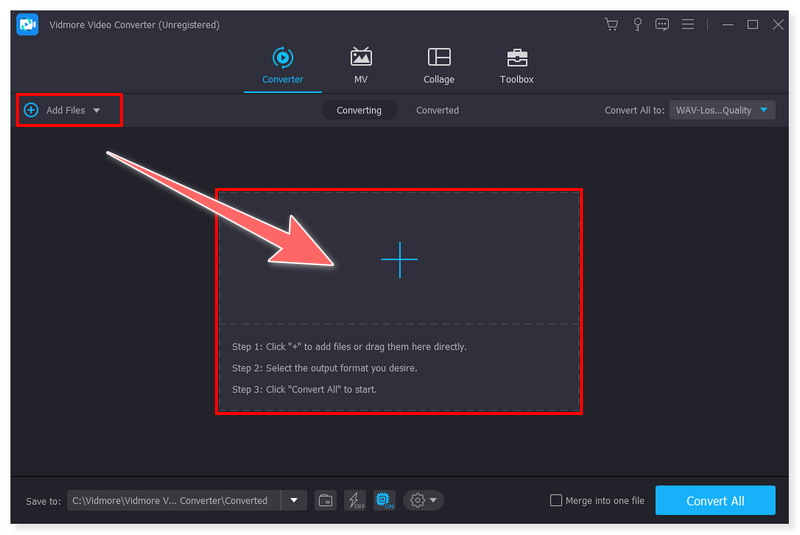
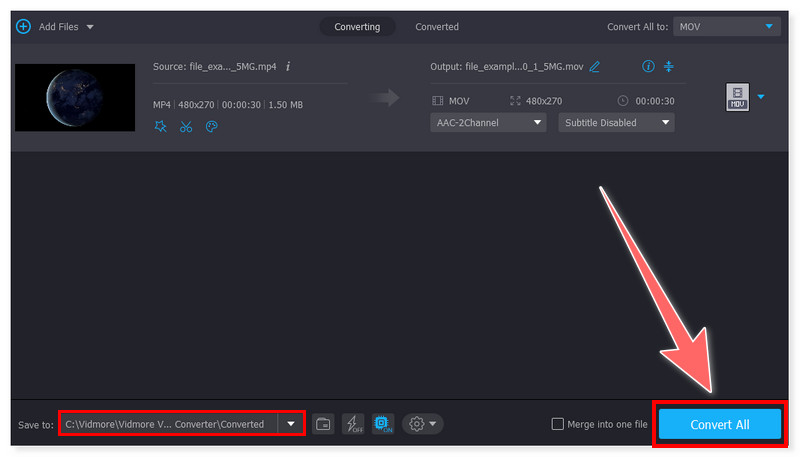
ステップ 2.[ファイルを追加]タブをクリックして MP4 ファイルまたはフォルダを読み込みます。あるいは、ファイルをインターフェースにドラッグ&ドロップすることもできます。
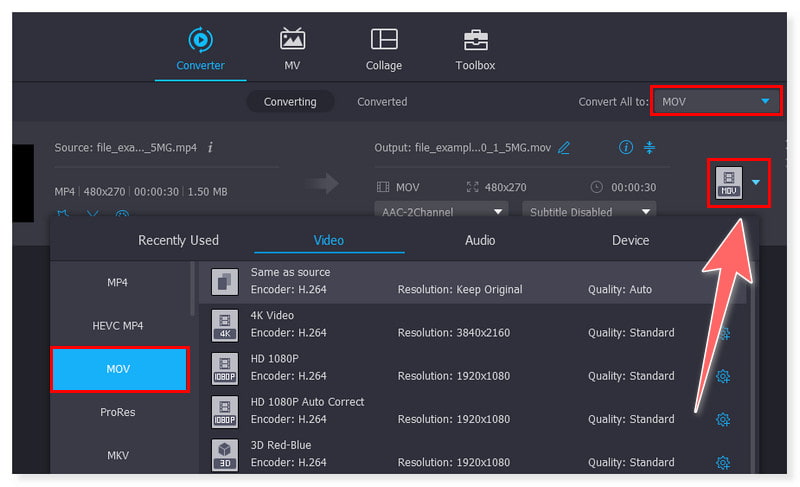
ステップ 3. ファイル横の[フォーマット]タブ、または[すべてを次に変換]タブをクリックして、希望する出力形式を設定します。MOV (Apple QuickTime) 形式を選択できます。
ステップ 4. 最後に、下部の[保存先]欄で、変換後ファイルを保存したいローカルフォルダを選択します。その後、[すべて変換]ボタンをクリックして変換を開始し、完了するまで待ちます。
解決策 2. QuickTime Player をアップデートする
QuickTime が MP4 ファイルを開けない理由はさまざまです。その一つとして、古いバージョンの QuickTime ではまだサポートされていない新しいコーデックでエンコードされている可能性が挙げられます。したがって、考えられる解決策の一つは、QuickTime プレーヤーを最新バージョンにアップデートすることです。QuickTime Player を最新版に更新するには、QuickTime が macOS に標準搭載されているアプリであるため、macOS 自体も最新バージョンであることを確認する必要があります。以下の手順で QuickTime Player をアップデートしてください。
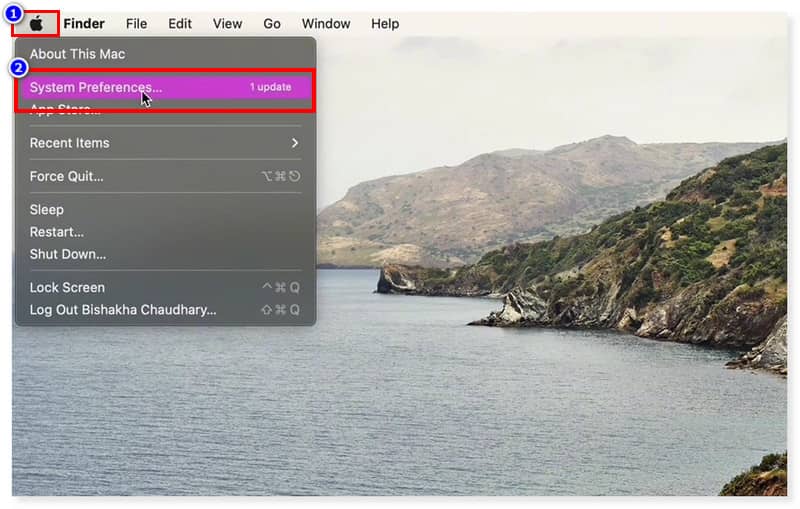
ステップ 1. Mac の画面左上にある Apple マークをクリックし、ドロップダウンから[システム環境設定]を選択します。
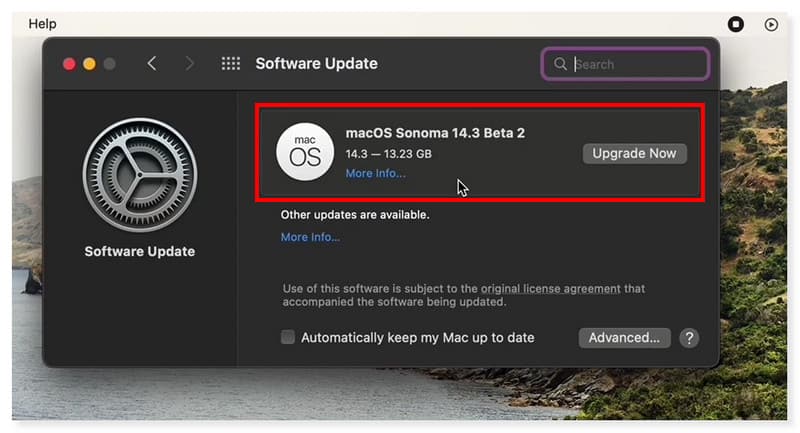
ステップ 2. システム環境設定ウィンドウで[ソフトウェア・アップデート]を探して開きます。開くと、macOS システムが最新か、アップデートが必要かが表示されます。
![QuickTime で[ソフトウェア・アップデート]を選択](/images/2024/07/quicktime-select-software-update.jpg)
ステップ 3.[今すぐアップグレード]ボタンをクリックし、Mac コンピュータへのインストールが完了するまで待ちます。これにより、QuickTime プレーヤーを含むすべての標準搭載アプリケーションも自動的に最新バージョンに更新されます。
解決策 3. Vidmore Video Fix で壊れた動画を修復する
3 つの方法をすべて試してもなお QuickTime Player で MP4 を再生できない場合、その MP4 ファイル自体が破損している可能性が高いです。そこで、壊れた動画を修復するために Vidmore Video Fix を試すことができます。形式変換、転送、編集など、どのような経緯で動画が壊れた場合でも、Vidmore Video Fix は修復に対応できます。修復後は、QuickTime Player で再び動画を再生できるようになり、ぼやけ・ブラックスクリーン・画面のブロックノイズ(ピクセル崩れ)なども改善されます。必要なのはサンプル動画を用意するだけで、高度な AI が再生できない動画を高品質な通常形式へ修復してくれます。
ステップ 1. ダウンロードボタンから高度な AI 動画修復ツール「Vidmore Video Fix」を入手します。
ステップ 2. Vidmore Video Fix を起動し、プラスボタンをクリックして破損した MP4 動画と、同じデバイスで撮影したサンプル動画を追加します。
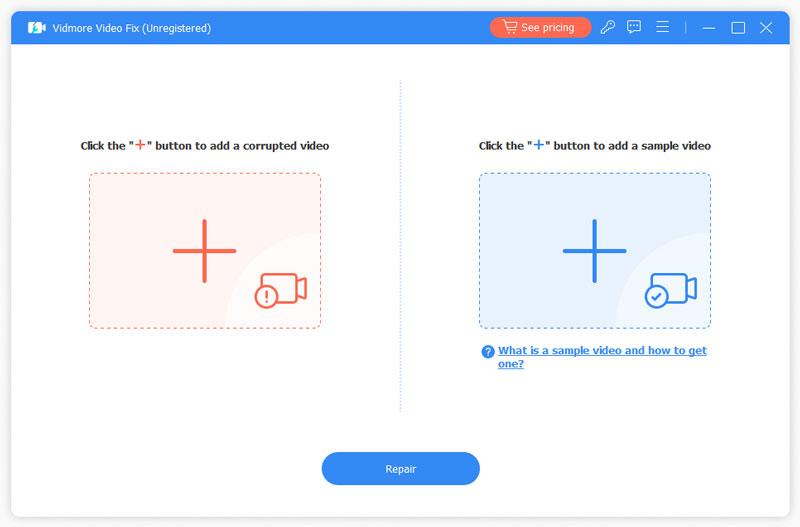
ステップ 3. 次に[修復]ボタンをクリックすると、動画の修復が開始されます。
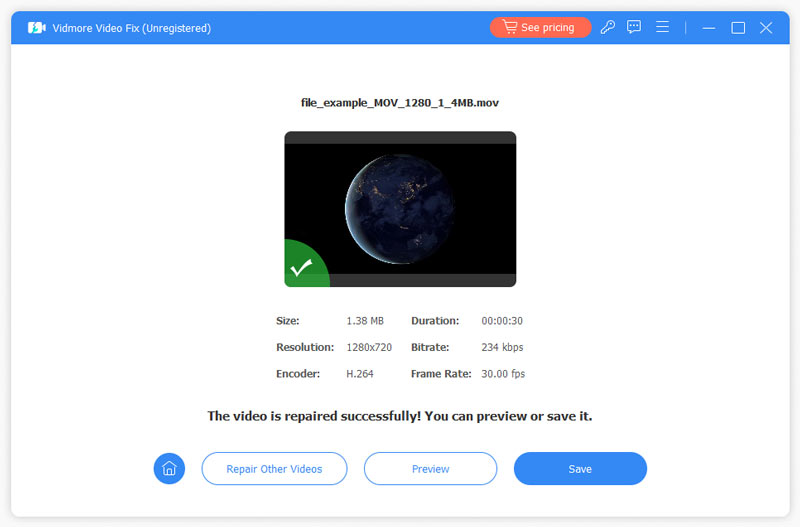
ステップ 4. 数秒で修復が完了します。その後、ほかの動画を修復するか、プレビューして保存するかを選択できます。
解決策 4. QuickTime の代替を利用する:Vidmore Player
QuickTime でどうしても MP4 ファイルを開いて再生できない場合は、別のメディアプレーヤーを利用するという選択肢もあります。Vidmore プレーヤー は、Mac と Windows の両方で利用できる多機能メディアプレーヤーです。Blu-ray ムービーや DVD ファイルの再生に対応しているだけでなく、ほぼすべての動画・音声ファイル形式を開いて再生できます。対応形式には MP4、MOV、WMV、MPEG、AVI、3GP、WMA、AAC、M2TS などが含まれます。さらに、多種多様な動画・音声コーデックにも対応しているため、新しいコーデックや特殊なコーデックで圧縮された MP4 ファイルも問題なく再生できるので安心です。このツールを使って MP4 動画を開いて再生する手順は次のとおりです。
ステップ 1. Mac コンピュータに最高の Vidmore Player をダウンロードしてインストールします。
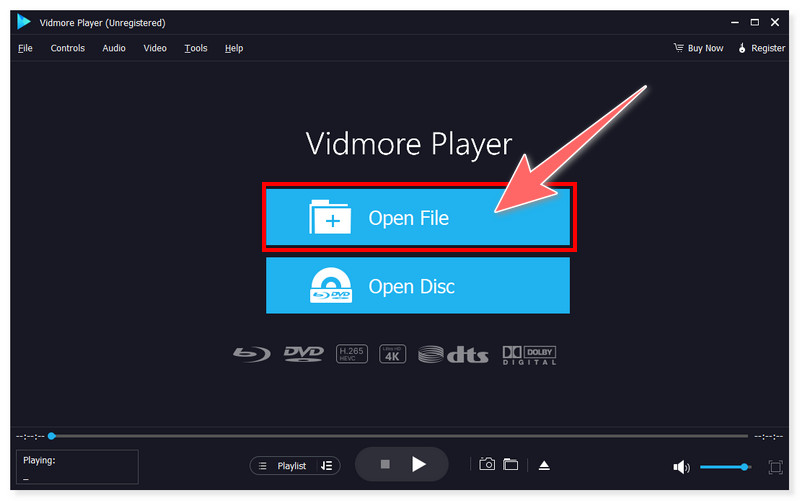
ステップ 2. このメディアプレーヤーを起動し、[ファイルを開く]ボタンをクリックして、インターフェース上で MP4 ファイルを再生します。
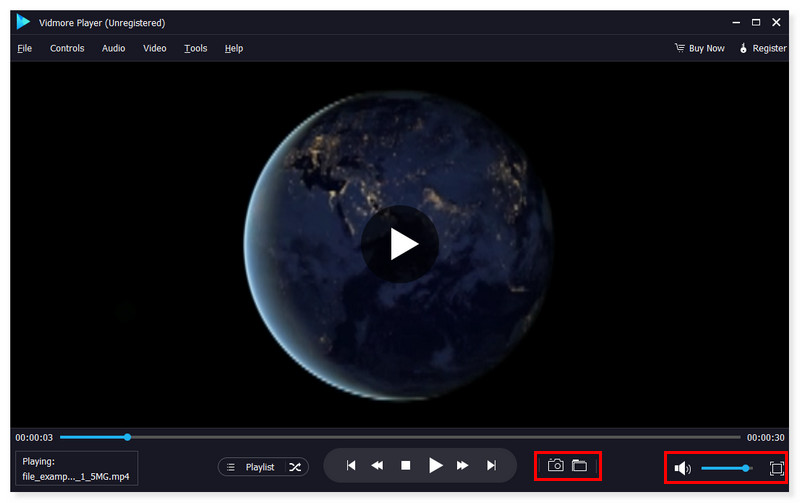
ステップ 3. 読み込みが完了すると、選択した MP4 ファイルの再生が自動的に始まります。音量調整、フルスクリーン表示、再生中の動画のスクリーンキャプチャなども、このQuickTime Player の代替ソフト上で行えます。
パート 3. QuickTime が MP4 ファイルを開けないときのよくある質問
MP4 を常に QuickTime で開くにはどうすればよいですか?
ステップ 1. 開きたい MP4 動画を選択し、右クリックしてドロップダウンから[情報を見る]を選択します。
ステップ 2. [情報を見る]画面で[このアプリケーションで開く]をクリックし、QuickTime を選択します。その後、[すべてを変更]ボタンを押して、新しく表示される Finder のポップアップで[続ける]をクリックします。
ステップ 3. 以上で完了です。すべての MP4 動画のデフォルトメディアプレーヤーを QuickTime に変更できました。(なお、macOS では形式ごとにデフォルトのメディアプレーヤーを変更する仕様になっている点に注意してください。)
なぜ MP4 動画ファイルを開けないのですか?
MP4 ファイルを開けない理由はいくつか考えられます。たとえば次のようなものです。
・使用しているメディアプレーヤーが MP4 形式に対応していない。
・保存されている MP4 ファイルが破損している。
・コーデックに問題がある。
・デバイスドライバーが古く、まずアップデートが必要。
MP4 にはどのコーデックが必要ですか?
MP4 は、複数の動画コーデックや音声コーデックを格納できるコンテナ形式の一種です。MP4 で使用されるコーデックには、AV1、AVC(H.264)、MP4V-ES、MPEG-2、HEVC(H.265)、VP8、VP9、XviD/DivX などがあります。
まとめ
以上が、QuickTime で MP4 を再生できない場合に役立つ可能性のある解決策です。この問題で重要なのは、QuickTime プレーヤーを最新の状態に保ち、新機能や新しい対応形式を利用できるようにしておくことです。ただし、多くの Mac ユーザーは、いくつもの方法を切り替えるよりも、1 つで完結する手軽な解決策を好みます。Vidmore 動画変換 は、この問題を一度で解消できる最高の動画変換ソフトです。初心者から上級者まで使いやすいシンプルなインターフェースとスムーズな変換機能を備えています。さらに、QuickTime の代わりに Vidmore Player を使って、視聴したい動画を開いて再生することもできます。