Elmedia Video Player:Mac にとって最高のメディアプレーヤーなのか
「Elmedia Video Player」は、あらゆる音声・動画フォーマットに対応した高品質なメディアプレーヤーで、Mac オペレーティングシステム向けに設計されています。この動画プレーヤーは動画の再生だけでなく編集にも対応しており、洗練されたストリーミング体験を提供します。そのほか、動画視聴に役立つ多くの機能も備えています。これらの機能について知りたいですか?
本記事では、Mac 向け汎用メディアプレーヤープログラムについて知っておくべき情報を包括的に紹介します。さらに、Windows デバイスでも利用できる動画プレーヤーもあわせて取り上げます。それでは、以下のセクションを続けてご覧ください。

ページコンテンツ
パート 1. Elmedia Video Player とは
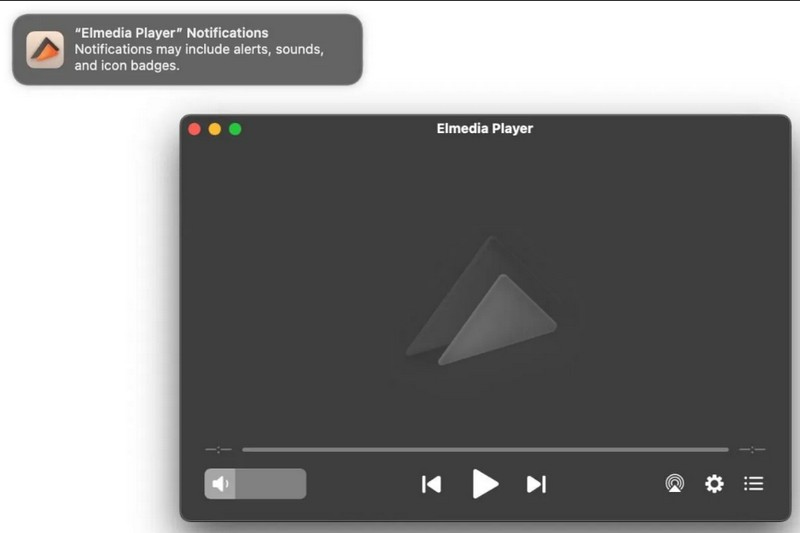
Elmedia Video Player は、Mac ユーザー向けに設計された、もっとも使いやすい動画プレーヤーのひとつです。動画再生に加えて、各種音声ファイル形式にも対応しているため、音楽再生にも利用できます。この動画プレーヤーは、ローカルのメディアファイルをさまざまなプレーヤーへストリーミングするための高度なストリーミングおよび再生オプションを備えています。ネイティブブラウザー機能も搭載しており、オンライン動画の検索と視聴が可能です。動画プレーヤーについてさらに詳しく知るために、引き続きお読みください。
インターフェース
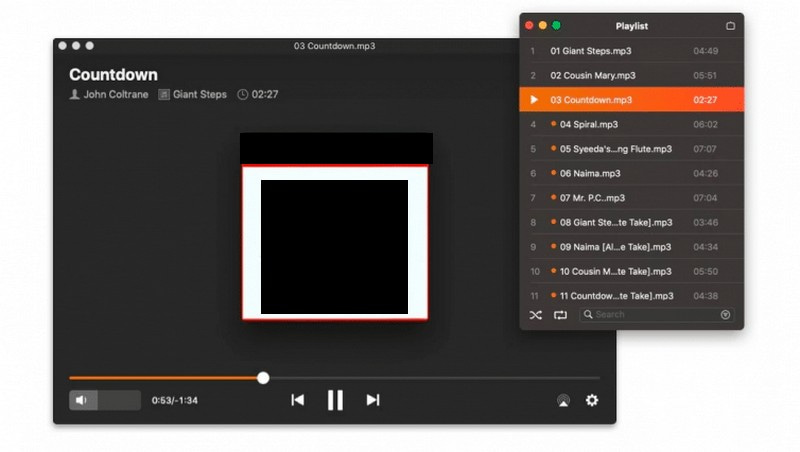
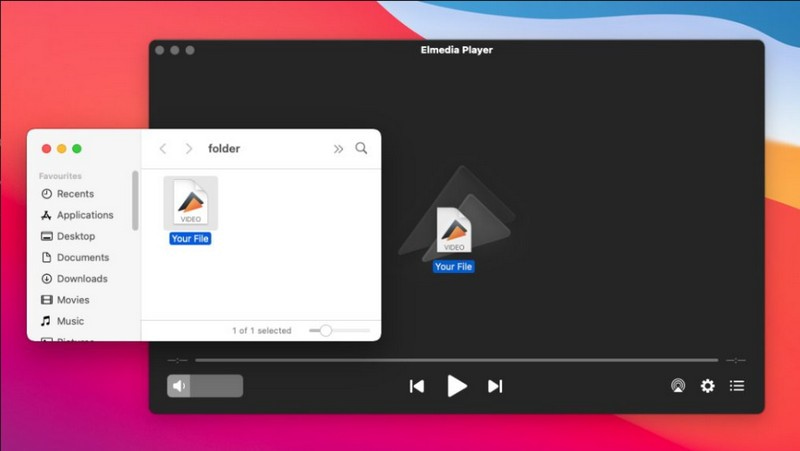
Elmedia は、初心者にもやさしいすっきりとしたインターフェースを採用しています。直感的なインターフェースには、音量コントロール、プレイリスト、再生ボタン、ブラウザー、「ストリーム先」、設定などが表示されます。ミニマルなデザインを好むユーザーであれば、洗練された配色設計によるシンプルなインターフェースをきっと気に入るでしょう。
対応ファイル形式
| 対応ファイル形式 | ファイル名 |
| 音声 | 3GA、AAC、AC3、EAC3、ACM、AIF、AIFF、AMR、APE、AU、CAF、CUE、DFF、DSF、DTS、FLAC、GSM、M4A、MP4、M4R、MKA、MP2、MPA、MP3、MPGA、OGG、OGA、OPUS、PCM、QCP、RA、SPX、VAW、WAW、WAV、WMA、WEBM。 |
| 動画 | 3GP、3GPP、3G2、3IV、AMV、ASF、ASX、AVI、BDMV、DAT、DIVX、DV、DVR-MS、EXE、F4V、FLV、FLC、FLI、GXF、H264、HDV、M1V、MPEG、MPG、MPV、MP4、M4V、MPG4、MPEG4、M2T、M2TS、METS、TS、M2V、MPG2、MJP、MKV、MOV、QT、MQV、MTV、MXF、NSV、NUT、NUV、OGM、OGV、PMF、PVA、REC、RAM、RM、RMVB、RV、SWF、TP、TY、TY+、TIVO、VC1、VCD、VID、VFW、VOB、WEBM、WMV、XVID、YUV、Y4M。 |
| 字幕 | ASS、SSA、IDX、JSS、RT、SMI、SMIL、SRT、SUB、TXT、UTF、UTF、VTT、WEBVTT。 |
主な機能
- あらゆるファイルを再生できます。
- 再生オプションをカスタマイズできます。
- 高度な映像調整オプションを備えています。
- 動画の修復や音声の再同期が可能です。
- 単一または連続したスクリーンショットを撮影できます。
長所と短所
このセクションでは、この動画プレーヤーの長所と短所を挙げていきます。それによって、このメディアプレーヤーに何を期待できるのか、どんな点に注目すべきかが分かるようになります。
長所:
- ユーザーは無料で利用できます。
- 初心者を想定して設計された動画プレーヤーです。
- ほぼすべてのファイル形式の再生に対応しています。
- 広告に煩わされることなく、オンライン動画をストリーミング再生できます。
- 単一または複数連続のスナップショットを撮影できます。
- 4K 動画までサポートしています。
- 動画内の音声や字幕のずれを修正できます。
短所:
- Windows では利用できません。
- 完全無料の動画プレーヤーではありません。
- 動画プレーヤーが映像の解像度を下げてしまう場合があります。
パート 2. Elmedia Video Player の使い方
Elmedia Video Player の使い方を知りたいですか?そうであれば、お任せください。このセクションでは、当該動画プレーヤーを使って動画を開き、再生するまでの手順をステップごとに解説します。それでは早速、次の手順に進みましょう。
ステップ 1. まずは、動画プレーヤーを Mac コンピューターにダウンロードしてインストールします。インストールが完了したら、プログラムを起動して準備を整えます。
ステップ 2. 動画ファイルを開く方法はいくつかあります。プレーヤーのエリアに動画ファイルをドラッグ&ドロップするか、プレーヤーウィンドウ上にドラッグして読み込ませます。また、メインメニューから File を選択し、続けて Open を選ぶ方法もあります。あるいは目的のファイルを右クリックし、Open With を押して開くこともできます。
ステップ 3. その後、動画ファイルはプレーヤーウィンドウ上で再生されます。視聴体験を向上させるために、設定を調整したり変更したりするのを忘れないようにしてください。
パート 3. Elmedia Video Player の Windows 向け代替ソフト
残念ながら、Elmedia Video Player は Windows オペレーティングシステムでは利用できません。Windows ユーザーの場合は、お使いのデバイスに対応した動画プレーヤーを検討する必要があります。そこでおすすめしたいのが Vidmore プレーヤー です。これは Windows 版における Elmedia Video Player の最良の代替ソフトであり、動画再生を快適に行うのに役立ちます。
Vidmore Player は、さまざまな音声・動画ファイル形式を再生できるオールインワンのメディアプレーヤーです。加えて、DVD や Blu-ray ディスク、フォルダー、ISO イメージファイルの再生にも対応しています。これらを再生する際も、ロスレスなサウンド効果と高精細な画質を維持できます。さらに、メニュー、タイトル、チャプター、プレイリストの表示/非表示、再生、一時停止、早送りなどのカスタマイズ可能な操作も備えています。音声トラックや動画トラック、画面サイズ、エフェクト、チャンネル、字幕なども変更可能です。そのうえ、再生中の動画からお気に入りのシーンを保存するために、スナップショットを撮ることもできます。ここからは、Vidmore Player の使い方を説明していきます。
ステップ 1. まず最初に、動画プレーヤーをデスクトップにダウンロードしてインストールします。完了したら、プログラムを起動します。
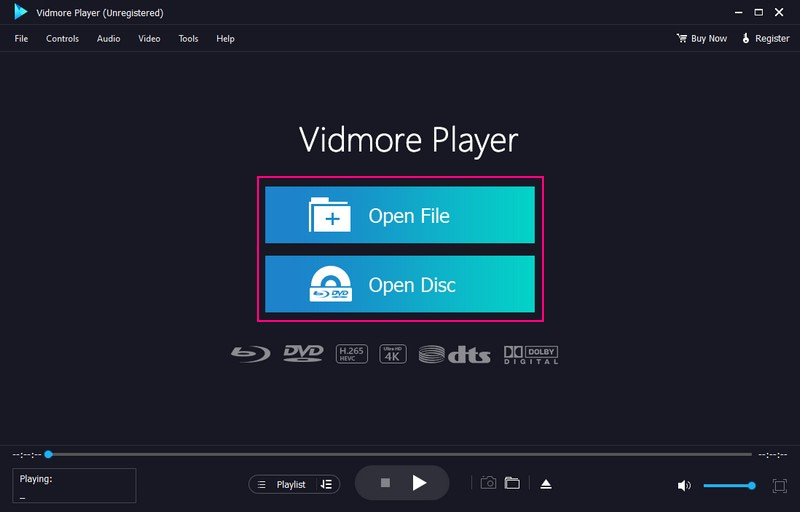
ステップ 2. 動画プレーヤーにコンテンツを追加する際は、Open File か Open Disc のどちらかを選択します。その後、デスクトップのフォルダーが開くので、再生したい動画ファイルを選択します。
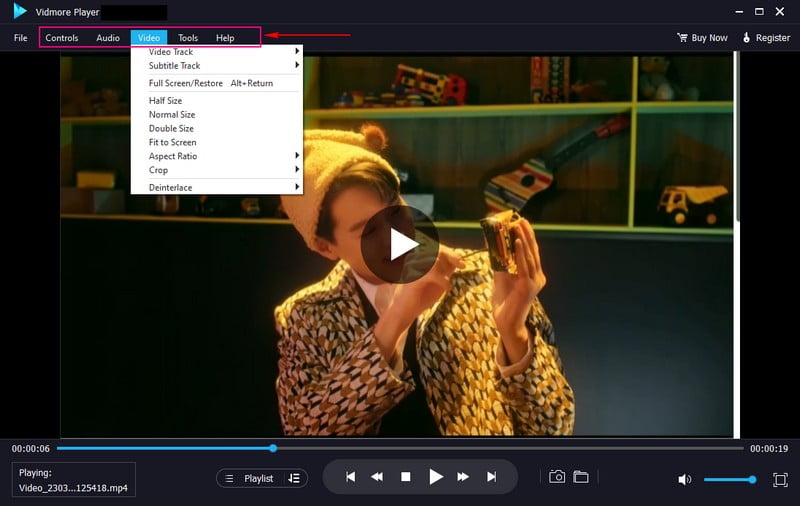
ステップ 3. 動画はインポートされると同時に自動的に再生を開始します。Controls タブに移動すると、メニュー、タイトル、チャプター、再生、音量などを操作できます。Audio タブでは、音声トラックをオフにしたり、音声トラックのチャンネルを Stereo、Reverse Stereo などに変更したりできます。Video タブでは、映像をオフにしたり、Subtitle を追加したりできます。そのほか、Full Screen、Normal Size、Double Screen、Half Size、Fit to Screen など、視聴モードを選択することもできます。
動画の見た目を調整したい場合は、Tools タブに進み、Effects を選択して、用意されている基本エフェクトを調整します。Brightness、Gamma、Saturation、Contrast、Hue を好みに応じて変更できます。
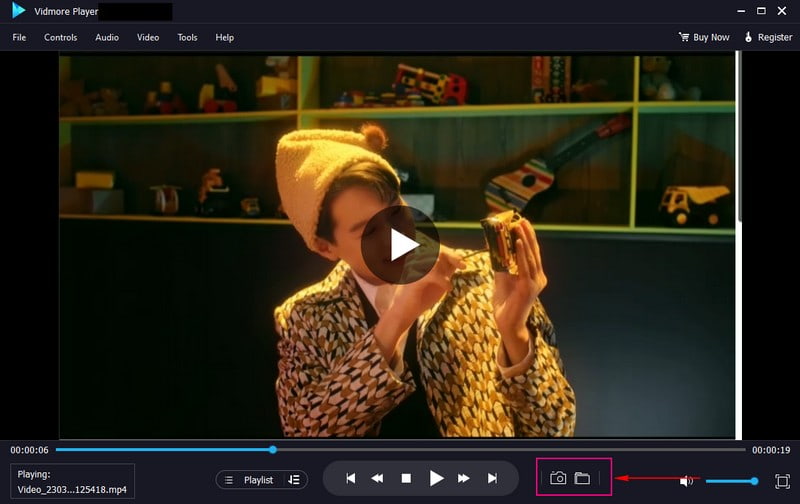
ステップ 4. 画面右下にある Camera ボタンをクリックすると、動画のスクリーンショットを撮影できます。その後、スクリーンショットは自動的にデスクトップフォルダーに保存されます。
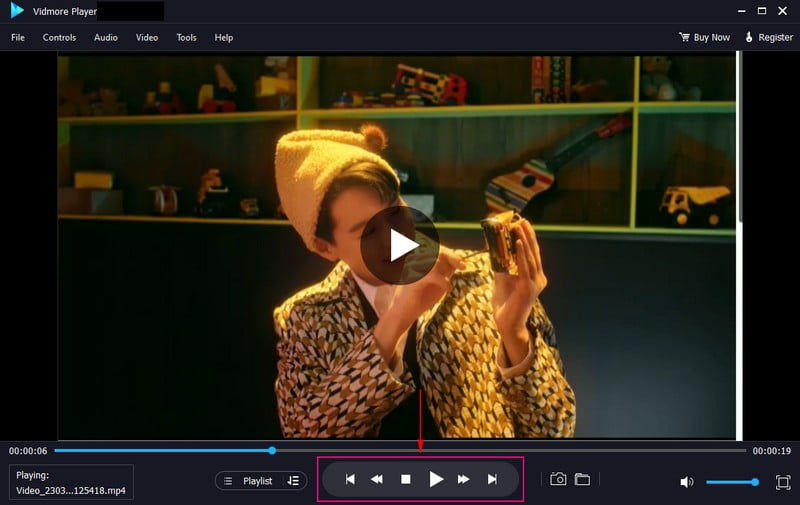
ステップ 5. プレーヤーウィンドウ下部にある Play、Stop などの Playing ボタンを使って、視聴体験をコントロールできます。
パート 4. Elmedia Video Player に関する FAQ
Elmedia は VLC より優れていますか?
Elmedia Video Player は直感的でモダンなインターフェースを備えており、ユーザーはすぐにプログラムを使いこなすことができます。対照的に、VLC は古臭く見え、初めてのユーザーにとっては操作が難しい場合があります。
Elmedia Player は安全に使えますか?
ビデオプレーヤーのユーザーは、セキュリティ面で不安を感じる必要がありません。機能性とパフォーマンスを向上させるための継続的なアップデートにより、セキュリティ機能が常に最新の状態に保たれているからです。そのおかげで、Elmedia Player はいつでも安全に使用できます。
Elmedia Player は無料ですか?
Elmedia Video Player には無料版と有料版があります。ただし、無料版では機能が制限されており、有料版では基本機能から高度な機能まですべて利用できます。
Elmedia の価格はいくらですか?
個人パッケージは$19.95、ファミリーパッケージは$39.95、ビジネスパッケージは$29.95です。
Elmedia で YouTube をダウンロードできますか?
はい。Elmedia は、YouTube からあらゆるコンテンツをダウンロードできるダウンロード機能を備えた動画プレーヤーです。
まとめ
この記事では、基本機能から高度な機能までを備えた Mac 向けの Elmedia Video Player について、幅広く理解することができました。しかし、Windows オペレーティングシステムでは利用できません。そのため、Windows デバイス用のメディアプレーヤーとしては Vidmore Player を使用できます。必要な機能は一通り備わっており、各種オプションを自在に操作できるほか、高度な機能を利用して視聴体験を向上させることができます。