- 画面サイズを自由にカスタマイズできる理想的なメディアプレーヤー。
- 字幕ファイル形式 SRT、ASS、SSA に対応。
- 1080p および 4K の再生を遅延なくサポート。
- デスクトップでのストリーミングに最適な、クリーンで軽量な設計。
KM Player:2025年版 無料メディアプレーヤーのすべて
動画にはさまざまな種類があり、パソコンのデフォルトメディアプレーヤーがその動画形式に対応していないと知ると、いら立つことがあります。このような場合、あらゆる形式をスムーズに再生できるサードパーティ製アプリを探すことが重要です。KM Player はデスクトップ向けメディアプレーヤーの中でも特に多く利用されているソフトの1つであり、ここではその機能、価格、メリット・デメリットについて解説します。いわゆる「No.1 無料メディアプレーヤー」と言われるにふさわしいかどうかは、あなたの判断次第です。

パート1.KM Player レビュー
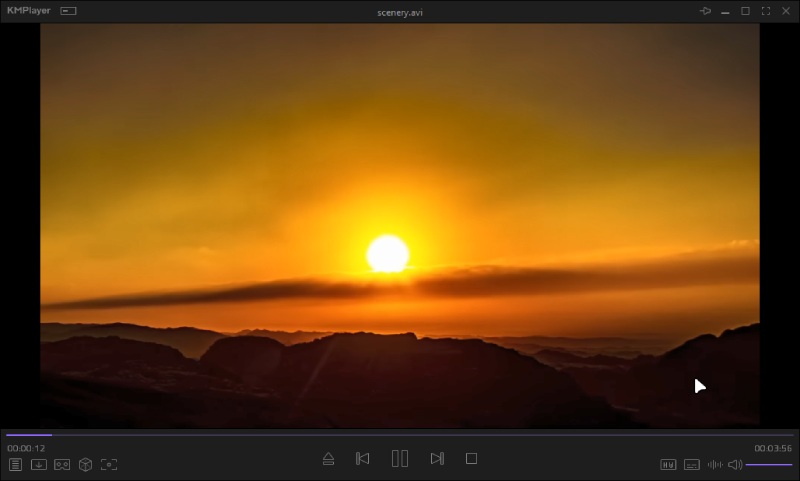
KM Player は「K-Multimedia Player」とも呼ばれ、2002年10月に Kang Yong-Huee 氏によって開発されました。主に Windows 向けに作られており、より多くの動画・音声ファイル形式をサポートしています。マルチメディアプレーヤーであるため、DVD、MP4、OGM、AVI、MKV などを再生できます。また、画質、解像度、コーデックなどに関する多くの機能も備えています。使い勝手のよさから数多くのユーザーに利用されており、標準搭載のプレーヤーと同じように扱いやすいメディアプレーヤーと見なされています。いくつかの独立系サイトでは、ユーザーによるレビューが掲載されており、KM Player に対するさまざまな意見が寄せられています。以下に、本ソフトの主な機能をさらに紹介します。
- 高精細かつ高品質で動画を再生できる。
- 動画や音声のプレイリストを作成できる。
- オーディオ設定を調整できる内蔵イコライザーを搭載。
- 再生速度を低速から高速まで自由にカスタマイズ可能。
- URL に対応し、他サイトの動画も再生できる。
- ミラーモードで画面をキャスト(ミラーリング)できる。
- 動画保存用の最新クラウド機能を提供。
対応プラットフォーム:Windows 2000、Mac OS X、Android 4.0.3、iOS 7 以降
対応形式:AVI、MPEG、TS、MKV、MP4、WEBM、MOV、3GP、3G2、FLV、OGM、RM、WMV、MP3 など.
価格:無料、アプリ内課金($1.99~$19.99)
パート2.KM Player の長所と短所
総合的に見て、このメディアプレーヤーはスムーズな動画再生に役立つ優れたツールです。特に再生設定を細かく調整できる高度な機能があり、一般的な無料メディアプレーヤー以上のものを提供しています。ただし、使い勝手の良し悪しはあくまであなたの用途や好みによります。より具体的にイメージできるよう、ここでは KM Player のメリットとデメリットを整理しました。
メリット
- Windows、Mac、Android、iOS に対応したクロスプラットフォーム。
- ウェブサイトから追加コーデックをダウンロードすることをサポート。
- 別のデバイスから再生を操作できる内蔵リモート機能。
- 3D 再生に対応。
- ズームおよびパン機能を提供。
- 外部ストレージ内の動画を自動検出。
- 動画の特定区間を繰り返し再生できる。
- 新機能追加のための定期的なアップデート。
デメリット
- 突然のポップアップ広告が再生を妨げる。
- 追加ソフトのインストールをユーザーに要求する。
- 標準的な動画の再生でも多くのリソースを消費する。
- 動画再生中に意図しないフリーズが発生することがある。
パート3.KM Player の代替ソフト
KM Player での一気見を台なしにしてしまう要因のひとつが、広告の多さです。さらに、基本的な機能が一部欠けている面もあります。そのため、Windows と Mac では Vidmore プレーヤー を利用するほうがよい場合があります。Vidmore Player は MP4、WMV、MOV、DVD・Blu-ray など多くの形式に対応し、高品質な動画・音声再生を保証します。また、洗練されたインターフェースにより、動画再生を素早く操作できる分かりやすい機能を備えています。KM Player の代替ソフトはすでに高度な技術を搭載しているため、家族や友人と一緒に高画質な映画鑑賞を楽しめるでしょう。

Vidmore プレーヤー
ステップ1. Free Download ボタンをクリックして、Vidmore Player の無料版を入手します。画面の指示に従ってソフトをパソコンにインストールし、起動します。メインメニューから「Open File」ボタンをクリックし、ローカルフォルダーを参照します。取り込みたい動画を選択し、「Open」ボタンをクリックします。
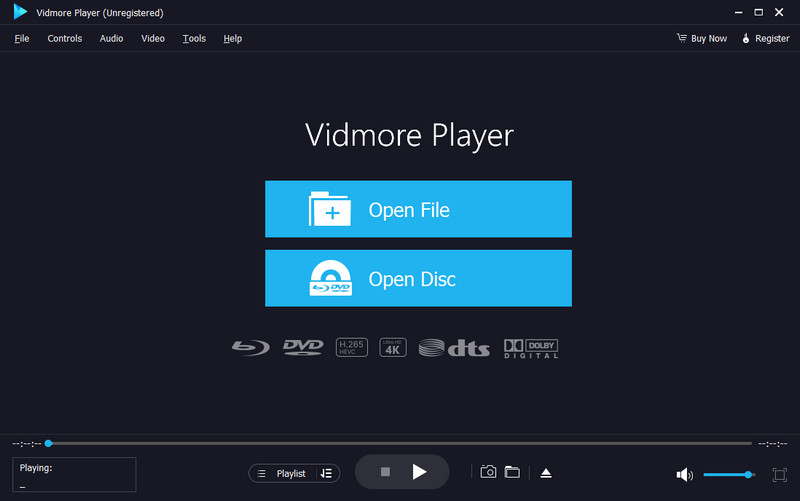
ステップ2. すぐに、KM Player の代替プレーヤーの画面で動画の再生が自動的に始まります。下部のコントロールを使って、再生、一時停止、次のチャプターへのジャンプが行えます。「Add Media」ボタンをクリックすれば、プレイリストを作成することもできます。
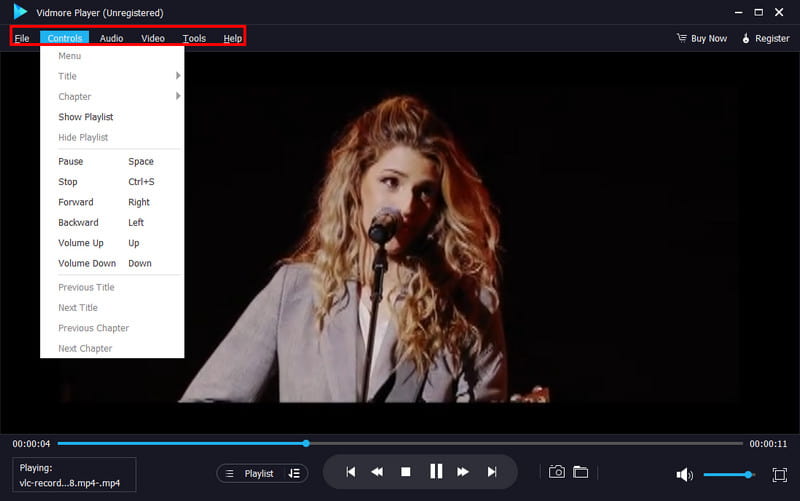
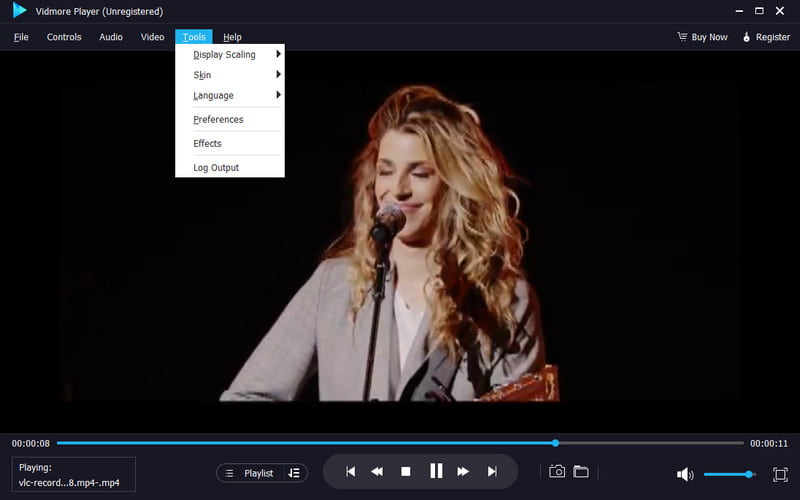
ステップ3. さらに詳細な設定を行うには、Audio タブにアクセスしてステレオモードやオーディオチャンネルなどを変更します。Video セクションからは、画面サイズをフル、ハーフ、ノーマルなどに調整できます。最後に、Tools メニューから動画解像度のアップスケーリングを行います。「Displaying Upscaling」オプションから、アップスケーリングする割合を選択してください。スムーズな再生をお楽しみください。
パート4.KM Player に関するよくある質問
KMPlayer は VLC より優れていますか?
どちらのメディアプレーヤーも動画ストリーミングに関しては優れています。しかし、VLC は KM Player よりも安定しており、とくに前者には VR 360、3D 画面コントロール、HDMI などの機能が備わっている点を考えると、その差は顕著です。さらに、VLC には変換を簡単にするための動画編集ツールや、GIF 作成、録画機能も用意されています。それでもなお、もし VLC Media Player がうまく動作しない場合には、KM Player は非常に優れた代替ソフトとなります。
KMPlayer がインターネットにアクセスしないようにブロックするにはどうすればよいですか?
お使いのデバイスでメディアプレーヤーを開き、設定画面に移動します。「環境設定」ウィンドウを開き、「一般」タブに進みます。「インターネット」セクションに移動し、「インターネットに自動的に接続する」のチェックを外します。「OK」ボタンをクリックして変更を保存します。
KM Player と GOM Player の違いは何ですか?
GOM Media Player は完全に無料で利用できますが、KM Player はアプリ内課金を含むフリーウェアです。また、ビデオおよびオーディオのコーデックに関しても両者は異なり、GOM Player にはそれらがシステム内にあらかじめ組み込まれています。より多くのオーディオ形式に対応した、便利なメディアプレーヤーを探している場合は、KM Player を選ぶのが最適です。
KM Player は HDR 動画をサポートしていますか?
これは、8K解像度にも対応したHDR動画をストリーミングできるマルチメディアアプリです。64ビット対応の動画プレーヤーであるKM Playerなら、コンテンツを無料で視聴できます。ただし、高精細な動画を再生するには多くのデバイスリソースを必要とし、とくにこのメディアプレーヤー自体もリソースを多く消費する点には注意が必要です。
デスクトップ用の代替メディアプレーヤーとして KM Player を利用しても安全ですか?
もちろんです。開発者は、メディアプレーヤーがウイルスに感染することなく正常に動作するよう配慮しています。アプリをインストールする際にマルウェアやウイルスを避けるためには、端末内の不要なファイルを定期的に整理し、ウイルス対策アプリをインストールしておきましょう。そして、Microsoft Store や Google Play などの信頼できる、または公式の配信元からメディアプレーヤーを入手してください。
まとめ
まとめると、KM Player は MP4、MOV、AVI などの形式をストリーミング再生できる強力なメディアプレーヤーです。パソコンとスマートフォンのどちらにも無料でダウンロードできるクロスプラットフォーム対応のプログラムです。この率直なレビューを踏まえ、KM Player を気に入るかどうかはあなたの判断に委ねられます。一方で、Vidmore Player は追加ソフト不要で、動画・音声ストリーミングをより効率的に行えるプレーヤーです。Windows または Mac にインストールするには、Free Download ボタンをクリックしてください。