Windows Media Player の主な機能、代替ソフトなどをチェック
「Windows Media Player」は、Microsoft が開発したメディアプレーヤーソフトです。主な機能は、Windows ベースのオペレーティングシステム上で、オーディオおよびビデオファイルを再生することです。動画再生、音楽ファイルの再生、オーディオストリーミングなど、多目的に利用できる高機能なプログラムです。しかし現在、一部ユーザーの間でファイル再生時の問題が発生しており、本記事ではその対処方法を解説します。さらに、動画再生に使える代替プレーヤーも紹介します。詳しく知りたい方は、このまま読み進めてください。

ページコンテンツ
パート 1. Windows Media Player とは
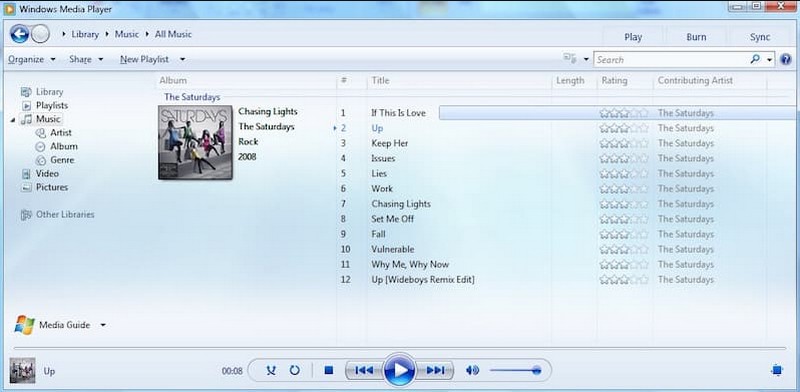
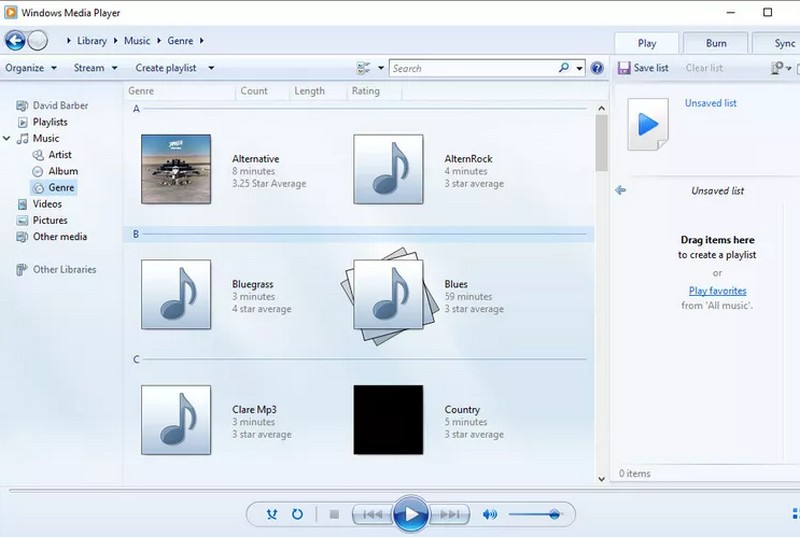
Windows Media Player とは?Windows Media Player(略称:WMP または WmPlayer)は、Microsoft が提供するフル機能のメディアプレーヤーです。プレーヤーライブラリと「再生中」モードという 2 つの操作モードを備えています。プレーヤーライブラリでは、プレーヤーのほとんどの機能を詳細に操作できます。一方、「再生中」モードでは、メディアをシンプルな画面で表示します。そのほか、インターネットを利用したラジオ放送の受信にも対応しています。
Windows Media Player を使うと、画像の表示、音楽 CD や音楽ファイルの再生、動画ファイルの視聴ができます。ジャンル、アーティスト、アルバム、年、評価など、さまざまなカテゴリで音声・動画ファイルを整理できます。さらに、プレイリスト作成機能や外部デバイスとの同期など、高度な機能も備えています。
このメディアプレーヤーは、ほぼすべての一般的なコンピュータ用メディアを再生できます。音声形式としては、MP3、WMA、WMV、WAV、CDA などに対応し、動画形式では MPEG-4 や AVI などをサポートしています。加えて、対応するビデオコーデックがインストールされていれば、その他の動画形式も再生可能です。
パート 2. Windows Media Player の主な機能
このセクションでは、メディアプレーヤーの主な機能を整理して紹介します。これにより、プログラムがユーザーにどのようなことを提供できるのかを理解できます。では、以下の詳細を確認していきましょう。
- 直感的な操作ができるユーザーフレンドリーなインターフェースとメニューを備え、簡単に操作できます。
- メディアライブラリ機能を備えており、ユーザーが自分のメディアコレクションを整理・管理できます。
- 再生、停止、一時停止、早送り、巻き戻し、音量調整など、基本的な再生コントロールを備えています。
- ネットワーク経由でメディアコンテンツをストリーミング再生できます。
- スマートフォンなどの対応ポータブルデバイスとメディアライブラリを同期できます。
- プリセットおよびカスタマイズ可能なオーディオ設定を備えたイコライザー機能を提供します。
パート 3. Windows Media Player の使い方
ここでは、デスクトップで Windows Media Player を使う手順を解説します。使い方を知りたい方は、以下の情報を参照してください。
ステップ 1. まず、スタートメニューを開き、Windows Media Player を検索して、クリックして起動します。
ステップ 2. ファイルタブをクリックし、ライブラリに追加を選択してメディアファイルを追加します。その後、メディアプレーヤーが自動的にスキャンしてライブラリに取り込みます。
ステップ 3. プレーヤー左側のナビゲーションウィンドウからメディアライブラリを開きます。ここで、オーディオ、画像、ピクチャーなどのカテゴリごとにメディアを整理できます。
ステップ 4. ライブラリから再生したいメディアファイルを選択します。ダブルクリックすると、メディアプレーヤーが再生を開始します。プレーヤー画面下部の再生コントロールで操作できます。これらのコントロールでは、再生、停止、一時停止、次/前のトラック、音量調整などが行えます。このように、簡単な操作で動画を快適に視聴できます。
パート 4. Windows Media Player でファイルを再生できないときの対処法
Windows Media Player でファイル再生中に問題が発生した場合は、次のトラブルシューティング手順を試してください。
1. Windows Media Player を更新する
使用中のメディアプレーヤーが最新バージョンであることを確認します。そうでない場合は、Windows Update 機能から更新プログラムを確認し、利用可能な更新をインストールしてください。
2. Windows Media Player を再起動する
メディアプレーヤーを一度閉じて、再起動してください。単純な再起動だけで一時的な不具合が解消される場合があります。
3. ファイル形式の互換性を確認する
再生しようとしているファイルが、対応しているファイル形式かどうかを確認します。対応していない場合は、サポートされている形式にファイルを変換することを検討してください。
4. コーデックを更新する
再生しようとしているファイルに必要なコーデックが古くなっていると、再生トラブルの原因になります。その場合は、K-Lite Codec Pack などのコーデックパックをインストールして、コーデックを更新してください。
5. Windows Media Player の代替ソフトを使う
上記の対処法で解決しない場合は、問題なく動画を再生できる別の動画プレーヤーの利用を検討してください。Windows Media Player の最良の代替としておすすめなのが、Vidmore プレーヤー です。
Vidmore Player は、さまざまな音声・動画形式に加え、Blu-ray や DVD、フォルダー、ISO ファイルなどを再生できる汎用メディアプレーヤーです。BD-25、BD-50、BD-XL、BD-R、BD-RE、Ultra HD Blu-ray など、各種 Blu-ray 規格に対応しています。また、DVD-RW、DVD+RW、DVD-RAM、DVD-DL、DVD-ROM など、各種 DVD 規格にも対応しています。高品質な映像再生と優れた音声処理を提供し、音量、再生、チャプター、タイトル、メニューなどを細かくカスタマイズできるコントロールも備えています。さらに、オーディオトラックやビデオトラックの変更、エフェクトの適用、画面サイズの選択なども可能です。
Vidmore Player の使い方を、ステップバイステップで解説します。これにより、このメディアプレーヤーについてより深く理解できます。
ステップ 1. まず、公式サイトから Vidmore Player をダウンロードしてインストールします。完了したら、プログラムを起動します。
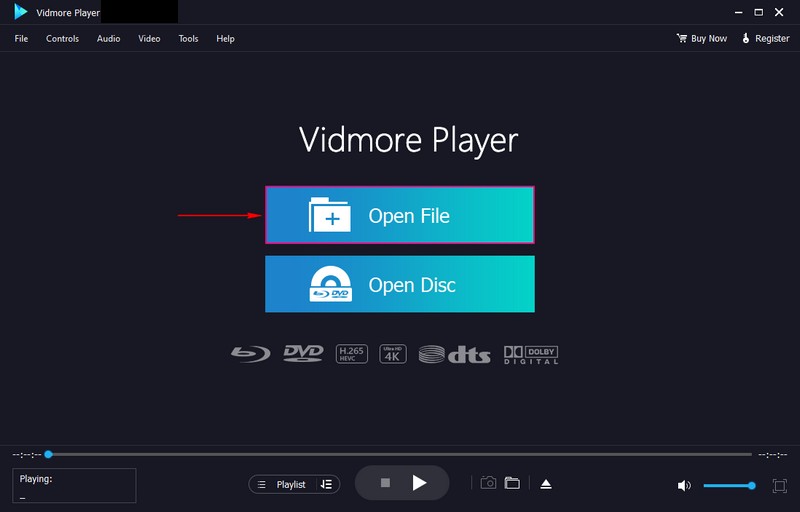
ステップ 2. 再生したいファイル元に応じて、ファイルを開く または ディスクを開く を選択し、プログラムで動画を再生します。
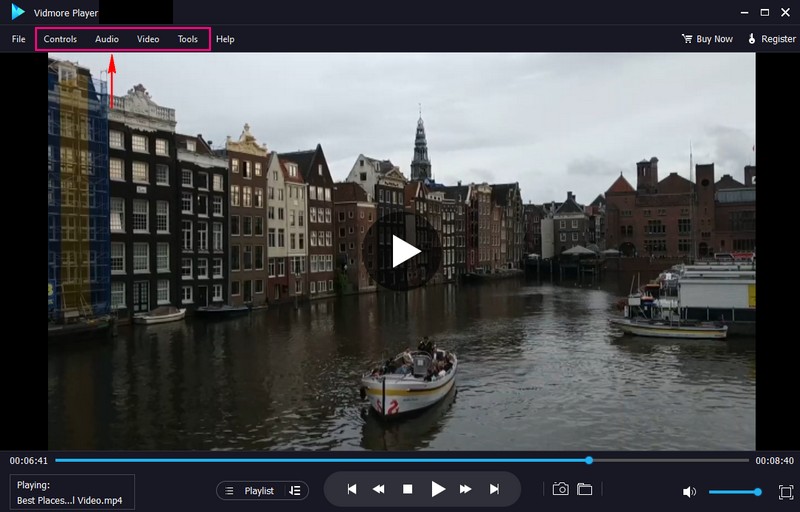
ステップ 3. 動画がプレーヤー画面で再生されます。コントロールメニューに移動すると、動画再生に関するさまざまな操作項目が表示されます。オーディオでは、音声の無効化や、好みのステレオモードの選択ができます。次に、ビデオでは、映像の無効化、字幕の追加、好みの画面サイズの選択ができます。ツールから効果を開くと、動画の基本的な見た目を変更できます。
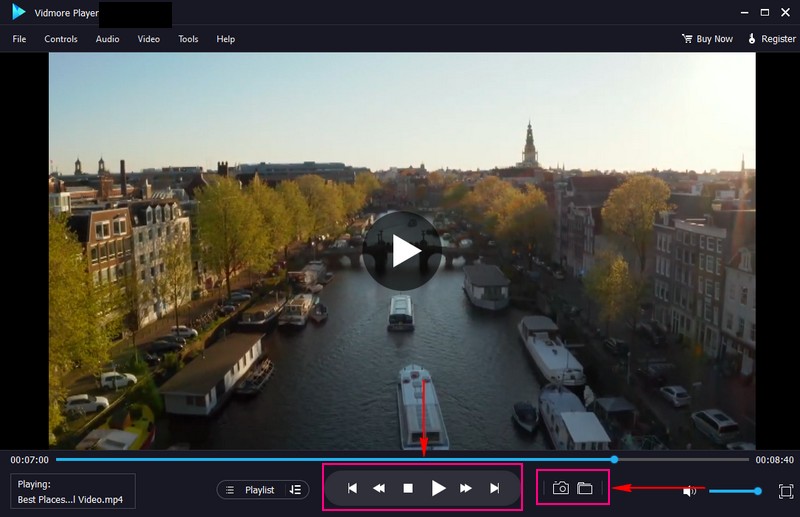
ステップ 4. プレーヤー画面下部では、再生、停止、一時停止、早送り、巻き戻しなどのプレーヤーコントロールを利用できます。カメラボタンをクリックすると、任意のシーンを静止画として保存できます。
パート 5. Windows Media Player に関するよくある質問
Windows Media Player に音楽を追加するには?
まず、Windows Media Player を起動し、メニューから「整理」をクリックして「ライブラリの管理」を選択します。次に「追加」を選び、保存しておいたオーディオファイルやフォルダーの場所を参照します。その後、「フォルダーの追加」をクリックして、確認します。
Windows Media Player のシステム要件は?
少なくとも 233MHz の Pentium II プロセッサおよび 64MB の RAM を搭載した Windows 98 以降のオペレーティングシステムを使用する必要があります。また、動画ストリーミングを視聴する場合は、Web ブラウザーにバージョン 9 以上が組み込まれている必要があります。
Windows Media Player で音が出ない場合、どう対処すればよいですか?
タスクバーのスピーカーボタンを右クリックし、「サウンド」を選択します。次に、「再生」タブを開いて、使用したいデバイスを選びます。その後、目的のデバイスの出力を選択し、「規定値に設定」ボタンをクリックします。
Windows Media Player 向けに Microsoft が開発したオーディオ形式は何ですか?
Windows Media Audio(WMA)は、Microsoftが開発した Windows Media Player 用の音声フォーマットであり、一連のオーディオコーデックを指します。
Windows Media Player が応答しないときはどうすればよいですか?
[スタート] ボタンをクリックして「システムの復元」と入力します。[復元ポイントの作成] を選び、[システムのプロパティ] 画面で [システムの復元] をクリックします。画面の指示に従って、問題を引き起こした更新プログラムが適用される前の復元ポイントを選択してください。
まとめ
以上で、Windows Media Player についての詳細を確認しました。さらに、Windows Media Player でファイル再生中に問題が発生する原因と、その解決策も紹介しました。その一つとして、代替動画プレーヤーである Vidmore Player を利用する方法を挙げました。Vidmore Player は、さまざまなマルチメディア形式、Blu-ray、DVD、4K 動画に対応した優れたメディアプレーヤーです。それに加えて、トラブルなくスムーズに動画を再生できる点も大きな特長です。