VLC Media Player でフレームスキップを設定する完全ガイド
VLC Media Player は、パソコンで利用できる理想的なオープンソースかつ無料のマルチメディアプレーヤーのひとつです。ほぼすべてのメディアファイルをスムーズかつ高速に再生できます。このプログラムのもう一つの優れた点は、動画をフレーム単位で再生できることです。これにより、スローモーション効果で動画を再生したり、特定のシーンをキャプチャしたり、さまざまな操作が行えます。そこで、VLC Media Player でフレームスキップを設定する最適な方法を知りたい場合は、この記事がお役に立ちます。本記事では、望みどおりの結果を得るための手順を完全に解説します。では、ここからソフトウェアを使ってフレームスキップを問題なく設定していきましょう。

ページ内容
パート 1.ショートカットを使って VLC でフレームスキップを設定する
VLC Media Player は、Windows と Mac でさまざまな動画を再生できる最高クラスのマルチメディアプレーヤーの一つです。なかでも優れているのは、メディアファイルをフレーム単位で再生することまでできる点です。動画をさまざまなかたちで扱いたい場合に最適です。動画をゆっくり再生したり、シーンを細部まで確認したり、その一部分を編集したりといったことが可能です。この機能の良いところは、手軽に結果を得られる点です。専門的なユーザーでなくても扱いやすい仕様になっています。フレームスキップの設定にはショートカットキーを利用することも可能です。さらに、ソフトウェアの「設定」(Preference)画面でショートカットキーをカスタマイズすることもできます。したがって、望む結果を得るための優れたツールを探しているなら、VLC をいつでも選択肢に入れることができます。
さらに、このオフラインプログラムを使うと、さまざまな便利機能にアクセスできます。利用できる機能の詳細は以下をご覧ください。その後で、Windows および Mac コンピューター上の VLC で高速フレームスキップを設定するための、完全なチュートリアルを紹介します。
・ソフトウェア上でお好みのアスペクト比を選択して、動画をトリミングできます。
・動画の明るさ、彩度、色合い(色相)、コントラストを調整できます。
・簡単な手順で画面を録画できます。
・オーディオファイルを再生できます。
・動画をループ再生することができます。
・動画をループ再生することができます。
・魅力的な再生コントロール機能を備えています。
手順 1. Windows または Mac コンピューターに VLC をダウンロードします。その後、インストールして起動し、動画フレームの操作を開始します。
手順 2. その後、上部にある メディア(Media) ボタンをクリックし、「ファイルを開く(Open File)」を選択して動画ファイルを追加します。追加したら、一度再生を開始し、一時停止ボタンをクリックして動画を止めておきます。
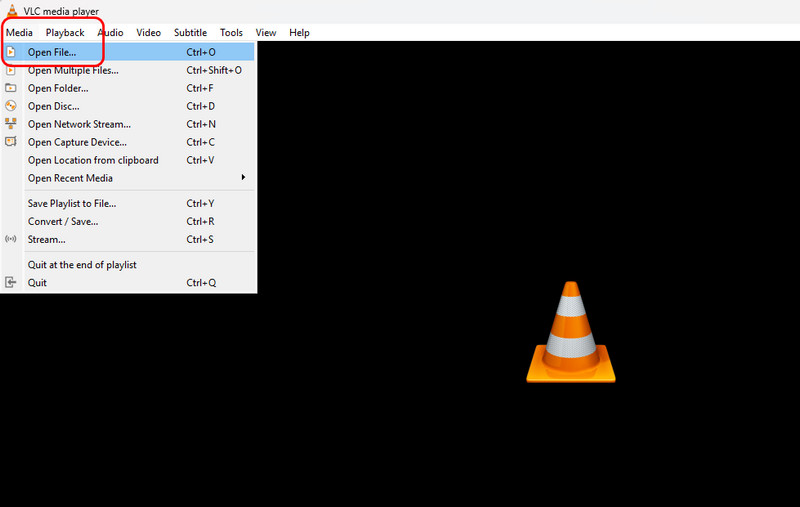
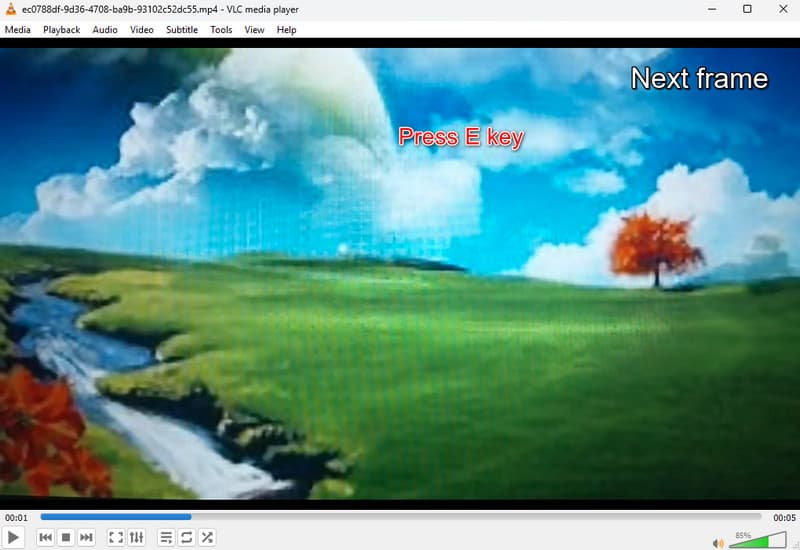
手順 3. キーボードの E キーを押すだけで、動画をフレーム単位で再生できます。フレームごとの再生を連続して行いたい場合は、E キーを続けて押していきます。目的のフレームに到達するまでキーを押し続けてください。
手順 4. ショートカットキーを変更したい場合は、次のように設定できます。ツール(Tools) > 設定(Preferences) を開き、「次のフレーム(Next Frame)」の項目を探します。そのキーをダブルクリックして、お好みのショートカットキーに変更します。完了したら「保存(Save)」をクリックします。
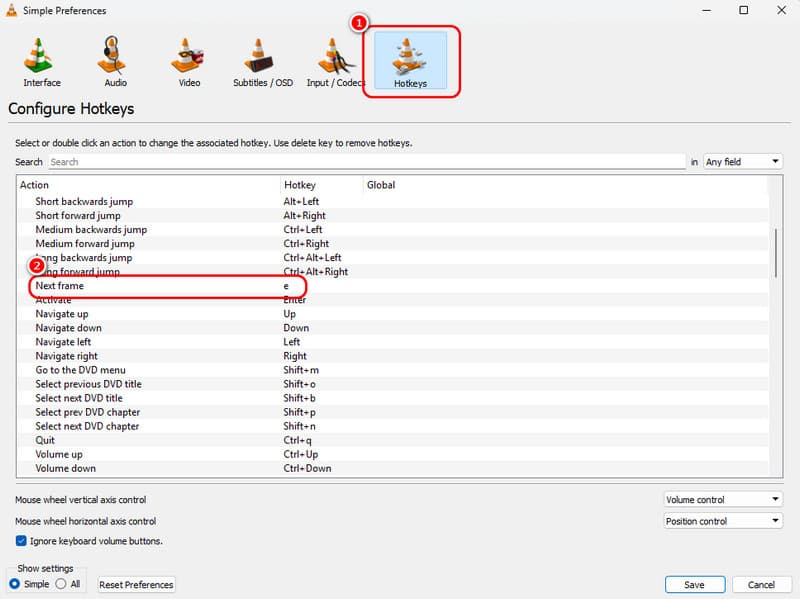
この手順により、ソフトウェアを使って動画をフレーム単位で再生できます。ホットキーは自分の好みに合わせてカスタマイズできるので、プログラムをより快適に操作できます。ただし、一つ難点があり、メディアプレーヤーが時々クラッシュすることがあります。また、ユーザーインターフェースの見た目が少し味気なく感じられるかもしれません。そのような場合には、VLC の代替ソフトを試してみるのもよいでしょう。
パート 2.VLC でフレームごとの再生を行うための拡張コントロール
ショートカットキーのほかにも、動画のフレームスキップを制御・設定する方法として「拡張コントロール(Advanced Controls)」機能を利用することができます。この代替方法では、キーボードではなくマウス操作で動画をフレーム単位で再生します。拡張コントロールへのアクセスは簡単なのも利点です。VLC で動画をフレーム単位で再生し始めたい場合は、以下の手順を確認してください。
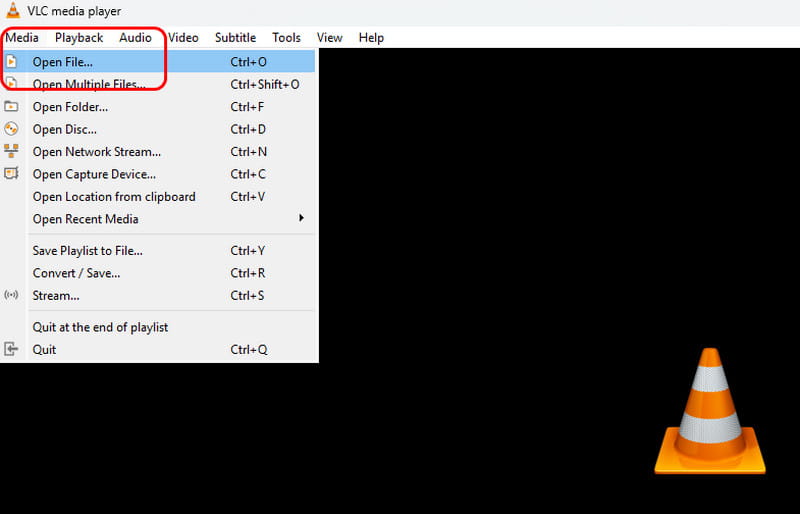
手順 1. VLC Media Player を起動したら、動画ファイルを開きます。上部インターフェースから「メディア(Media)」>「ファイルを開く(Open File)」をクリックして動画を追加します。それから動画を一度再生し、一時停止して次の操作に進みます。
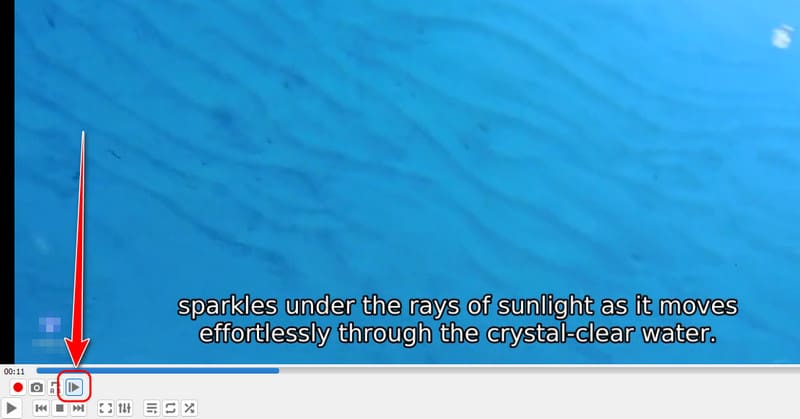
手順 2. 次に、表示(View) メニューから「拡張コントロール(Advanced Controls)」をクリックします。すると、再生コントロール部分の上側に、新しいコントロールボタンが表示されます。
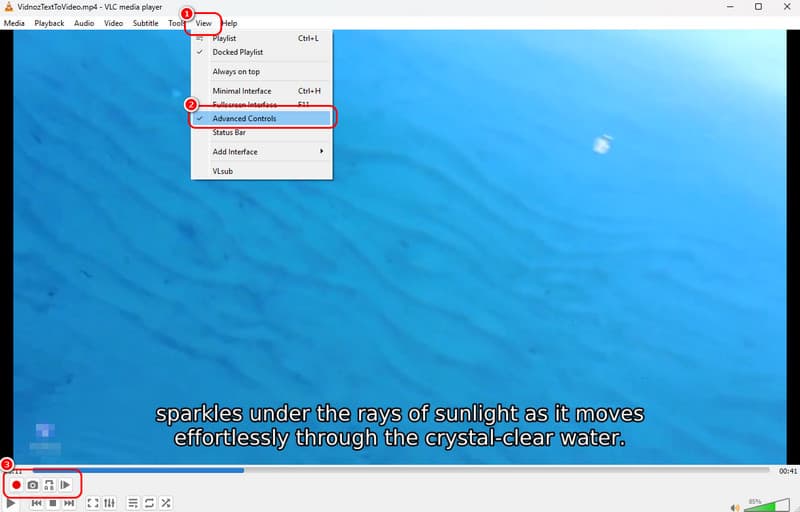
手順 3. フレーム単位で動画を再生するには、フレームごと(Frame by Frame) ボタンをクリックします。必要に応じて、このボタンを続けてクリックしながら、望むペースでフレームを進めていきます。
パート 3.VLC で前のフレームに戻る方法
フレーム単位で動画を再生したあと、前のフレームへ戻る方法が気になる方もいるかもしれません。残念ながら、直前のフレームへダイレクトに戻るための専用機能は用意されていません。利用できるのは「戻る(Backward)」機能のみです。このボタンをクリックしてから、ショートカットキーを使って目的の場面まで戻っていきます。
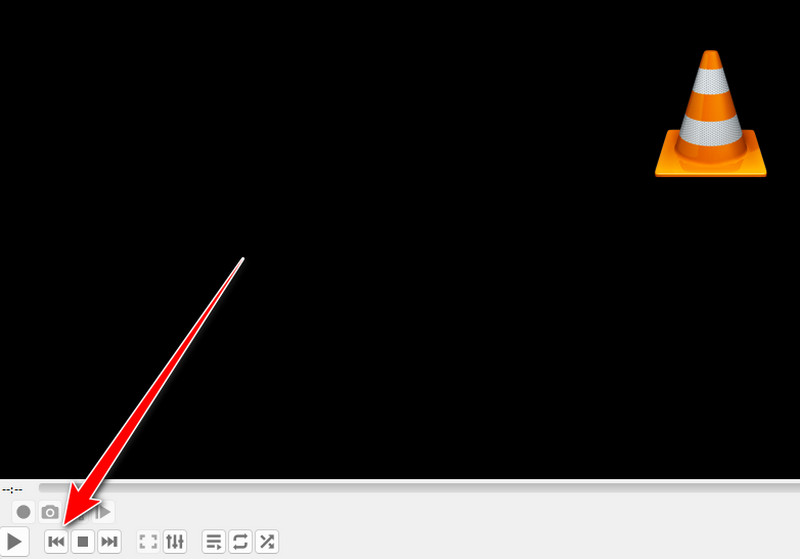
手順としては理想的とはいえませんが、前のフレームに戻すためにこのツールが提供している唯一の方法であるため、現状ご紹介できる最善の手段となります。
パート 3.VLC で前のフレームに戻る方法
フレーム単位で動画を再生したあと、前のフレームへ戻る方法が気になる方もいるかもしれません。残念ながら、直前のフレームへダイレクトに戻るための専用機能は用意されていません。利用できるのは「戻る(Backward)」機能のみです。このボタンをクリックしてから、ショートカットキーを使って目的の場面まで戻っていきます。
手順としては理想的とはいえませんが、前のフレームに戻すためにこのツールが提供している唯一の方法であるため、現状ご紹介できる最善の手段となります。
パート 4.優れたフレームごと再生対応プレーヤー
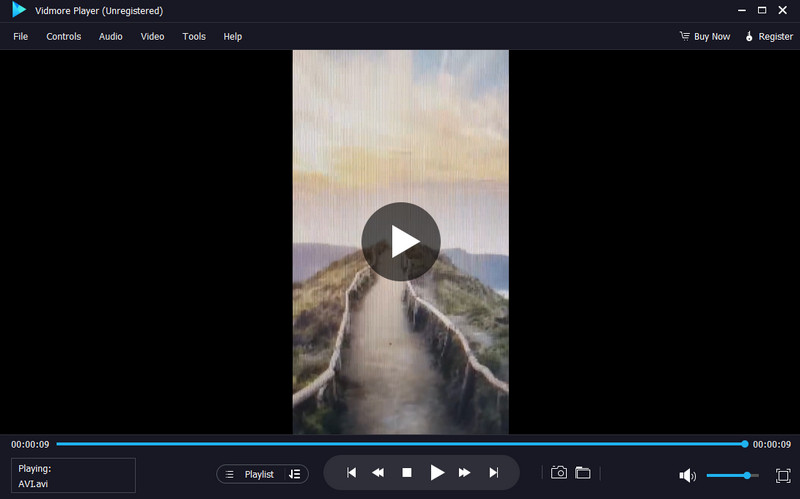
フレーム単位で動画を再生できる優秀なメディアプレーヤーを探しているなら、Vidmore プレーヤー の使用をおすすめします。このオフラインのマルチメディアプレーヤーを使えば、好みに応じたスタイルであらゆる動画ファイルを再生できます。さらに、ソフトウェアのレイアウトは分かりやすく操作しやすいデザインです。MP4、MKV、MOV、FLV、WMV、VOB、M4V などさまざまな形式の動画を再生でき、最大 8K までの高品質な動画にも対応しています。加えて、トリミングやカット編集、色調補正、アスペクト比の設定、画面サイズの変更など、さまざまな機能も利用可能です。特に便利なのが、「スナップショット」機能で、あらゆるシーンを静止画としてキャプチャできます。必要な機能を一通り備えた高機能な動画プレーヤーを求めているなら、Vidmore Player を使うのが最適です。
注目の機能
高品質な映像で動画を再生できます。
数百種類のメディア形式に対応しています。
字幕の表示に対応しています。
より快適な視聴体験のために、さまざまな機能を提供します。
動画内のさまざまなシーンをキャプチャできるスナップショット機能を備えています。
まとめ
VLC Media Player でフレームスキップを設定する際は、本記事を参考にすれば、望む結果を得るために必要な情報を一通り確認できます。ショートカットキーと拡張コントロール機能を使って作業できるため、ユーザーにとって価値の高いプログラムと言えるでしょう。さらに、フレーム単位再生や、より快適な視聴体験に必要な機能を備えた別の動画プレーヤーを探している場合には、Vidmore Player の利用をおすすめします。優れた映像品質も提供できるため、理想的で申し分のないプレーヤーです。