iPhoneで再生できないFacebook動画を直す7つの簡単な方法【解決済み】
iPhoneで動画が再生できないときはどうすればよいのでしょうか。Facebook動画をオンラインで再生したい場合でも、カメラロールの動画を見たい場合でも、なぜiPhoneで動画が再生されないのかを知っておく必要があります。この記事では、不具合を解消するための、簡単でわかりやすい7つの方法を紹介します。各方法の詳しい手順もあわせて確認してください。
パート1:iPhoneで動画が再生できないときの7つのベストな対処法
解決策1:非対応形式の動画を変換する
カメラロールからiPhoneで動画を再生できない場合は、まず動画の形式が対応しているかどうかを確認する必要があります。MKVやFLVなどの動画がある場合は、それらをMP4などの対応形式に変換してください。Vidmore 動画変換は多機能な動画変換ソフトで、動画を対応形式に変換できるほか、必要な部分だけを切り出したり、要望に応じてMVやスライドショー動画を作成したりできます。
- すべての動画形式をMP4やMOV、または最適化されたiPhone用プリセットに変換。
- 対応形式の動画を分割・トリミング・クロップ・回転・結合し、ウォーターマークも追加可能。
- フレームレート、ビットレート、サンプルレートなど、動画の各種パラメータを自由にカスタマイズ。
- 数クリックで、大きな動画をiPhone向けに小さいサイズへ圧縮。
iPhone用に動画ファイルを変換する方法
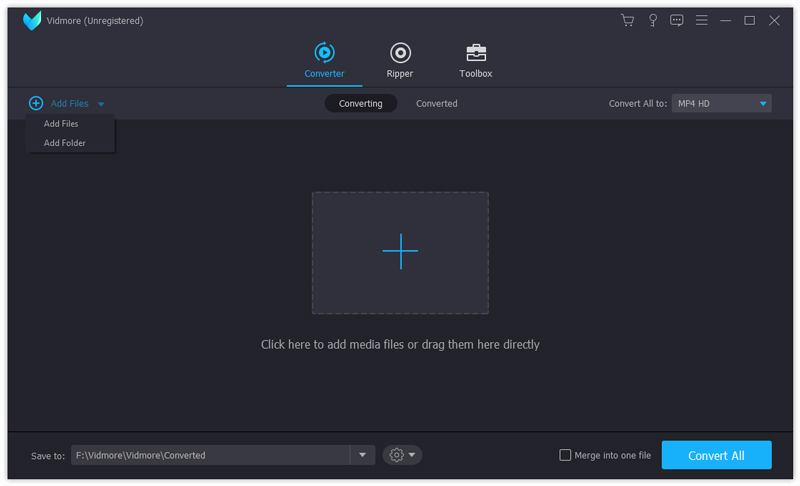
ステップ1. 動画変換ソフトをダウンロードしてインストールし、起動したら[Converter]ボタンを選択します。[Add Files]ボタンをクリックしてMKV動画を読み込みます。動画ファイルを直接ドラッグ&ドロップして追加することもできます。
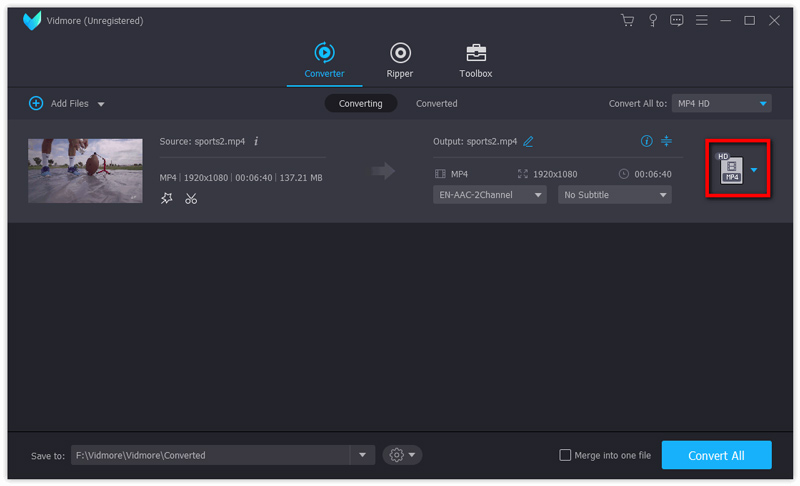
ステップ2. [Profile]ボタンのドロップダウン矢印をクリックし、出力する動画形式を選択します。[Format]メニューからMP4形式を選ぶか、[Devices]メニューからiPhoneを選択して、iPhone対応形式に変換します。
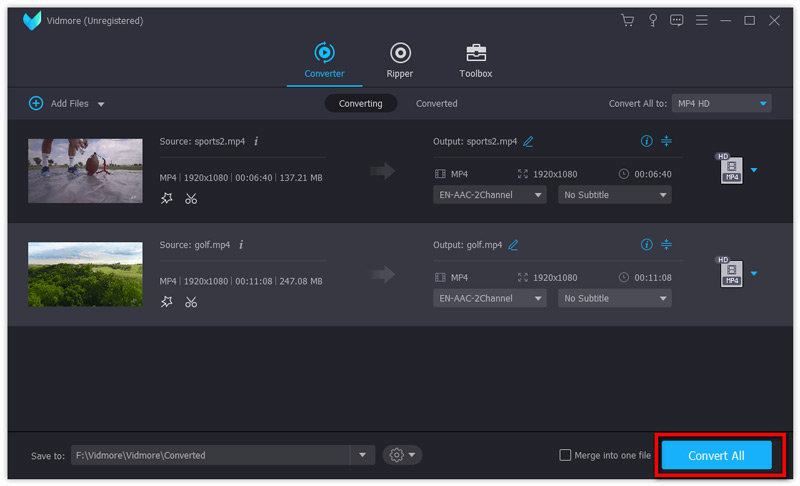
ステップ3. 続いて、左下にある[Save to]ボタン横のドロップダウン矢印をクリックし、保存先を変更します。最後に[Convert All]ボタンをクリックすれば、iPhoneで再生できなかった動画を変換して再生できるようにできます。
解決策2:破損した動画を修復する
動画ファイル自体が破損している場合も、iPhoneで動画が再生できない問題が発生します。この場合は、まず動画が破損していないかを確認することが重要です。もし破損しているようなら、再生できない動画を修復するための動画修復ツールを使いましょう。高度な技術を備えた優れた動画修復ツールとして、あらゆる種類の破損動画を修復できるVimore Video Fixがおすすめです。
シンプルで使いやすいインターフェースにより、4つのステップでiPhoneで動画が再生されない問題に対処できます。
ステップ1.破損した動画をアップロード
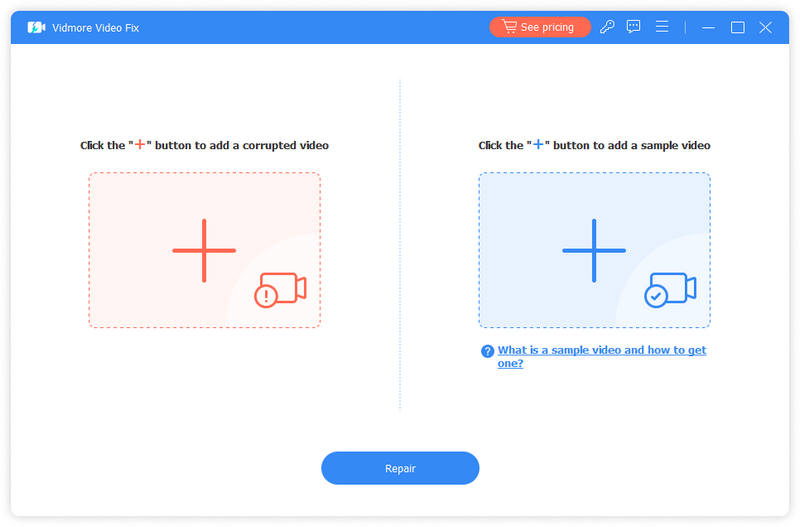
Vidmore Video Fixのアイコンをダブルクリックしてツールを起動します。赤く強調表示されている「+」ボタンをクリックして、破損した動画を追加します。アップロードが完了すると、動画のサイズ、エンコーダー、解像度、ビットレート、再生時間、フレームレートなどの情報が画面に表示されます。
ステップ2.サンプル動画を追加
修復の成功率を高めるために、サンプル動画を追加するかどうかを自由に選べます。青い「+」ボタンをクリックして、破損動画と同じデバイスで撮影したサンプル動画をアップロードしてください。
ステップ3.動画修復を開始
[Repair]ボタンをクリックすると修復が始まります。数秒ほどで修復済みの動画を取得できます。
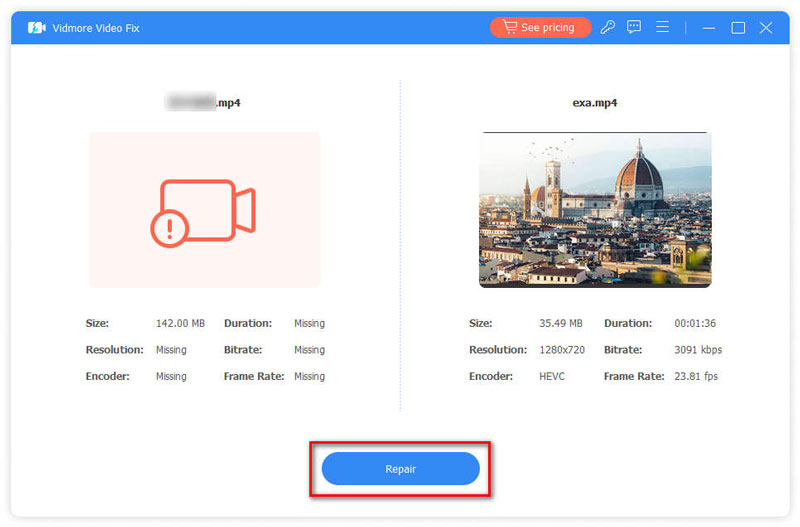
ステップ4.修復した動画のプレビューと保存
修復が完了したら、[Preview]をクリックして修復結果を確認できます。その後、[Save]をクリックして修復済み動画を書き出します。
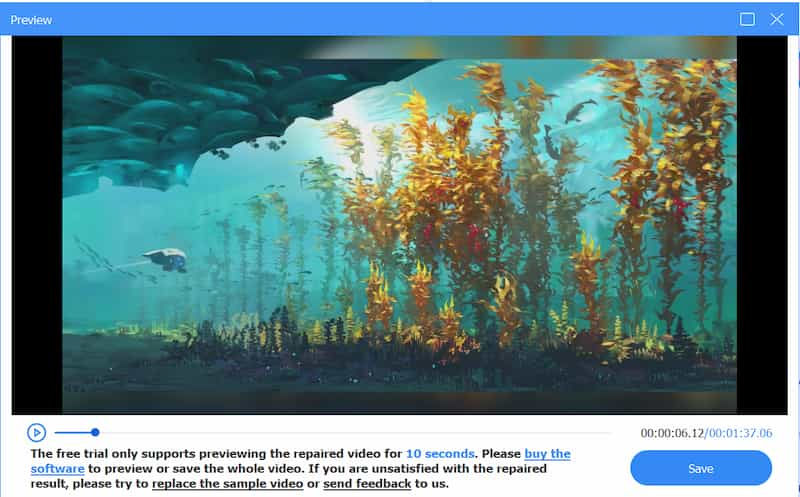
解決策3:iPhoneのソフトウェアをアップデートする
iPhoneで動画を再生できない場合、使用しているソフトウェア側の不具合が原因で、正常に再生できなくなっている可能性もあります。その際は、ソフトウェアが最新バージョンに更新されているかどうかを確認してください。開発者は新バージョンで新機能を追加したり、旧バージョンのエラーを修正したりします。この方法は、Safariで動画が再生されない問題の解決にも有効です。
ステップ1. iPhoneのバッテリー残量が十分であるか、または電源に接続されていることを確認します。もちろん、安定した無線ネットワークに接続されていることも必要です。
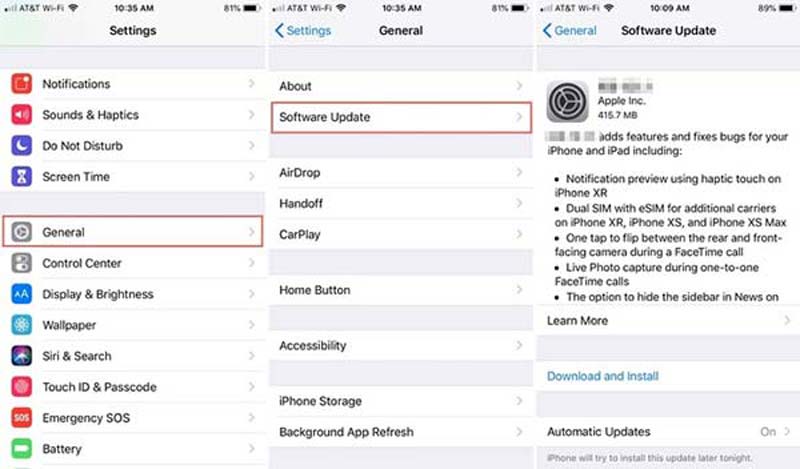
ステップ2. iPhoneで[設定(Settings)]アプリを開き、[一般(General)]を選択し、[ソフトウェア・アップデート(Software Update)]をタップして、新しいバージョンが利用可能かどうかを確認します。
ステップ3. 画面にアップデートが表示されたら、[今すぐインストール(Install Now)]ボタンをタップして、iPhoneに最新ソフトウェアをインストールします。これにより、iPhoneで動画が再生されない問題を解消できます。
解決策4:インターネット接続を確認する
iPhoneでFacebook動画を再生できない場合は、まずインターネット接続を確認しましょう。安定した環境でインターネットに接続していることを確認してください。この方法は、Instagram動画を再生できないときにも有効です。インターネットに接続していない場合や、Wi‑Fiの状態を確認したい場合は、次の手順で詳細をチェックしてください。
ステップ1. iPhoneで[設定(Settings)]アプリをタップします。[Wi‑Fi]を選択し、[Wi‑Fi]をオンにします。安定したネットワークを選んで、必要に応じてパスワードを入力します。
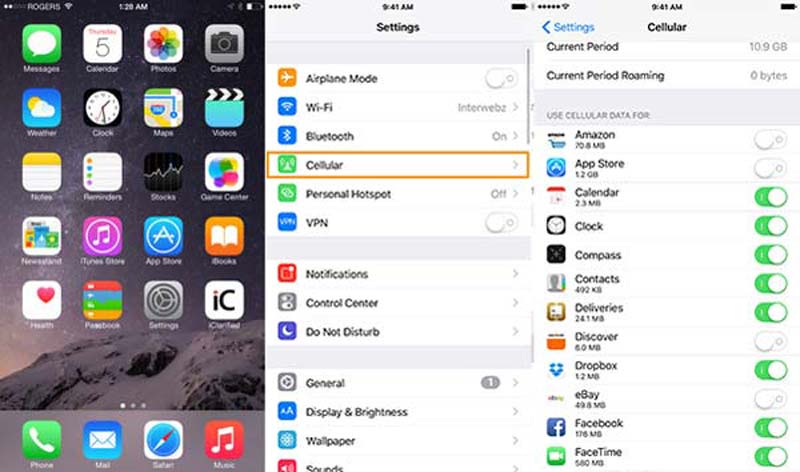
ステップ2. Wi‑Fiに接続できない場合は、[設定(Settings)]アプリを開き、[モバイル通信(Cellular)]をタップして下にスクロールし、Facebookのアイコンの横にあるスイッチをオン(ON)に切り替えます。
解決策5:キャッシュと履歴を削除する
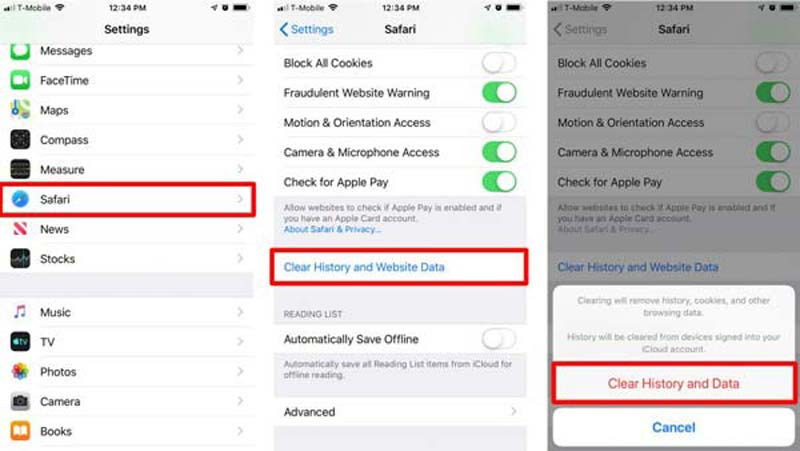
それでもiPhoneで動画が再生できない場合はどうすればよいでしょうか。特にSafariなどのブラウザで動画を再生するときは、履歴やキャッシュデータを削除してiPhoneの空き容量を増やし、動作を改善する必要があります。
ステップ1. iPhoneで[設定(Settings)]アプリを開き、[Safari]を探してタップします。リストの中から[履歴とWebサイトデータを消去(Clear History and Website Data)]をタップして、空き容量を確保します。
ステップ2. ポップアップウィンドウが表示されたら、[履歴とデータを消去(Clear History and Data)]をタップして再度確認します。その後、iPhoneで動画を再生できるか確認してください。
解決策6:PCで動画を再生する
iPhoneで動画を再生できない場合は、Vidmore プレーヤーを使って映画を楽しむのも一つの方法です。ほとんどの動画ファイルに加え、DVDやBlu-rayディスクも再生できます。さらに、タイトルやチャプター、再生操作を細かくカスタマイズできるので、DVDをより快適に楽しむことができます。
- クイックナビゲーションメニューから、視聴したいチャプターへジャンプします。
- スムーズな再生を確保し、 HD動画を 同時に遅延なく再生します。
- ほとんどの動画・音声・DVD/ブルーレイディスクを、オリジナル品質のまま再生できます。
- 動画を視聴中にスナップショットアイコンをクリックして、素早く画像を保存できます。
PC/MacでiPhone動画を再生する方法
ステップ1. iPhoneからコンピューターに動画を転送します。ソフトをインストールして起動し、[Open File]ボタンをクリックして、iPhoneで再生できなかった動画をメディアプレーヤーに追加します。
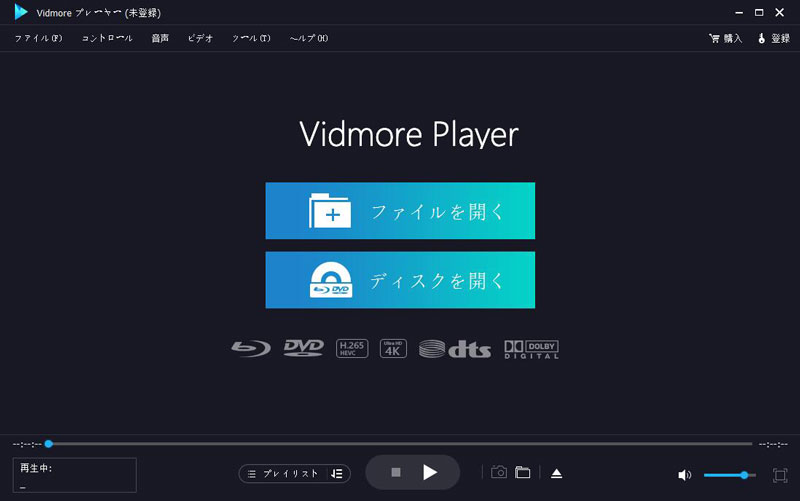
ステップ2. 動画の読み込みが完了したら、[Play Movie]オプションをクリックして、コンピューター上で動画を再生します。クイックナビゲーションメニューを使えば、見たいチャプターへすばやく移動できます。
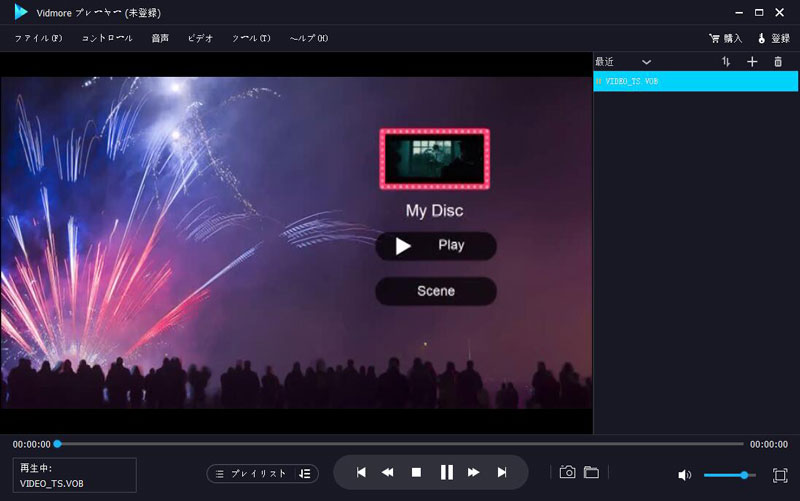
ステップ3. 見どころのシーンを見つけたら、[Snapshot]アイコンをクリックしてスクリーンショットを撮影できます。その後、撮影した画像をプログラム内でプレビューできます。
解決策7:iPhoneのメモリを解放する
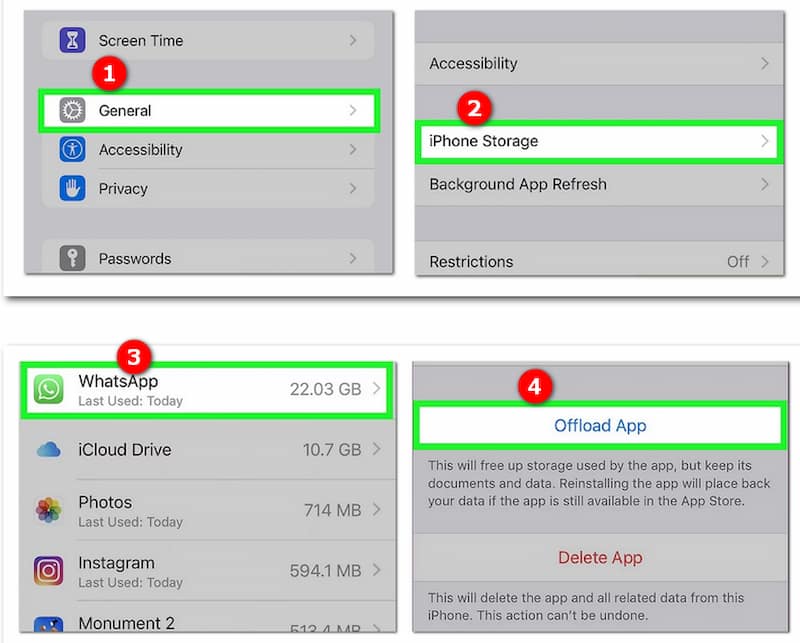
通常、iPhoneのストレージ容量が不足していると、大容量の動画を開いたり視聴したりできません。まずiPhoneのストレージ状況を確認し、容量が足りない場合は、不要なアプリ、動画、写真、または大きなファイルを削除して、空き容量を確保してください。以下の手順で、iPhoneの空き容量を増やす方法を説明します。
使用していないアプリを削除または取り除く(オフロード)ことができます。設定を開き、一般→iPhoneストレージと進みます。各アプリがどれだけ容量を使っているかを確認できるので、不要なアプリはAppを取り除く(Offload App)をタップして処理します。
パート2:iPhoneで動画が再生できない場合のよくある質問(FAQ)
iPhoneが対応している動画形式は?
iPhone は、H.265/H.264 及び AAC オーディオを使用する MP4、M4V、MOV 形式、さらに AVI 形式のステレオ音声付き Motion JPEG(M-JPEG)に対応しています。一方、MKV や FLV 形式の動画は、iPhone では再生できません。
iPhoneのネットワーク設定をリセットする方法は?
iPhoneで設定(Settings)アプリを開き、一般(General)をタップします。下にスクロールしてリセット(Reset)を選びます。その中からネットワーク設定をリセット(Reset Networking Settings)をタップし、確認すれば、iPhoneで動画が再生されない問題の解決につながることがあります。
iPhoneでFacebook動画を自動再生することは可能ですか?
はい。Facebookアプリを開き、設定(Settings)アイコンをタップします。アカウント設定(Account Settings)を選び、続いて動画と写真(Videos & Photos)オプションをタップします。そこで自動再生(Autoplay)を有効にすれば、iPhoneでFacebook動画を自動的に再生できます。
まとめ
iPhoneで動画が再生できない場合は、上記の7つの解決策を試してみてください。動画をiPhone対応形式に変換するだけでなく、紹介した高度なツールを使ってパソコンで映画として再生することもできます。
iPhone動画のヒント
-
iPhone で動画を再生する
-
iPhone動画を編集
-
iPhone動画を変換