VLCのラグ問題:動画再生トラブルを解決する2025年版の方法
デスクトップでVLCの遅延問題が発生した場合、すぐに対処すべき不具合がある可能性があります。多くのメディアプレーヤーはさまざまな動画ファイルを再生する際に欠点を抱えているため、これはある意味では普通のことです。いずれにしても、この問題を解決するための優れた方法を探しているのであれば、本記事をチェックするのは正しい選択です。本チュートリアルでは、VLCがカクつきながら動画を再生するのを防ぐ方法を解説します。そのうえで、4K動画を再生できるVLCの最良の代替ソフトも紹介します。さっそく読み進めて、問題をすぐに解決するためのベストな対処法をすべて学んでください。

ページコンテンツ
パート1. VLCがカクつく理由
VLC Media Playerは、パソコンで利用できる代表的なオープンソースソフトの一つです。さまざまな形式の動画を再生できます。そのほか、録画機能や音声再生、VLCスクリーンショット機能など、複数の機能を備えています。これらの点から、このソフトが便利であることが分かります。しかし、動画を再生しているときにカクつきが発生し、邪魔だったりイライラさせられたりすることがあります。VLCで再生がカクつく原因を知りたい場合は、以下の情報をご覧ください。
高フレームレートとCPU負荷の高さ
4K動画を扱う際は、CPUへの負荷が高くなることを覚悟しなければなりません。4K動画は高いフレームレートを含むため、再生時にラグを引き起こしやすくなります。とくにCPUの処理能力が不足しているときに頻発します。その結果、再生が遅延したり、カクつきやスタッターが発生したりします。
古いVLC Media Player
古いバージョンのVLCメディアプレーヤーを使っている場合、ラグが発生することがあります。また、プログラムが古いと、特に4Kのような高品質な動画をうまく処理できません。そのため、この問題を解決する最も良い方法は、パソコン上のVLCを最新バージョンに更新することです。
低スペックのパソコン
さまざまな動画を再生する際には、高性能なGPUとCPUを備えていることが重要です。4K動画の再生には、とくに強力な処理能力を持つハイパフォーマンスPCが求められます。システムが推奨スペックを満たしていない場合、VLCの動画再生エラーが発生するおそれがあります。
不完全/破損した動画
不完全な動画ファイルを使用していると、再生時にエラーが起こる可能性があります。破損した動画も遅延の原因となり、最悪の場合は再生自体ができません。そのため、再生エラーを避けるには、ソフトで再生する前に、動画を最後まで完全にダウンロードできているか必ず確認してください。
パート2. VLCのカクつきを止める方法
VLCのカクつきを止める方法を学びたい場合は、このセクションが参考になります。ここでは、問題解決のために試せるさまざまな対処法を紹介します。このような不具合に遭遇したら、ここで案内する効果的な手順を一通り身につけておきましょう。
ファイルキャッシュを変更
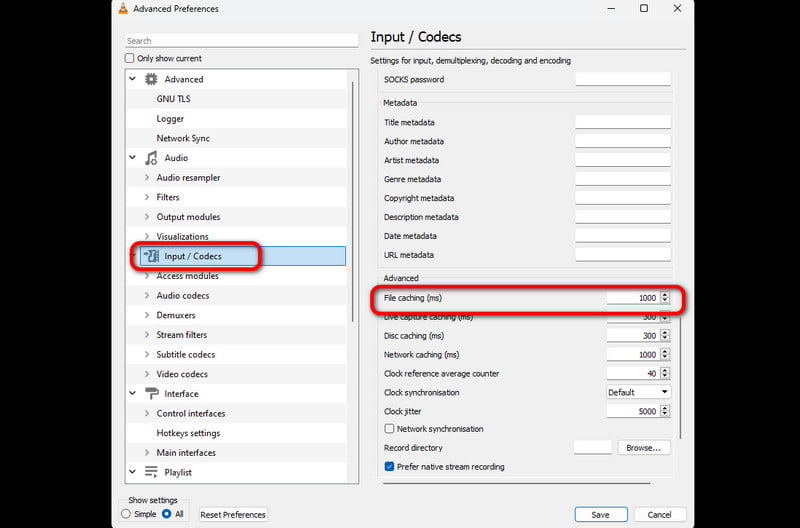
VLCの遅延を解消するには、ソフト側のファイルキャッシュ設定を変更してみるとよいでしょう。キャッシュを調整することでプログラムのパフォーマンスが向上し、高画質動画を扱う際の問題解決に有効な方法の一つです。再生中のカクつきやバッファリングを軽減することもできます。この手順では、キャッシュサイズをいろいろと試しながら、再生体験を細かくチューニングすることが可能です。
ソフトウェアを更新
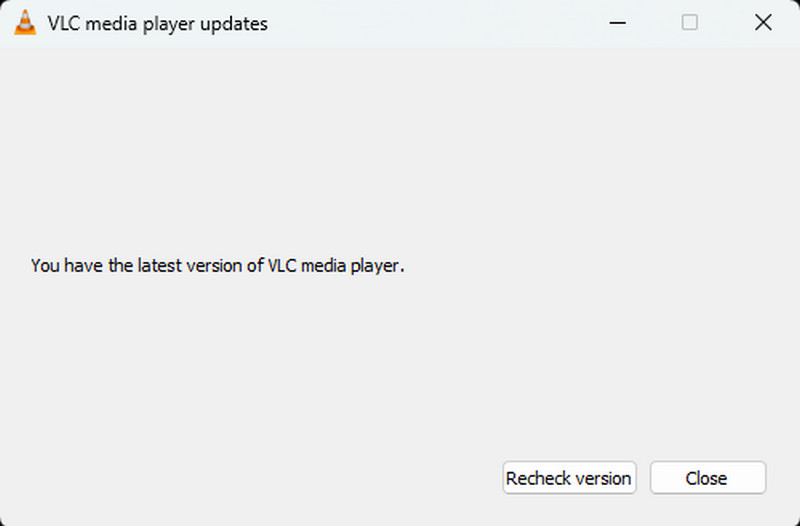
もう一つの解決策は、ソフトを常に最新の状態に保つことです。古いバージョンのプログラムは再生エラーの原因になり得ます。更新を確認するには、メニューの[ヘルプ]>[更新の確認]に進みます。すると、動画をスムーズに再生するための新しいバージョンがあるかどうか、ソフトが知らせてくれます。
動画を修復
動画がカクついている場合は、動画修復ソフトを使って改善することもできます。動画をきちんと再生できる状態にしたいなら、Vidmore 動画修復を試してみてください。このプログラムを使えば、ほんの数秒で動画を簡単に修復できます。カクついているファイルとサンプル動画を同時に追加でき、ソフトはサンプル動画の情報を基にして破損した動画を修復します。操作もシンプルで、数回クリックするだけで結果を得られます。VLCで4K動画のラグに悩まされたくない場合は、以下の手順を参考にしてください。
手順1. パソコンにVidmore Video Fixをダウンロードしてインストールします。インストールが完了したら起動します。
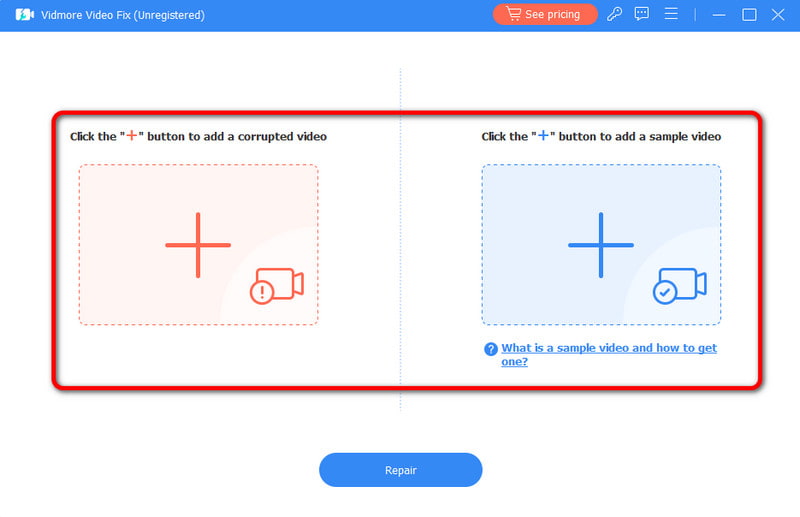
手順2. 画面インターフェースから赤いプラスボタンをクリックして、修復したいカクついた動画を追加します。続いて青いプラスボタンをクリックし、サンプル動画を読み込みます。
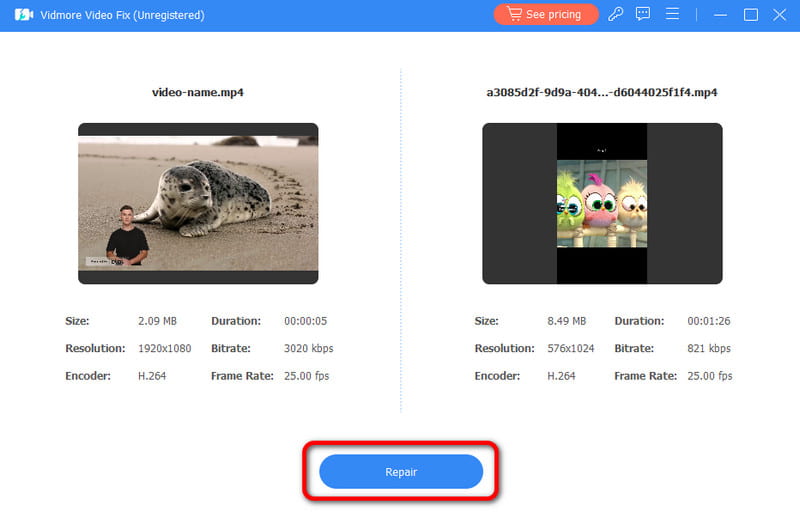
手順3. 準備ができたら、修復ボタンを押して動画修復プロセスを開始します。
手順4. 処理が完了したら、下部の保存ボタンをクリックして、最終的な動画を保存します。
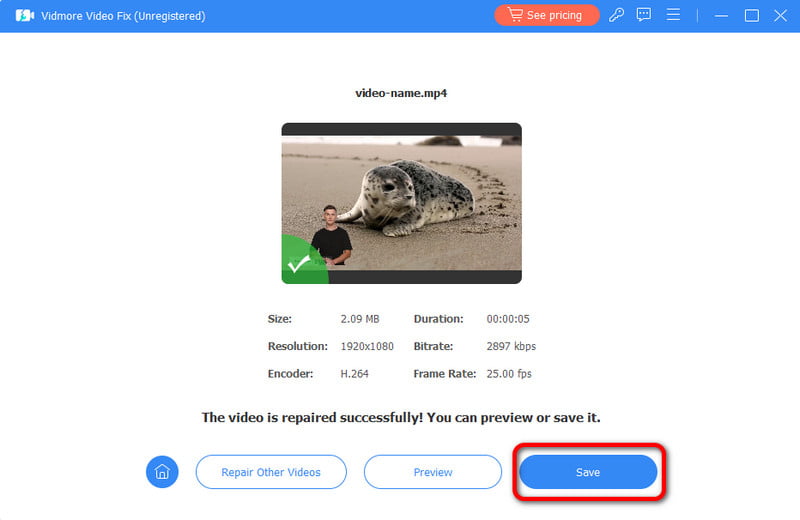
このツールを使ってみて、望んでいた通りの結果が得られたことに驚きました。動画は問題なく再生できるようになり、このソフトが効果的な動画修復に役立つことがよく分かりました。
パート3. VLCで4K動画をラグなく効果的に再生する方法
再生エラー解消のために重要な要素を一通り確認し終えたら、このセクションで、VLCで4K動画をラグなく再生する方法を学びましょう。
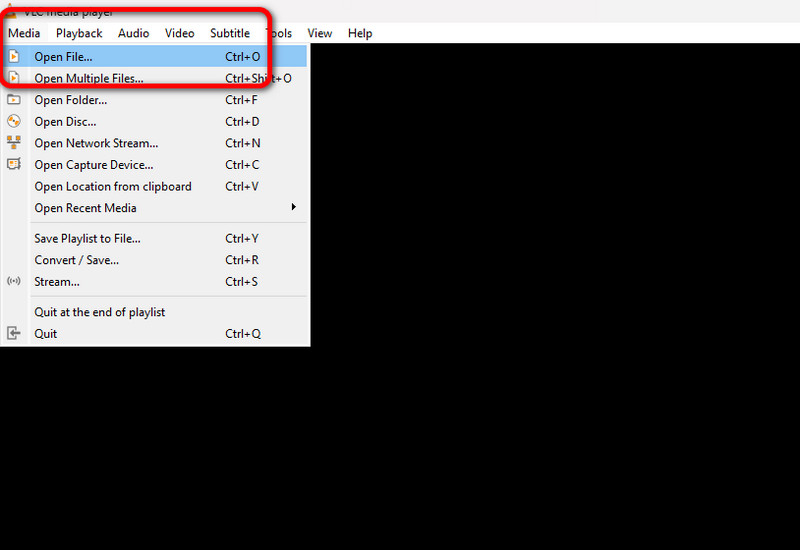
手順1. VLC Media Playerを起動し、メディア > ファイルを開くから4K動画を追加します。
手順2. その後、すぐに動画を視聴できます。画面下部の再生コントロールを使って、動画再生を操作してください。
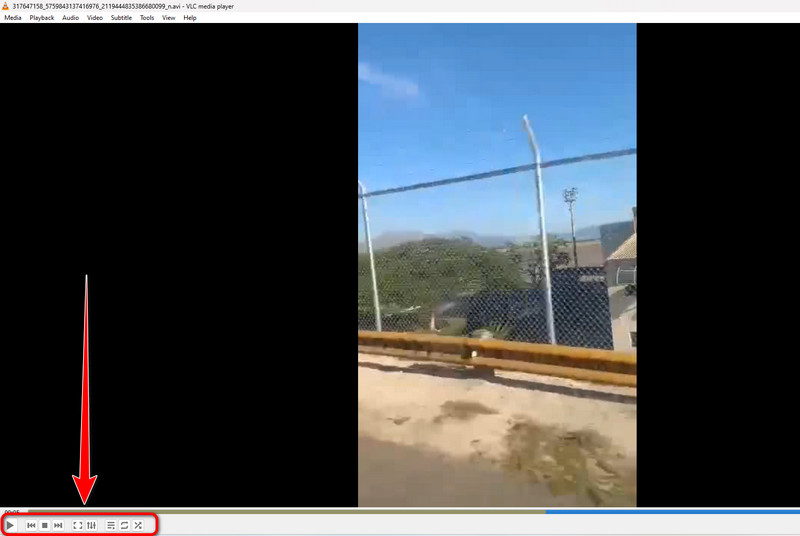
動画を再生してみると、もはやエラーが一切表示されなくなり、満足しています。さらにこのプログラムには、ほかにもさまざまな機能があります。VLCで動画を圧縮したり、編集したり、再生速度を変更したりと、パソコン用メディアプレーヤーとして非常に優れた機能を備えています。
パート4. 4Kをラグなしで再生できるVLCのベスト代替ソフト
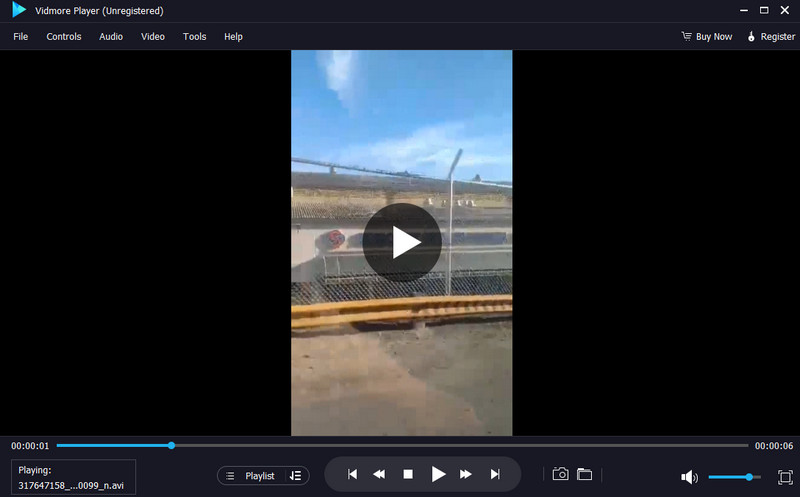
VLCの代わりに4K動画をラグなく再生できる優秀なプレーヤーを探しているなら、Vidmore プレーヤーを使ってみてください。この動画プレーヤーなら、4K動画も問題なく再生できます。しかも、数クリックで簡単に動画を追加できます。前へ・次へ・巻き戻し・早送り・再生・一時停止・停止・音量調整など、さまざまな再生コントロールも利用可能です。そのうえ、このプログラムはいろいろな用途に活用できます。動画の明るさ・彩度・色合いなどを変更できるほか、動画のトリミングやアスペクト比の変更も行えます。こうした点から、4K動画をスムーズに再生するうえで、最良のVLC代替ソフトの一つといえるでしょう。
パート5. VLC Media Playerのカクつきに関するFAQ
VLC の遅延を修正するにはどうすればいいですか?
ビデオを追加したら、「ツール」セクションに移動します。次に、「エフェクトとフィルター」オプションを選択し、「同期」タブを開きます。「ビデオ」または「オーディオ」の項目で、「トラック同期」の値を入力します。希望どおりの結果が得られるまで、遅延を調整してください。
ビデオプレーヤーのラグ(再生の遅れやカクつき)はどうやって直せばいいですか?
ビデオプレーヤーのラグを解消する方法はいくつかあります。GPU や CPU をアップグレードすることもできますし、ソフトウェアを最新バージョンに更新したり、動画ファイル自体を修復したりすることも可能です。これらの対処法を試すことで、ラグのない状態で動画を再生できるようになる可能性は高くなります。
なぜVLCは何度もフリーズするのですか?
VLC がフリーズし続ける理由はいくつか考えられます。システムリソースが不足しているのかもしれません。また、古いバージョンのソフトウェアを使っている可能性もあります。その場合は、プログラムを最新バージョンに更新する必要があります。さらに、パソコンが過熱していないか確認してください。PC が過熱していると、プログラムのパフォーマンスに影響を及ぼすことがあります。
まとめ
VLCのラグ問題を解消するために、本記事ではさまざまな対処法を紹介しました。これらを活用することで、動画をスムーズかつ快適に楽しめるようになります。また、カクついた動画を修復したい場合は、Vidmore Video Fixを使うことをおすすめします。高度な修復機能で、動画をしっかり直してくれます。さらに、WindowsとMacで4K動画を遅延なく再生したいなら、Vidmore Playerの利用もぜひ検討してください。