VLC Media Player とは? VLC の使い方と機能を徹底解説
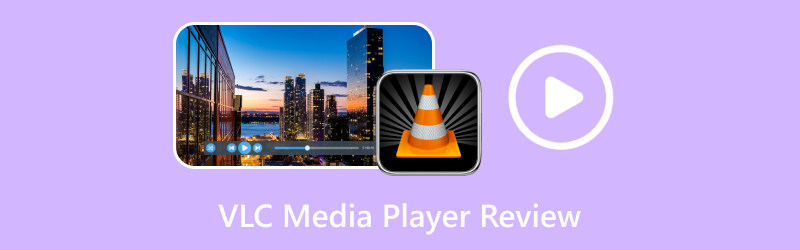
お気に入りの動画をメディアプレーヤーで再生しようとしたとき、互換性の問題でうまく再生できないというのはよくあることです。そこでおすすめしたいのが、ほぼすべての一般的な動画ファイル形式を再生できるVLC Media Playerです。さらに、無料のオープンソースメディアプレーヤーなので、費用をかけずに利用できます。このメディアプレーヤーについてもっと知りたいですか?
本記事では、VLC Media Player について、その対応形式、主な機能、そして代替ソフトまで、包括的な情報を紹介します。さっそく、以下の内容をチェックしてみましょう。
ページコンテンツ
パート1. VLC Media Player とは
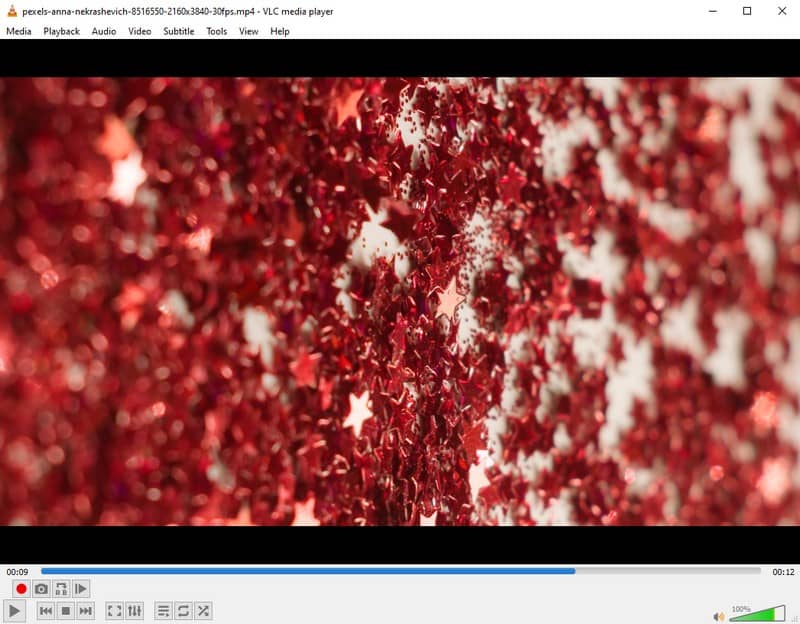
それでは、VLC Media Player とは何でしょうか。VLC Media Player は、すべてのプラットフォームで利用できるオープンソースのマルチメディアプレーヤーです。具体的には、Android、Linux、iOS、Mac、Unix、Windows など、あらゆるプラットフォームで制限なく使用できます。このプログラムは、ディスク、デバイス、ファイル、ストリームなど、あらゆるメディアを再生できるプレーヤー機能で広く知られています。そのうえ、音声・動画の変換機能も備えています。このメディアプレーヤーを使えば、MP3、MKV、WMV、WEBM、MPEG-2、MPEG-4、H.264 といった必要なコーデックをすべて利用でき、追加のコーデックパックをインストールする必要はありません。
VLC Media Player は幅広い音声・動画形式に対応しており、究極的な「なんでも再生できる」感覚を味わえます。ほとんどの一般的で人気のあるメディア形式を、手間なく扱うことができます。以下に、利用可能な対応形式を紹介します。
| カテゴリ | フォーマット |
| 音声 | MP3、AAC、WMA、FLAC、MPEG Layer、Vorbis、AC3、E-AC-3、MLP/TrueHD>3、ALAC、Speex、Musepack/MPC、ATRAC3、Mod、Wavpack、APE、TrueAudio、Real Audio、AMR (3GPP)、Alaw/Ulaw、LPCM、MIDI、QCELP、ADPCM、DV Audio、QDM2/QDMC、MACE。 |
| 動画 | WMV 1/2、WMV 3/ WMV-9 / VC-1、MPEG-1/2、XviD、3ivX D4、MPEG-4 ASP、DivX (1/2/3/4/5/6)、H.261、H.263 / H.263i、H.264 / MPEG-4 AVC、Theora、Cinepak、Dirac / VC-2、MJPEG (A/B)、Sorenson 3、DV、On2 VP3/VP5/VP6、Indeo Video v3 (IV32)、Real Video (1/2/3/4)。 |
このメディアプレーヤーから何が期待できるのかを知るために、以下に本プログラムの長所と短所をまとめました。
メリット
- 無料で利用できるオープンソースのメディアプレーヤーです。
- カスタマイズ可能な変換プロファイルを提供している。
- ストリーミング音声・動画のダウンロードオプションを提供します。
- 一般的で広く使われているコーデックを搭載しています。
- 音楽や動画ファイルを再生するために、別途コーデックをインストールする必要がありません。
- 内蔵イコライザーにより、音質を損なうことなく音量を増幅できます。
- 変換中に出力結果をプレビューできます。
デメリット
- 動画編集機能がほとんどありません。
- ときどきエラーが発生しやすいという欠点があります。
- ファイルをそれぞれのフォルダーから直接開く必要があります。
パート2. VLC Media Player の主な機能
VLC Media Player は、最高クラスのマルチメディア再生ソフトのひとつです。もちろん、このメディアプレーヤーにはユーザーに提供できる多くの主な機能があります。注目すべき機能は次のとおりです。
- ほぼすべての音声・動画形式を再生できるため、マルチメディアコンテナを開けるオールインワンのメディアプレーヤーです。
- プレイリスト機能により、複数の動画を同時に再生できます。
- ZIP ファイルを個別に解凍せずに、そのまま再生することができます。
- 明るさ、彩度、コントラスト、マスキング、ぼかし、カラーオーバーレイなどのビデオフィルターを提供します。
- 音量を最大 200% までカスタマイズできます。
- 動画の再生速度を最大 4 倍速までコントロールできます。
- 音声および動画の再生を微調整するための各種ツールを備えています。
- 動画をダウンロードしている最中でも、冒頭部分を視聴できます。
パート3. VLC Media Player デスクトップ版とモバイル版の比較表
VLC Media Player はデスクトップデバイスだけでなく、スマートフォンでも利用できます。このセクションでは、VLC Media Player のデスクトップ版とモバイル版の比較表を紹介します。それにより、両バージョンの共通点や相違点、その他のポイントを把握できます。
| VLC Media Player(デスクトップ版) | VLC Media Player(モバイル版) | |
| ユーザーインターフェース | マウスとキーボード操作を前提とした、より従来型のインターフェースを採用しています。 | タッチ操作デバイス向けに設計されており、小さな画面でも最適に使えるよう最適化されています。 |
| 対応入力ファイル形式 | MP4、WMA、WMV、ASF、AVI、MPEG(ES、PS、TS、PVA、MP3)、3GP、OGG、OGM、Annodex、Matroska(MKV)、Real など。 | MP4、MKV、AVI、MOV、FLAC、TS、OGG、M2TS、WV、AAC。 |
| 搭載機能 | デスクトップ版はモバイル版よりも多くのことができるため、豊富な機能を備えています。 | ネットワーク越しの再生制御やインターネット経由でのメディアストリーミングなど、一部のデスクトップ版機能は、制約によりモバイルデバイスでは利用できません。 |
| パフォーマンス | デスクトップ版は処理能力とメモリが豊富なため、パフォーマンスは満足のいく水準です。 | モバイル端末のリソースが限られているため、パフォーマンスは平均的です。 |
パート4. 最高の VLC Media Player 代替ソフト
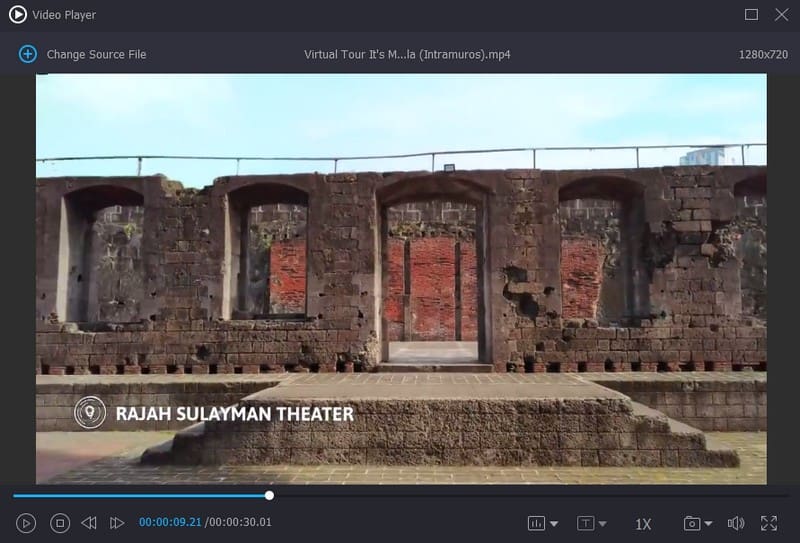
多数の動画形式を再生できるもうひとつの動画プレーヤーが、Vidmore 動画変換です。このプログラムは主にコンバーターとして機能し、コラージュ作成やムービーメーカーなどの内蔵機能に加え、いくつかのツールを備えています。ツールのひとつとして、さまざまな動画形式に対応した動画プレーヤー機能も搭載しています。
動画ファイルをインポートすると、自動的にプレーヤーで再生が始まります。ここでは、再生、一時停止、早送りといった基本操作が行えます。さらに、動画の再生速度を遅くしたり速くしたりすることもできます。ゆっくり再生したい場合は、0.75×、0.5×、0.25×、0.125× を選択します。速く再生したい場合は、1×、1.25×、1.5×、2× を選択します。たとえば、動画の任意のシーンのスナップショットを撮りたい場合にも対応できます。スナップショット機能を使えば、動画の再生中にスクリーンショットを撮ることができます。そのほか、好みに応じて音量を調整することも可能です。
より良い視聴体験のために、動画をフルスクリーンで視聴することもできます。確かに、Vidmore Video Converter には、ユーザーにとって魅力的な機能が数多く用意されています。
パート5. VLC Media Player に関するよくある質問(FAQ)
VLC Media Player は安全ですか?
VLCメディアプレーヤーは、ダウンロードして使用しても100%安全です。承認された信頼できるサイトからメディアプレーヤーをダウンロードすることをおすすめします。そうすることで、あらゆる種類のウイルスから身を守ることができます。
なぜ VLC はカクついたり重くなったりするのですか?
Windows デバイスで厳格な電源プロファイルを有効にしていると、アプリケーションの動作が遅くなることがあります。その結果、VLC メディアプレーヤーで動画がカクついたり、途切れたりする場合があります。この問題を避けるには、コンピューターの電源プランを「高パフォーマンス」モードに変更し、改善されるか確認してください。
VLC Media Player で動画を回転させるには?
動画を正しく回転させるには、「調整とエフェクト」を開き、「ビデオエフェクト」タブ内の「ジオメトリ」を選択します。その後、好みに応じて、あらかじめ決められた回転角度を指定したい場合は「変形(Transform)」を、自由な角度で回転させたい場合は「回転(Rotate)」を選んでください。
VLC はインターネット接続が必要ですか?
VLCメディアプレーヤーは、家庭内のローカルネットワークやインターネットを利用して、お使いのデバイス上のマルチメディアファイルを再生することもできます。
VLC Media Player の使い方は?
すでにプログラムがインストールされているとします。次に行うべきことは、ファイルをインポートすることです。ファイルが追加されたら、必要に応じて音声を編集し、音声と映像を同期させて、字幕を追加します。その後、お好みに合わせて動画を再生できるよう、視聴オプションを変更してください。
まとめ
VLC Media Player は、マルチプラットフォーム対応であることから、長年にわたり有数のメディアプレーヤーとして評価されてきました。確かに、メディアプレーヤーに求められる機能は一通り揃っています。使いやすく、さまざまな動画形式を再生できるメディアプレーヤーを好む場合は、Vidmore Video Converter に頼るとよいでしょう。視聴体験を高めるための基本機能から高度な機能まで備えており、視聴中のコンテンツをより楽しめます。これは、VLC Media Player の最良の代替ソフトとして、満足のいく視聴を可能にします。